
Caricamento in blocco di screenshot localizzati su entrambi gli store
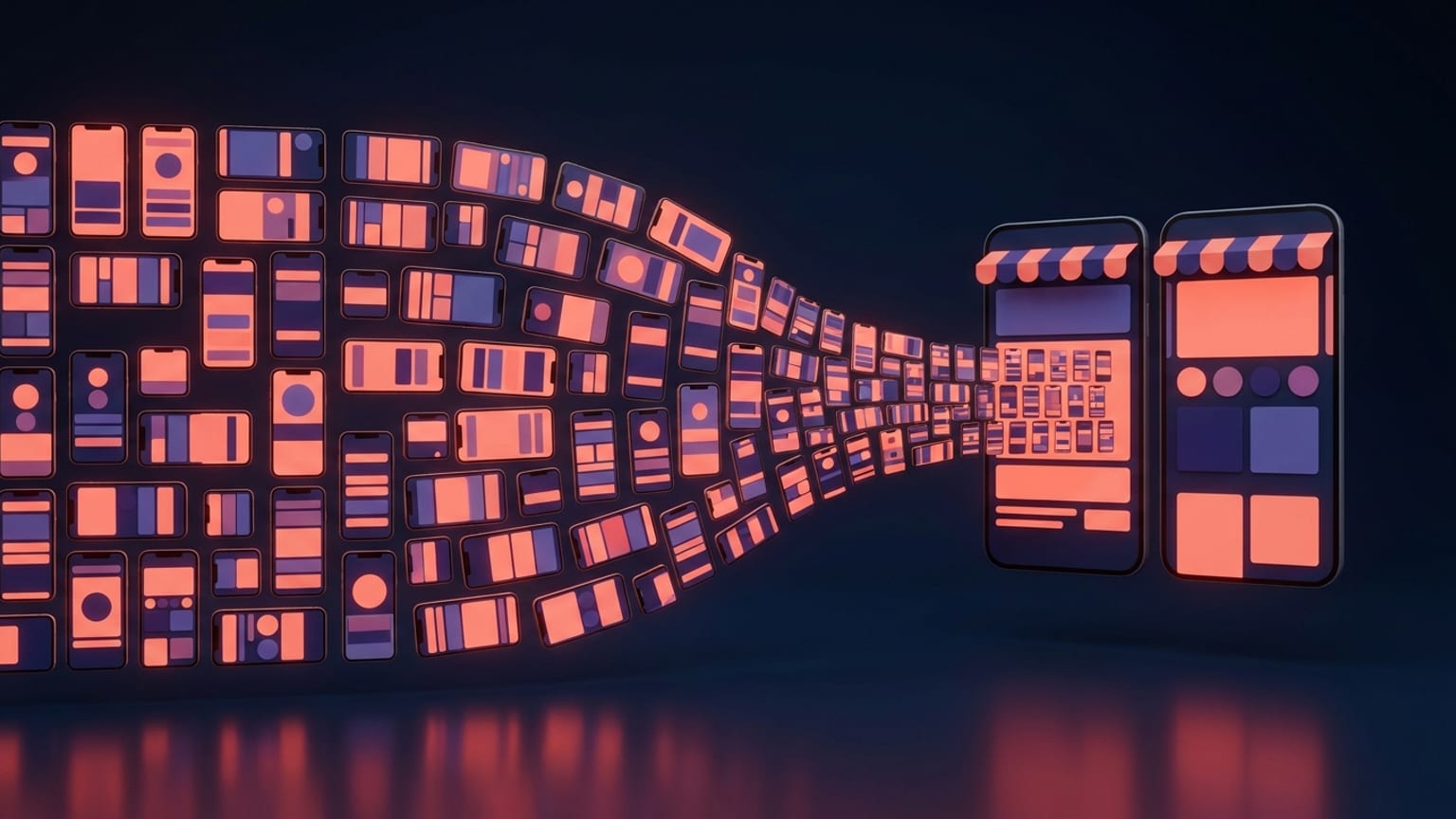
deliver/supply, che le usano sotto il cofano). Mokbi genera ogni combinazione lingua × dispositivo e pubblica il set su entrambi gli store al posto tuo — inviandolo direttamente a Google Play tramite la Play Developer API e preparandolo in App Store Connect pronto per il tuo invio finale.Sei nel bel mezzo di un rilascio. Gli screenshot sono pronti. Ora devi caricarli su entrambi gli store, in ogni lingua che supporti, in ogni dimensione di dispositivo richiesta da ciascuno store. È la parte di cui nessuno ti avverte — ed è il momento in cui, silenziosamente, si finisce a cercare qualcosa tipo "caricamento in blocco screenshot localizzati app store connect / google play tutte le lingue".
Ecco subito la risposta onesta, così puoi smettere di cercare: nessuno dei due store ha un caricamento in blocco nativo che copra più lingue. Carichi per lingua, per famiglia di dimensioni del dispositivo, nell'interfaccia web, un blocco alla volta.
Cosa significa davvero "niente caricamento in blocco"
In App Store Connect apri la tua app, scegli la versione, scorri fino alla sezione screenshot e trascini i PNG in uno slot specifico per tipo di display — 6,9", 6,5", iPad da 13" e così via. Poi cambi il menu della localizzazione sulla lingua successiva e ripeti tutto. Apple permette di aggiungere fino a 10 screenshot per tipo di dispositivo, per localizzazione. Non esiste un pulsante "applica a tutte le lingue" per le immagini.
Google Play Console funziona allo stesso modo. In Scheda info principale scegli una lingua, poi carichi gli screenshot in ogni sezione dispositivo — telefono, tablet da 7 pollici, tablet da 10 pollici e, opzionalmente, Chromebook, Wear OS, Android TV e tipi più recenti. Fino a 8 per tipo di dispositivo. Cambi lingua, ripeti.
Quindi l'unità di lavoro non è "un set di screenshot". È un blocco = una lingua × una famiglia di dimensioni del dispositivo, e riempi ogni blocco a mano.
L'entità del lavoro, in numeri
Conta i blocchi con onestà. Su Apple, un invio normale riempie almeno una famiglia di display iPhone e una famiglia di display iPad — diciamo 2, di più se mantieni un set separato per iPhone da 6,5" accanto al 6,9". Su Play, un invio normale riempie telefono più due dimensioni di tablet — diciamo 3, di più se aggiungi Chromebook o Wear OS.
- Una lingua, entrambi gli store: circa 2 blocchi Apple + 3 blocchi Play = 5 caricamenti manuali.
- Dieci lingue: circa 20 + 30 = 50 blocchi da riempire, ciascuno con fino a 8–10 immagini.
- Cinquanta lingue: circa 100 + 150 = 250 caricamenti separati con trascinamento, ancora prima di aver verificato che l'immagine giusta sia finita nello slot giusto.
Trenta minuti di trascinamento per lingua è una cifra che si sente citare per un motivo. A un numero di lingue realistico, questo smette di essere un compito e diventa un pomeriggio — un pomeriggio che ripeti al rilascio successivo.
Le uniche due strade per automatizzare
Se vuoi saltare del tutto l'interfaccia web, ci sono esattamente due porte ufficiali, una per store:
- App Store Connect API. La risorsa screenshot ti permette di creare un set e caricare immagini via codice per una determinata localizzazione e tipo di display. Ti autentichi con una chiave API e invii le immagini per lingua, per famiglia di display.
- Google Play Developer API. Il metodo
edits.images.uploadcarica una singola immagine di una lingua e tipo specificati (phoneScreenshots,sevenInchScreenshots,tenInchScreenshots, e così via) in una modifica in sospeso, che poi confermi.
La maggior parte dei team non le chiama direttamente. Usa fastlane sopra: deliver (esposto anche come upload_to_app_store) guida l'App Store Connect API, e supply (upload_to_play_store) guida la Play Developer API. Supply arriva persino ad avviare più thread di caricamento in parallelo per inviare le immagini localizzate contemporaneamente. Quello è il vero "caricamento in blocco" — è un ciclo di chiamate API, non un pulsante nella dashboard.
Vale la pena essere chiari sul costo: fastlane significa una toolchain Ruby, un fastfile, credenziali API dello store e (per il lato Apple) la solita gestione di code-signing e simulatore. Ripaga quando pubblichi spesso. Per un'app che invia aggiornamenti poche volte l'anno, configurarlo solo per caricare immagini può richiedere più lavoro del trascinamento che sostituisce. Se lo usi già per le build, aggiungere il passaggio degli screenshot è quasi gratis.
Il vero collo di bottiglia è da dove arrivano gli screenshot
Nota che ogni strada descritta sopra presuppone che i file esistano già — con le dimensioni corrette, un set per famiglia di dispositivo, tradotti per ogni lingua. Quella è la vera parte difficile. L'App Store Connect API e la Play Developer API spostano immagini già finite; non le progettano, non le ridimensionano e non traducono le didascalie. Se stai producendo 50 varianti di lingua in 5 dimensioni di dispositivo a mano in uno strumento di design, il caricamento non è mai stato il tuo collo di bottiglia.
Questo è il vuoto che Mokbi colma. Costruisci un solo design, e lui genera ogni dimensione di dispositivo e ognuna delle 50 lingue a partire da quell'unica fonte — didascalie tradotte, layout riadattato, ogni schermata esportata esattamente alle dimensioni in pixel richieste dal relativo slot dello store. Il risultato è un batch: un set pulito di file lingua × dispositivo, nominati e organizzati, pronti per essere inseriti nei blocchi giusti.
Pubblicazione con un clic su entrambi gli store
Mokbi risolve esattamente questo. Costruisci un set, e genera ogni lingua × ogni dimensione di dispositivo e pubblica tutto su entrambi gli store — inviando direttamente a Google Play tramite la Play Developer API, e preparando i set in App Store Connect pronti per il tuo invio. Apple richiede l'invio finale e la revisione, quindi quell'ultimo passaggio resta a te; tutto il resto è già gestito. Niente più caricamenti manuali per lingua, per dispositivo.
Se già usi fastlane o le API degli store nella tua CI, gli stessi file esportati alimentano direttamente deliver e supply. In ogni caso, il design, il ridimensionamento e la traduzione in 50 lingue sono già fatti per te — e ora anche la pubblicazione.
Il flusso di lavoro che davvero ti salva il pomeriggio
- Progetta una volta. Costruisci il carosello una sola volta nell'editor.
- Esporta la matrice in blocco. Ogni dimensione di dispositivo × ogni lingua, alle dimensioni esatte richieste dallo store, in un'unica esportazione.
- Pubblica su entrambi gli store. Mokbi invia i set a Google Play e li prepara in App Store Connect per il tuo invio finale — oppure passa i file a fastlane
deliver/supplyse usi la tua CI. - Al rilascio successivo, riesporta e ripeti. Cambia il design una volta, rigenera l'intera matrice, carica di nuovo.
Il conto che conta davvero: il numero di blocchi non cambia, ma il tempo per blocco crolla quando stai inserendo un file finito e già nelle dimensioni corrette invece di progettarlo e ridimensionarlo prima. È la differenza tra un pomeriggio e una pausa caffè.