
Subida masiva de capturas localizadas a ambas tiendas
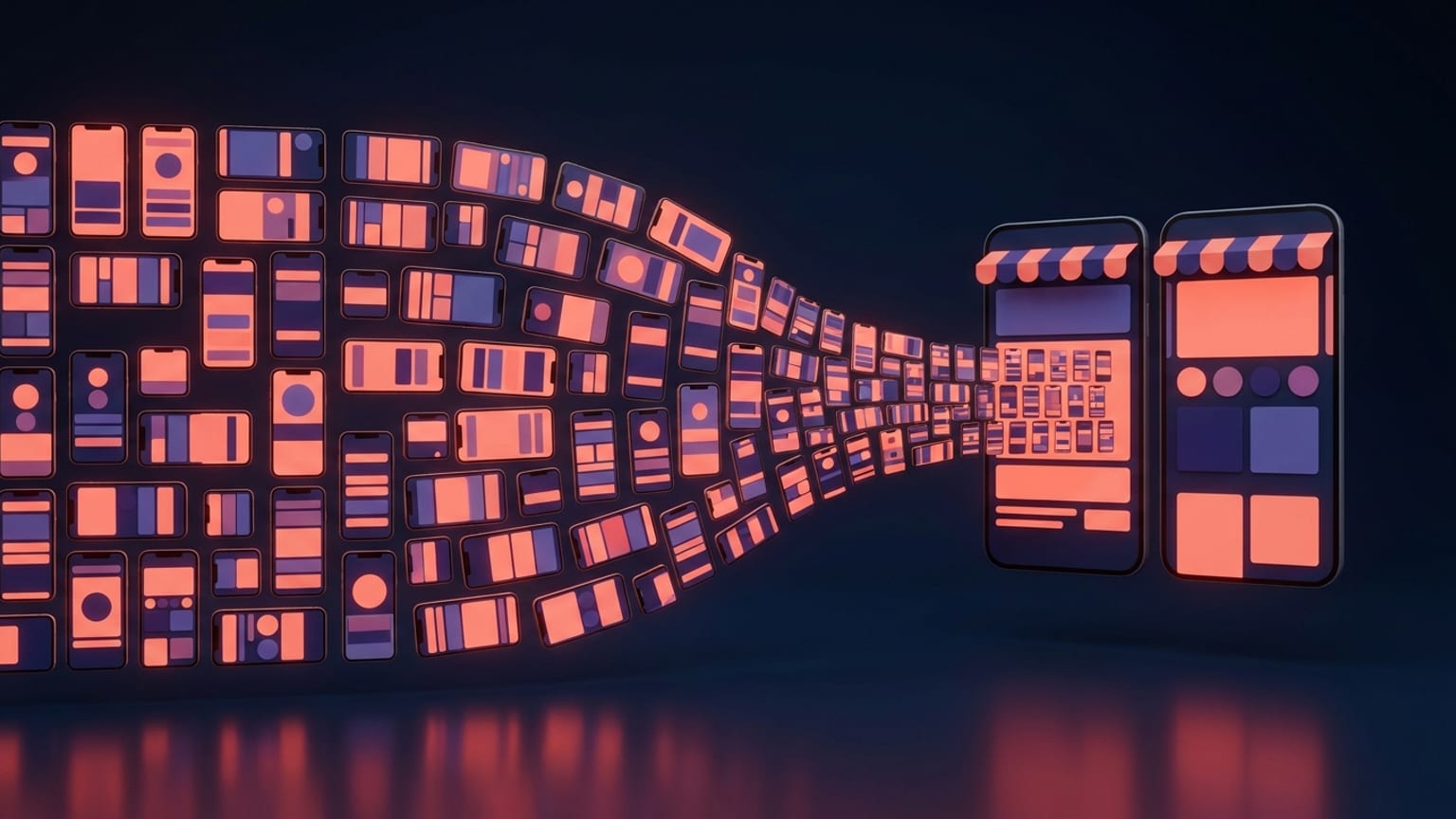
deliver/supply, que se apoyan en ellas). Mokbi renderiza cada combinación de idioma × dispositivo y publica el conjunto en ambas tiendas por ti: enviándolo directamente a Google Play a través de la Play Developer API y dejándolo preparado en App Store Connect, listo para tu envío final.Estás en medio de un lanzamiento. Las capturas ya están listas. Ahora toca subirlas a ambas tiendas, en cada idioma que soportas, en cada tamaño de dispositivo que exige cada tienda. Esta es la parte de la que nadie te avisa, y la parte en la que la gente busca discretamente algo como «subida masiva capturas localizadas app store connect / google play todos los idiomas».
Aquí va la respuesta honesta primero, para que dejes de buscar: ninguna tienda tiene una subida masiva nativa que abarque idiomas. Subes por idioma, por familia de tamaño de dispositivo, en la interfaz web, un bloque a la vez.
Qué significa realmente «sin subida masiva»
En App Store Connect abres tu app, eliges la versión, bajas hasta la sección de capturas y arrastras los PNG a una ranura específica de tipo de pantalla: 6,9", 6,5", iPad de 13", etcétera. Luego cambias el desplegable de localización al siguiente idioma y repites. Apple te permite añadir hasta 10 capturas por tipo de dispositivo, por localización. No hay un botón «aplicar a todos los idiomas» para imágenes.
Google Play Console funciona igual. En la ficha principal de la tienda eliges un idioma y luego subes capturas en cada sección de dispositivo: teléfono, tableta de 7 pulgadas, tableta de 10 pulgadas y, opcionalmente, Chromebook, Wear OS, Android TV y tipos más nuevos. Hasta 8 por tipo de dispositivo. Cambias el idioma, repites.
Así que la unidad de trabajo no es «un conjunto de capturas». Es un bloque = un idioma × una familia de tamaño de dispositivo, y rellenas cada bloque a mano.
El tamaño del arrastre, en cifras
Cuenta los bloques con honestidad. En Apple, un envío normal rellena al menos una familia de pantallas de iPhone y otra de iPad: llamémoslo 2, más si mantienes un set separado de iPhone de 6,5" junto al de 6,9". En Play, un envío normal rellena teléfono más dos tamaños de tableta: llamémoslo 3, más si añades Chromebook o Wear OS.
- Un idioma, ambas tiendas: unos 2 bloques de Apple + 3 de Play = 5 subidas manuales.
- Diez idiomas: unos 20 + 30 = 50 bloques por rellenar, cada uno con hasta 8-10 imágenes.
- Cincuenta idiomas: unas 100 + 150 = 250 subidas separadas de arrastrar y soltar, antes incluso de comprobar que la imagen correcta llegó a la ranura correcta.
Treinta minutos de arrastre por idioma es una cifra que se cita por algo. Con cualquier número real de idiomas, esto deja de ser una tarea y se convierte en una tarde entera, una tarde que repites en el siguiente lanzamiento.
Las dos únicas vías de automatización
Si quieres evitar por completo la interfaz web, hay exactamente dos puertas soportadas, una por tienda:
- API de App Store Connect. El recurso de capturas te permite crear un conjunto y subir imágenes de forma programática para una localización y un tipo de pantalla concretos. Te autenticas con una clave de API y envías imágenes por idioma, por familia de pantalla.
- Google Play Developer API. El método
edits.images.uploadsube una imagen de un idioma y tipo de imagen especificados (phoneScreenshots,sevenInchScreenshots,tenInchScreenshots, etcétera) a una edición pendiente, que después confirmas.
La mayoría de los equipos no las llaman directamente. Usan fastlane por encima: deliver (también expuesto como upload_to_app_store) maneja la API de App Store Connect, y supply (upload_to_play_store) maneja la Play Developer API. Supply incluso lanza varios hilos de subida para enviar imágenes localizadas de forma simultánea. Esa es la verdadera «subida masiva»: es un bucle de API, no un botón en el panel.
Vale la pena tener claro el coste: fastlane implica una cadena de herramientas Ruby, un fastfile, credenciales de API de tienda y, en el lado de Apple, la habitual fontanería de firma de código y simulador. Compensa cuando publicas a menudo. Para una app que envía unas pocas veces al año, montar todo esto solo para subir imágenes puede ser más trabajo que el arrastre que sustituye. Si ya lo usas para las builds, añadir el paso de capturas sale casi gratis.
El verdadero cuello de botella está en el origen de las capturas
Fíjate en que cada vía anterior asume que los archivos ya existen: con el tamaño correcto, un conjunto por familia de dispositivo, traducidos por idioma. Esa es la parte realmente difícil. La API de App Store Connect y la Play Developer API mueven imágenes terminadas; no las diseñan, ni las redimensionan, ni traducen los textos. Si estás produciendo 50 variantes de idioma en 5 tamaños de dispositivo a mano en una herramienta de diseño, la subida nunca fue tu cuello de botella.
Este es el hueco que cierra Mokbi. Construyes un diseño una vez, y este renderiza cada tamaño de dispositivo y cada uno de los 50 idiomas a partir de esa única fuente: textos traducidos, maquetación reajustada, cada fotograma exportado con las dimensiones en píxeles exactas que espera su ranura en la tienda. El resultado es un lote: un conjunto limpio de archivos por idioma × dispositivo, nombrados y organizados, listos para colocar en los bloques correctos.
Publicación con un clic en ambas tiendas
Mokbi resuelve exactamente esto. Construyes un conjunto y este renderiza cada idioma × cada tamaño de dispositivo y lo publica en ambas tiendas: enviándolo directamente a Google Play a través de la Play Developer API, y dejando los conjuntos preparados en App Store Connect listos para que los envíes. Apple exige el envío final y la revisión, así que ese último paso sigue siendo tuyo; todo lo anterior queda resuelto. Sin subidas manuales por idioma ni por dispositivo.
Si ya usas fastlane o las API de las tiendas en tu propio CI, los mismos archivos exportados alimentan directamente deliver y supply. En cualquier caso, el diseño, el redimensionado y la traducción a 50 idiomas ya están hechos por ti, y ahora la publicación también.
El flujo de trabajo que de verdad te ahorra la tarde
- Diseña una vez. Construye el carrusel una sola vez en el editor.
- Exporta la matriz en lote. Cada tamaño de dispositivo × cada idioma, con las dimensiones exactas de la tienda, en una sola exportación.
- Publica en ambas tiendas. Mokbi envía los conjuntos a Google Play y los deja preparados en App Store Connect para tu envío final, o entrega los archivos a fastlane
deliver/supplysi usas tu propio CI. - En el siguiente lanzamiento, vuelve a exportar y repite. Cambia el diseño una vez, regenera toda la matriz, sube de nuevo.
La cuenta que importa: el número de bloques no cambia, pero el tiempo por bloque se reduce al mínimo cuando estás soltando un archivo terminado y con el tamaño correcto en vez de diseñarlo y redimensionarlo primero. Esa es la diferencia entre una tarde entera y una pausa para el café.