
Wenn Apple das App-Store-Layout ändert
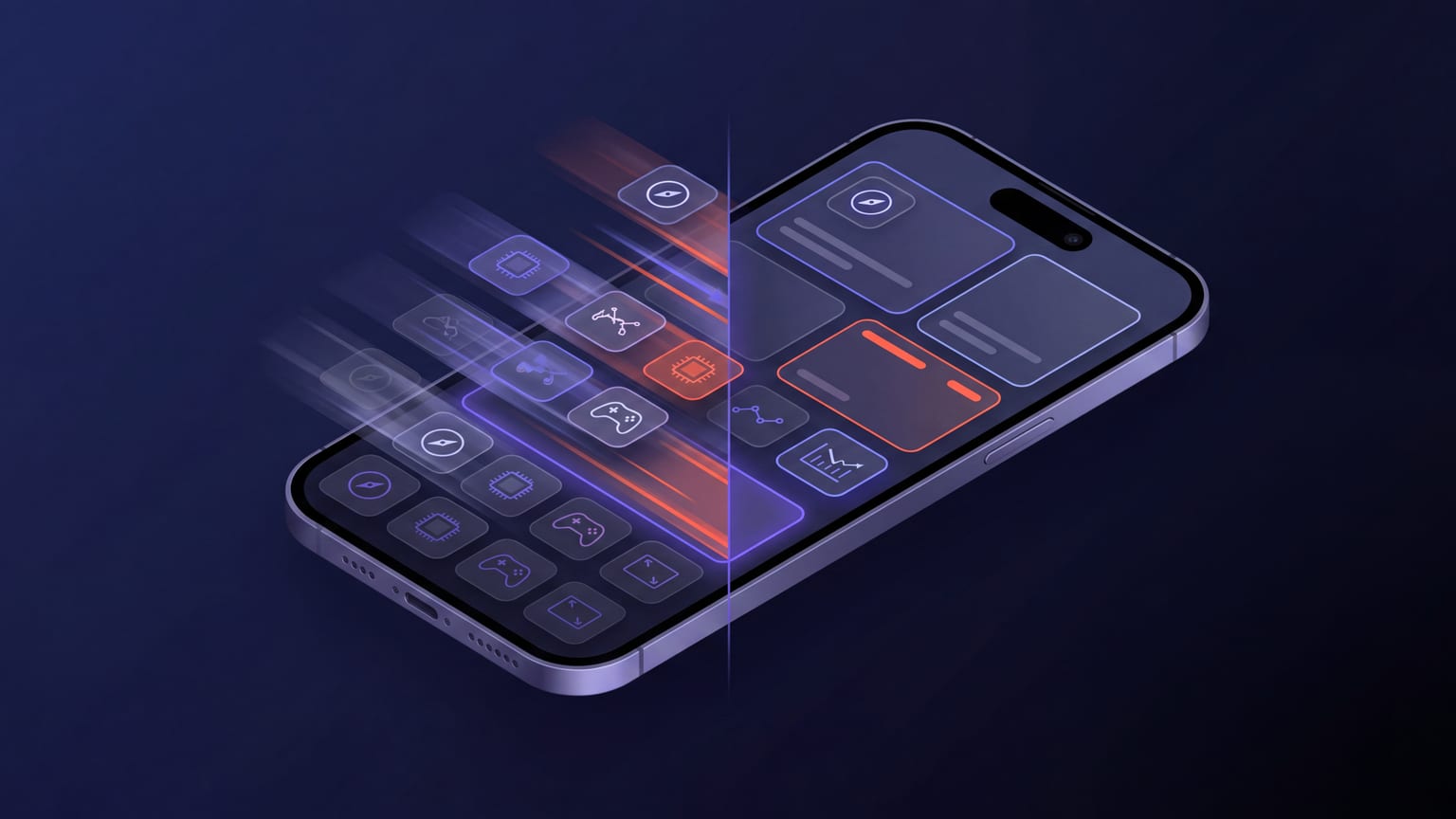
Best Practices für App-Store-Screenshots sind keine Konstante. Apple liefert bedeutsame Layout-Änderungen ungefähr einmal pro Jahr – und jede davon verändert, was Nutzer sehen, wo sie tippen und welche Panels hervorgehoben werden. Apps, die Screenshot-Design als einmal-einrichten-und-vergessen behandeln, verlieren gegenüber Apps, die sich mit dem Layout weiterentwickeln, schrittweise an Boden.
2023: Die Umstellung auf das 16" Pro
iOS 17 (Herbst 2023) brachte das iPhone 15 Pro und Pro Max mit den neuen 6,7"- und 6,9"-Klassen. Die Screenshot-Klassenhierarchie in App Store Connect verschob sich: 6,9" wurde zum neuen bevorzugten Tier. Das automatische Skalieren von 6,9" auf 6,5" und kleiner lieferte für aufwändige Designs akzeptable, aber suboptimale Ergebnisse.
So gingen angepasste Apps vor: alle iPhone-Screenshots nativ in 6,9" neu gerendert. Das dauerte ca. 1–2 Wochen. Der Konversionsvorteil war moderat, aber real – besonders für Apps mit textlastigen Panels.
Frühjahr 2024: Product Page Experiments in der Reifephase
Apple erweiterte Product Page Experiments um mehr Varianten und bessere statistische Auswertung. Apps, die PPE früh übernahmen, bauten Testerfahrungen auf, die Nachzüglern nicht zur Verfügung standen. Teams, die 2024 jeden Monat einen Test durchführten – zwölf Tests im Jahr –, beendeten das Jahr mit einem deutlich besser kalibrierten Karussell als Teams, die keinen einzigen Test durchgeführt hatten.
Das Muster: Apple stellt dir ein Werkzeug zur Verfügung, und der Wert dieses Werkzeugs wächst mit der Zeit. Apps, die die Einführung eines Werkzeugs ein Jahr verzögern, holen das nicht durch mehr Aufwand später auf.
Herbst 2024: iOS 18 – Änderungen an der Suchergebnisleiste
iOS 18 (Herbst 2024) änderte das Layout der Suchergebnisse: Die Screenshot-Leiste unterhalb jeder App in der Suche zeigt von jedem Screenshot etwas weniger, während App-Icon und Untertitel stärker betont werden. Das verschob das Optimierungsziel: Panel 1 muss seinen Nutzen auf einer kleineren sichtbaren Fläche kommunizieren. Apps, die Panel 1 auf kontraststärkere, auch in kleiner Darstellung gut lesbare Designs aktualisierten, profitierten davon.
Apps, die die Änderung nicht bemerkten, behielten dasselbe Panel-1-Design und verloren in den folgenden Monaten still und leise an Tap-through in der Suche.
2025: AI Overviews in der App-Store-Suche
Apple begann damit, KI-generierte Zusammenfassungen von App-Beschreibungen in einigen App-Store-Suchergebnissen zu testen. Der Zusammenfassungstext wird aus dem App-Beschreibungstext generiert, nicht aus Screenshots – aber die Screenshot-Leiste unterhalb der Zusammenfassung gewann an Bedeutung, weil sie zum einzigen visuellen Unterscheidungsmerkmal im Listing wurde.
Apps, die reagiert haben: klarere Panel-1-Bildsprache, weniger Abhängigkeit von Untertiteltext (da die KI-Zusammenfassung die Funktionsbeschreibung bereits abdeckt), stärkere Betonung der visuellen Markenidentität.
2026: iOS 19 – iPad-first-Fokus (bisher)
iOS 19 / iPadOS 19 (Herbst 2025) erschien mit stärkerer iPad-spezifischer redaktioneller Gewichtung im App Store. Der iPad-eigene App-Store-Tab erhielt mehr Kuratierung und mehr Today-ähnliche Feature-Storys, und Apple begann, iPad-optimierte Apps in iPad-Suchergebnissen prominenter auszuspielen.
Apps, die echte iPad-native Screenshots liefern, profitierten davon. Apps, die iPhone-Geräterahmen-Screenshots auf dem iPad eingereicht hatten, wirkten weiterhin wie reine iPhone-Apps und verloren an iPad-Discovery.
Wie du die nächste Änderung frühzeitig erkennst
Drei Stellen, die du im Blick behalten solltest:
- WWDC Keynote und Platforms State of the Union. Jedes Jahr im Juni. Apple kündigt App-Store-Änderungen hier an. Die meisten Teams beachten die entwicklerseitigen Änderungen; weniger beachten die App-Store-Präsentationsänderungen, die in Produkt-Demos vergraben sind. Schau die Keynote gezielt dafür an, wie Apple Apps im neuen iOS zeigt.
- App Store Connect Changelogs. Apple veröffentlicht das ganze Jahr über schrittweise Änderungen an App Store Connect. Die Release Notes sind trocken – aber sie sind der Frühindikator für Änderungen an Screenshot-Spezifikationen.
- Featured Apps in der neuen iOS-Beta. Wenn iOS-Betas im Sommer erscheinen, spiegeln die featured Apps in Today und in der Suche Apples neue ästhetische Prioritäten wider. Was Apple featured, ist das, was der App Store aus ihrer Sicht aussehen soll.
Wie schnell du reagieren solltest
Nicht jede Apple-Änderung ist es wert, ihr hinterherzujagen. Faustregel: Wenn die Änderung beeinflusst, was Apple in Suchergebnissen oder Featured-Slots zeigt, reagiere schnell (innerhalb weniger Wochen). Wenn die Änderung nur tiefere Produktseiten-Interaktionen betrifft (wie ein neuer What's-new-Bereich), reagiere langsamer (Monate) – und nur dann, wenn du Daten hast, die belegen, dass es für deine Kategorie relevant ist.
Die meisten Layout-Änderungen haben eine Anpassungskurve von 6–12 Monaten: Apps, die sich in den ersten 2 Monaten anpassen, erzielen einen Konversionsvorteil gegenüber Apps, die sich erst in den Monaten 8–12 anpassen. Nach 12 Monaten haben alle angepasst, und der Vorteil ist weg.
Teams, die auf dem Laufenden bleiben
Zwei Gewohnheiten unterscheiden Teams, die auf dem Laufenden bleiben, von Teams, die zurückfallen:
- Ein jährliches „Layout-Audit“ im Oktober/November (direkt nach dem Erscheinen des neuen iOS). Vergleiche dein aktuelles Screenshot-Design mit dem neuen Layout. Identifiziere, was nicht mehr funktioniert.
- Ein „laufendes PPE-Programm“ – mindestens ein A/B-Test ist jederzeit aktiv. Das hält die Screenshot-Intuition des Teams an echten Daten kalibriert, nicht an Erinnerungen daran, was vor zwei Jahren funktioniert hat.
Was du diese Woche tun kannst
- Schau dir die aktuellen WWDC-App-Store-Sessions an. Sie sind kostenlos auf developer.apple.com verfügbar.
- Öffne den App Store auf der neuesten iOS-Version und vergleiche dein Listing mit den Top-Apps in deiner Kategorie. Notiere, was sie seit deinem letzten Design-Durchlauf geändert haben.
- Entscheide, ob du einen Auffrischungs-Durchlauf einplanen willst. Ein jährlicher Rhythmus ist das Minimum.