
App Store स्क्रीनशॉट पर कितना टेक्स्ट होना चाहिए? 3-6 शब्द का नियम (2026)
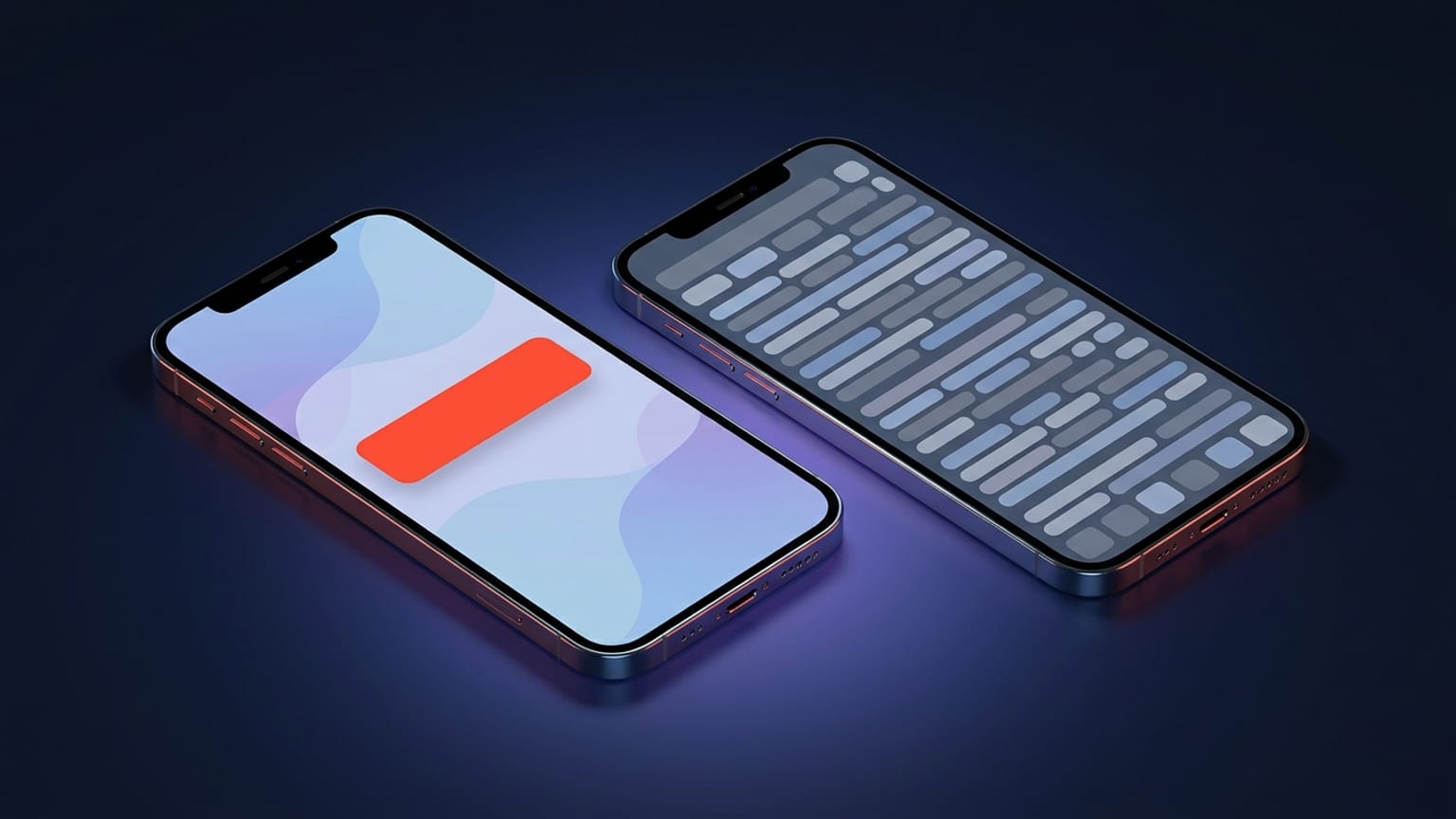
"App Store स्क्रीनशॉट पर कितना टेक्स्ट होना चाहिए?" गलत सवाल सिर्फ इसलिए लगता है क्योंकि इसका जवाब आमतौर पर कैसे दिया जाता है — कहीं से भी उठाई गई एक संख्या के साथ। ईमानदार जवाब एक रेंज है, जिसके पीछे एक वजह है। वजह है लोग असल में एक प्रोडक्ट पेज को कैसे देखते हैं, और एक बार यह समझ आ जाए, तो शब्दों की गिनती लगभग खुद ही तय हो जाती है।
यह पोस्ट खासतौर पर टेक्स्ट की लंबाई और मात्रा के बारे में है — एक कैप्शन में काम करना बंद करने से पहले कितने शब्द फिट हो सकते हैं। यह जानबूझकर इस बात को कवर नहीं करता कि उन शब्दों में क्या कहा जाए, बेनिफिट को कैसे फ्रेज़ करें, या अपने पैनल किस क्रम में रखें। वह हुनर अपने आप में एक अलग विषय है, और हमने इसे अलग से Convert करने वाले App Store स्क्रीनशॉट कैप्शन में लिखा है। बजट के लिए यह पोस्ट पढ़ें; लेखन के लिए वो वाली।
लोग जल्दी फैसला करते हैं, और ज़्यादातर स्क्रॉल नहीं करते
दो व्यवहार कैप्शन की लंबाई से जुड़ी हर चीज़ तय करते हैं। पहला, इंस्टॉल का फैसला जल्दी होता है — अक्सर उद्धृत रिसर्च इसे प्रोडक्ट पेज पर लगभग पाँच से सात सेकंड बताती है। दूसरा, ज़्यादातर यूज़र कभी पहले दो या तीन स्क्रीनशॉट से आगे स्क्रॉल नहीं करते। सटीक प्रतिशत सोर्स और ऐप कैटेगरी के हिसाब से बदलते हैं — आपको आंकड़े मिलेंगे जैसे "90% तीसरे से आगे स्क्रॉल नहीं करते" या "सिर्फ ~9% सभी देखते हैं" — तो इन्हें गॉस्पेल की बजाय दिशा-सूचक मानें। लेकिन दिशा हर विश्वसनीय स्टडी में एक जैसी है: पहले कुछ पैनल लगभग पूरा वज़न उठाते हैं, और उन्हें एक नज़र मिलती है, पढ़ाई नहीं।
"एक नज़र" यहाँ ऑपरेटिव शब्द है। उस पहली नज़र में, कोई भी वाक्य नहीं पढ़ रहा होता। लोग शेप, कंट्रास्ट, डिवाइस, और कुछ बड़े शब्दों को parse कर रहे होते हैं। अगर आपका कैप्शन उस एक नज़र में समझ नहीं आ सकता, तो वह बिल्कुल absorb नहीं हो रहा — वह सिर्फ अक्षरों से बना डेकोरेशन है।
3-6 शब्द का नियम
प्रैक्टिकल sweet spot है हर स्क्रीनशॉट पर लगभग तीन से छह शब्दों की एक बेनिफिट-लेड लाइन। कुछ सबसे मज़बूत कैप्शन इससे भी छोटे होते हैं — एक से चार शब्द। यह नियम कोई जादू नहीं है; यह बस सबसे लंबी लाइन है जो एक नज़र में एक आइडिया की तरह पढ़ी जा सके, न कि उस वाक्य की तरह जिसे प्रोसेस करना पड़े।
इस बजट के अंदर "बेनिफिट-लेड" होना आपको क्या देता है:
- "वर्कआउट आसानी से ट्रैक करें", "एक वर्कआउट ट्रैकिंग ऐप" से बेहतर है — लंबाई same है, लेकिन एक payoff बताता है, दूसरा कैटेगरी बताता है।
- "सेकंडों में बिल स्प्लिट करें", "मल्टी-करेंसी सपोर्ट और रसीद स्कैनिंग के साथ खर्च बाँटना" से बेहतर है — दूसरा एक फीचर लिस्ट है जिसने कैप्शन के कपड़े पहन लिए हैं।
- "आपका दिन, आपके लिए प्लान किया गया", "AI-powered इंटेलिजेंट शेड्यूलिंग असिस्टेंट" से बेहतर है — पाँच सीधे शब्द तीन jargon शब्दों से तेज़ पहुँचते हैं।
ध्यान दें, इनमें से कोई भी उदाहरण क्लेवर होने के बारे में नहीं है। ये एक साफ आइडिया को उस जगह में फिट करने के बारे में हैं जिसे रीडर वाकई देखेगा। 3-6 शब्दों की गिनती एक constraint है जो priority तय करने पर मजबूर करती है: छह शब्दों में आपको ठीक एक ही promise मिलता है प्रति स्क्रीनशॉट, जो सही संख्या है।
असली टेस्ट है thumbnail साइज़ पर पढ़ने लायक होना
यहाँ वह हिस्सा है जिसे ज़्यादातर लोग स्किप कर देते हैं। आपका कैप्शन पहले फुल साइज़ पर नहीं दिखता — यह पहले सर्च रिज़ल्ट्स में और "You Might Also Like" रो में एक thumbnail के रूप में दिखता है, export रेज़ोल्यूशन के एक फ्रैक्शन तक शिंक होकर। अगर वहाँ यह पढ़ने लायक नहीं है, तो लंबाई वाला सवाल academic रह जाता है, क्योंकि यूज़र कभी फुल-साइज़ वर्ज़न तक पहुँचता ही नहीं।
तो टेस्ट "क्या यह फिट होता है?" नहीं है। यह squint test है:
- कैप्शन बड़े डिज़ाइन करें। export रेज़ोल्यूशन पर लगभग 60pt या उससे बड़ा एक आम फ्लोर है। बड़ा टाइप और कम शब्द असल में एक ही फैसला हैं।
- कैनवस को thumbnail साइज़ तक शिंक करें और आँखें सिकोड़कर देखें। अगर आप आधे सेकंड के धुंधलेपन में कैप्शन नहीं पढ़ सकते, तो यह बहुत लंबा है, बहुत छोटा है, या कंट्रास्ट बहुत कम है।
- सिर्फ साइज़ नहीं, कंट्रास्ट भी देखें। हल्के ग्रे रंग का टेक्स्ट एक पीले ग्रेडिएंट पर छह शब्दों में भी squint test में फेल हो जाता है। कैप्शन की पठनीयता टाइप साइज़ × कंट्रास्ट है, और एक छोटा कैप्शन दोनों में जीतता है।
यही मैकेनिकल वजह है कि छोटे कैप्शन बेहतर परफॉर्म करते हैं — इसलिए नहीं कि संक्षिप्तता एब्स्ट्रैक्ट रूप में कोई गुण है, बल्कि इसलिए कि 3-6 शब्दों की एक लाइन इतनी बड़ी सेट की जा सकती है कि शिंक होने के बाद भी बची रहे, जबकि एक पैराग्राफ नहीं बच सकता।
कैटेगरी के हिसाब से फ़र्क: गेम्स बनाम यूटिलिटी
3-6 शब्द का नियम एक डिफ़ॉल्ट है, कोई कानून नहीं, और जहाँ यह सबसे ज़्यादा झुकता है वह है कैटेगरी के बीच का फ़र्क।
यूटिलिटी, प्रोडक्टिविटी, और फाइनेंस ऐप फीचर्स और फ़ंक्शन पर चुने जाते हैं। यूज़र क्षमताओं की तुलना कर रहे होते हैं, इसलिए एक स्पष्ट फंक्शनल बेनिफिट प्रति पैनल — एक फीचर, एक कैप्शन — बिल्कुल सही है। असली इस्तेमाल को दर्शाने वाले पोर्ट्रेट लेआउट यहाँ अक्सर जीतते हैं, और 3-6 शब्दों की बेनिफिट लाइन आपका सबसे तेज़ टूल है।
गेम्स फीचर तुलना पर नहीं, अनुभव और भावना पर चुने जाते हैं। स्क्रीनशॉट ज़्यादा विज़ुअल काम कर रहा होता है — गेमप्ले, कैरेक्टर आर्ट, दुनिया — और कैप्शन अक्सर और भी छोटा होता है, कभी-कभी सिर्फ एक मूड वाला शब्द, क्योंकि इमेज ही मैसेज है। लैंडस्केप और गेमप्ले-फॉरवर्ड स्टिल अक्सर शुद्ध मार्केटिंग आर्ट से बेहतर परफॉर्म करते हैं। अगर कुछ है तो गेम्स आपको 3-6 शब्दों की रेंज से नीचे धकेलते हैं, ऊपर नहीं।
दोनों ही तरह से, दिशा वही रहती है: इमेज जितना ज़्यादा काम करती है, कैप्शन को उतना ही कम करने की ज़रूरत होती है। किसी भी कैटेगरी में कुछ भी ज़्यादा शब्दों के पक्ष में तर्क नहीं देता।
किन चीज़ों से बचें
लगभग हर कैप्शन गलती असल में एक छिपी हुई लंबाई की गलती है:
- पैराग्राफ। अगर आपके कैप्शन में एक कॉमा और उसके बाद एक क्लॉज़ है, तो यह एक वाक्य है, और वाक्य एक नज़र में नहीं पढ़े जाते। इसे उस एक आइडिया तक काटें जो मायने रखता है।
- फीचर लिस्ट। एक स्क्रीनशॉट पर स्टैक किए गए तीन बुलेट पॉइंट ज़ीरो बेनिफिट की तरह पढ़े जाते हैं, क्योंकि आँख एक नहीं चुनती। एक पैनल, एक प्रॉमिस।
- कैटेगरी को दोबारा बताना। "एक फोटो एडिटिंग ऐप" पूरा कैप्शन उस बात में बर्बाद कर देता है जो आइकन और टाइटल पहले ही बता चुके हैं।
- एडवांस्ड दिखने के लिए jargon। कॉर्पोरेट बज़वर्ड से भरा कैप्शन सीधे बेनिफिट कॉपी से धीमा पढ़ा जाता है; "इसे तेज़ी से पूरा करें" thumbnail साइज़ पर किसी भी तीन-सिलेबल एब्स्ट्रैक्शन से बेहतर है।
- ज़्यादा फिट करने के लिए बहुत छोटा टेक्स्ट। अगर आप शब्दों को फिट करने के लिए टाइप को शिंक कर रहे हैं, तो शब्द फिट नहीं होते। पॉइंट साइज़ नहीं, शब्द काटें।
यह कैप्शन-राइटिंग के हुनर में कहाँ फिट होता है
लंबाई एक डायल है; आप असल में क्या लिखते हैं वह दूसरी। यह पोस्ट जानबूझकर लंबाई वाले डायल पर टिका रहता है — 3-6 शब्दों का बजट, thumbnail पर पठनीयता, गेम्स-बनाम-यूटिलिटी का फ़र्क। लेखन के लिए ही — बेनिफिट चुनना, अपने पैनल को एक कहानी में सीक्वेंस करना, वर्डिंग को A/B-टेस्ट करना — companion piece यह काम करता है: Convert करने वाले App Store स्क्रीनशॉट कैप्शन। और dimensions, फ्रेम, और सबमिशन के आसपास पूरी प्रोडक्शन चेकलिस्ट के लिए, देखें App Store स्क्रीनशॉट best practices, 2026 edition।
लंबाई की समस्या में Mokbi कैसे मदद करता है
3-6 शब्दों का टारगेट हिट करना आंशिक रूप से एक writing problem है, और एक शब्द-बजट के अंदर टाइट बेनिफिट लाइन लिखना वाकई मुश्किल है। Mokbi का AI Studio छोटे, बेनिफिट-लेड headline ऑप्शन जनरेट करता है जिन्हें आप सीधे एक पैनल पर डाल सकते हैं — जब आप एक खाली कैप्शन को घूर रहे हों तो एक स्टार्टिंग पॉइंट के रूप में उपयोगी, आपके ऐप के बारे में सच क्या है इस पर अपने judgement की जगह नहीं। वर्डिंग पर कंट्रोल आपके पास ही रहता है; जनरेटर बस आपको खाली-लाइन स्टेज से तेज़ी से आगे ले जाता है। और चूँकि Mokbi खासतौर पर App Store और Play स्क्रीनशॉट के लिए बनाया गया है, कैप्शन टाइप साइज़ डिफ़ॉल्ट रूप से कुछ ऐसा होता है जो squint test में बच जाए, और one-click ट्रांसलेशन आपके छोटे कैप्शन को 50 भाषाओं में ले जाता है बिना आपको हर locale के लिए लंबाई की समस्या दोबारा सुलझाने दिए। Designing फ्री है एक watermarked प्रीव्यू के साथ; अनलिमिटेड export और publishing एक सब्सक्रिप्शन के साथ आते हैं — Solo €29.99/mo पर (1 ऐप) या Studio €49.99/mo पर (5 ऐप तक), कोई one-time purchase नहीं।