
App Store 스크린샷에 텍스트를 얼마나 넣어야 할까? 3~6단어 규칙 (2026)
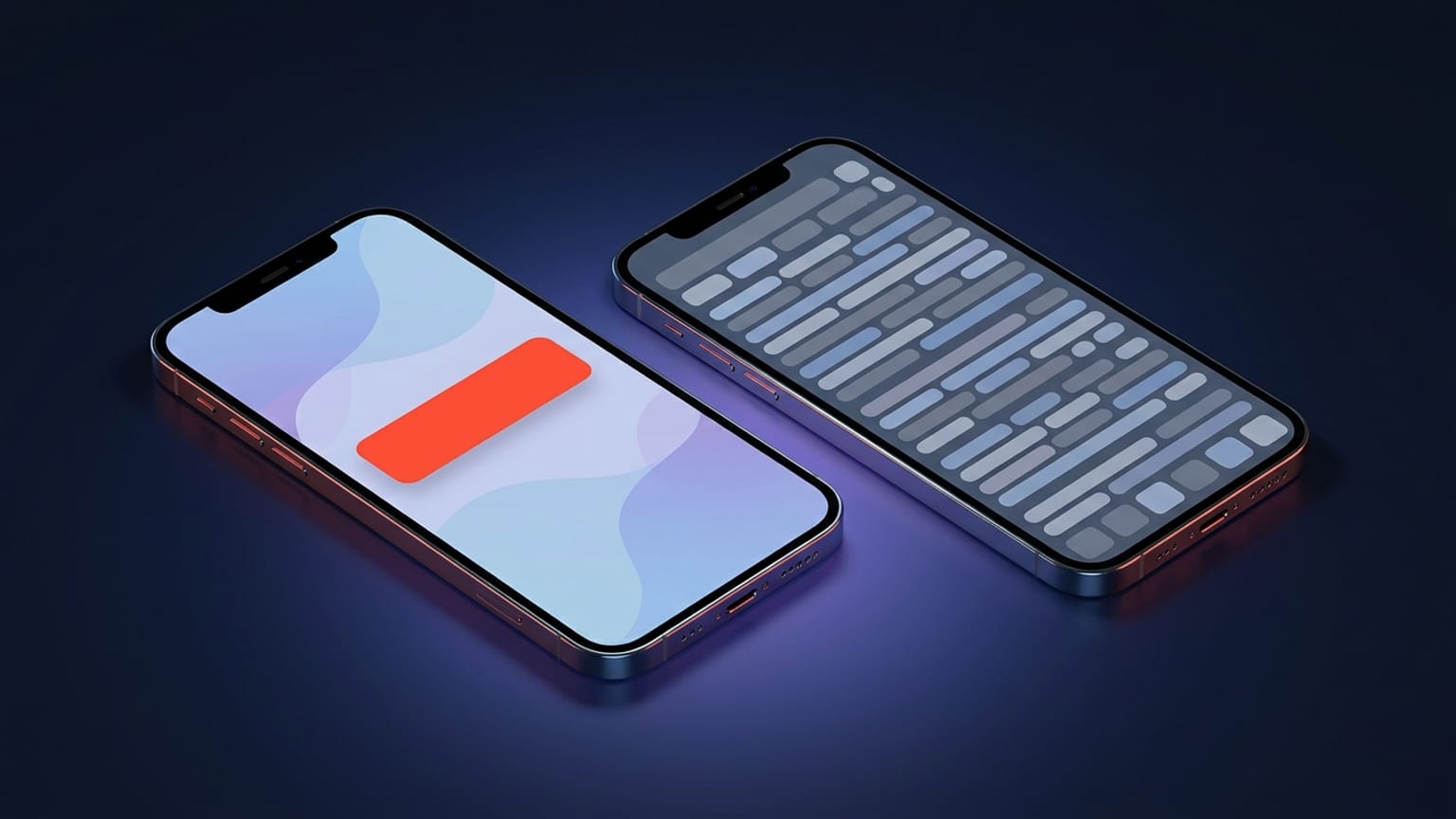
"App Store 스크린샷에 텍스트를 얼마나 넣어야 할까?"라는 질문이 잘못된 이유는 오직 그 답변 방식 때문이에요 — 근거 없이 나온 숫자로 답하는 것 말이에요. 정직한 답은 이유가 있는 범위예요. 그 이유는 사람들이 실제로 제품 페이지를 보는 방식이고, 그것을 이해하고 나면 단어 수는 거의 저절로 정해져요.
이 글은 구체적으로 텍스트의 길이와 양에 관한 글이에요 — 캡션이 통하지 않게 되기 전까지 담을 수 있는 단어 수 말이에요. 그 단어들이 무엇을 말해야 하는지, 혜택을 어떻게 표현할지, 패널 순서를 어떻게 정할지는 일부러 다루지 않아요. 그건 별개의 기술이고, 전환을 높이는 App Store 스크린샷 캡션에서 따로 다뤘어요. 예산(분량)은 이 글에서, 글쓰기 방법은 그 글에서 확인하세요.
사람들은 빠르게 결정하고, 대부분 스크롤하지 않아요
캡션 길이를 결정하는 건 두 가지 행동이에요. 첫째, 설치 결정은 빠르게 일어나요 — 흔히 인용되는 연구에서는 제품 페이지에서 약 5~7초라고 해요. 둘째, 대부분의 사용자는 처음 두세 장의 스크린샷을 넘어 스크롤하지 않아요. 정확한 비율은 출처와 앱 카테고리에 따라 달라져요 — "90%는 세 번째 이후로 스크롤하지 않는다"거나 "약 9%만 전체를 본다" 같은 수치를 보게 될 텐데, 이런 숫자는 절대적인 법칙이 아니라 방향성으로 받아들이세요. 하지만 방향성 자체는 신뢰할 만한 모든 연구에서 일관돼요: 처음 몇 패널이 거의 모든 무게를 짊어지고, 그것들은 읽히는 게 아니라 훑어보이는 정도예요.
훑어본다는 표현이 핵심이에요. 그 첫 시선에서는 아무도 문장을 읽지 않아요. 형태, 대비, 기기, 그리고 큼직한 몇 단어를 파악할 뿐이에요. 캡션이 그 한 번의 시선 안에 흡수되지 않는다면 전혀 흡수되지 않는 거예요 — 그건 그저 글자로 만들어진 장식이에요.
3~6단어 규칙
실용적인 최적 지점은 스크린샷 한 장당 대략 3~6단어로 이루어진 혜택 중심 한 줄이에요. 가장 강력한 캡션 중 일부는 이보다 더 짧아서 1~4단어예요. 이 규칙에 마법은 없어요 — 처리해야 할 문장이 아니라 한눈에 하나의 아이디어로 읽히면서도 가장 길게 늘릴 수 있는 분량일 뿐이에요.
"혜택 중심"이 그 분량 안에서 주는 이점은 이래요:
- "Track workouts effortlessly"가 "A workout tracking app"보다 나아요 — 길이는 같지만 하나는 결과를 말하고 다른 하나는 카테고리만 말해요.
- "Split bills in seconds"가 "Expense splitting with multi-currency support and receipt scanning"보다 나아요 — 후자는 캡션의 탈을 쓴 기능 목록이에요.
- "Your day, planned for you"가 "AI-powered intelligent scheduling assistant"보다 나아요 — 평이한 다섯 단어가 전문 용어 세 단어보다 더 빨리 와닿아요.
이 예시들은 어느 것도 영리함을 노리지 않는다는 점을 눈여겨보세요. 이것들은 독자가 실제로 눈길을 줄 공간에 명확한 아이디어 하나를 담는 것에 관한 거예요. 3~6단어라는 분량은 우선순위를 강제하는 제약이에요: 여섯 단어면 스크린샷 한 장당 정확히 하나의 약속만 담을 수 있고, 그게 딱 맞는 숫자예요.
진짜 시험대는 썸네일 크기에서의 가독성이에요
대부분의 사람이 건너뛰는 부분이 여기예요. 캡션은 전체 크기로 먼저 나타나지 않아요 — 검색 결과와 "함께 보면 좋은 앱" 목록에서 내보내기 해상도의 극히 일부로 축소된 썸네일로 먼저 나타나요. 거기서 읽을 수 없다면 길이에 관한 질문은 이론일 뿐이에요. 사용자가 애초에 전체 크기 버전까지 도달하지 못하니까요.
그러니 시험은 "이게 들어가나?"가 아니에요. 실눈 시험이에요:
- 캡션을 크게 디자인하세요. 내보내기 해상도에서 대략 60pt 이상이 흔한 하한선이에요. 큰 글자와 적은 단어는 같은 결정이에요.
- 캔버스를 썸네일 크기로 축소하고 눈을 가늘게 뜨고 보세요. 0.5초의 흐릿한 시선으로 캡션을 읽을 수 없다면 너무 길거나, 너무 작거나, 대비가 너무 낮은 거예요.
- 크기뿐 아니라 대비도 확인하세요. 옅은 그라디언트 위의 회색 텍스트는 여섯 단어여도 실눈 시험에서 떨어져요. 캡션 가독성은 글자 크기 × 대비이고, 짧은 캡션은 둘 다에서 유리해요.
이것이 짧은 캡션이 더 잘 통하는 기계적인 이유예요 — 간결함이 추상적으로 미덕이어서가 아니라, 3~6단어 줄은 축소돼도 살아남을 만큼 크게 설정할 수 있는 반면 문단은 그럴 수 없기 때문이에요.
카테고리별 차이: 게임 vs 유틸리티
3~6단어 규칙은 기본값이지 법칙이 아니고, 주로 카테고리 사이에서 달라져요.
유틸리티, 생산성, 금융 앱은 기능과 성능으로 선택돼요. 사용자가 기능을 비교하고 있으니 패널당 명확한 기능적 혜택 하나 — 기능 하나, 캡션 하나 — 가 정확히 맞아요. 실제 사용 모습을 반영하는 세로 레이아웃이 여기서 대체로 이겨요. 3~6단어의 혜택 문구는 여기서 가장 날카로운 도구예요.
게임은 기능 비교가 아니라 경험과 감정으로 선택돼요. 스크린샷이 더 많은 시각적 역할을 맡아요 — 게임플레이, 캐릭터 아트, 세계관 — 그리고 캡션은 종종 더 짧아서 때로는 분위기를 나타내는 단어 하나뿐이기도 해요. 이미지 자체가 메시지니까요. 가로형이면서 게임플레이가 전면에 나오는 정지 화면이 순수 마케팅 아트보다 자주 더 잘 통해요. 오히려 게임은 3~6단어 범위보다 더 적은 방향으로 밀어붙여요.
어느 쪽이든 방향성은 유지돼요: 이미지가 더 많이 담당할수록 캡션은 덜 필요해요. 두 카테고리 어느 쪽도 더 많은 단어를 정당화하지 않아요.
피해야 할 것
거의 모든 캡션 실수는 사실 길이 실수예요:
- 문단. 캡션에 쉼표와 그 뒤를 잇는 절이 있다면 그건 문장이고, 문장은 한눈에 읽히지 않아요. 중요한 아이디어 하나로 잘라내세요.
- 기능 목록. 스크린샷 한 장에 쌓인 세 개의 불릿 포인트는 눈이 하나를 고르지 못해서 혜택 제로로 읽혀요. 패널 하나, 약속 하나예요.
- 카테고리 반복. "사진 편집 앱"은 아이콘과 제목이 이미 말해준 것을 캡션 전체를 써서 다시 말하는 낭비예요.
- 전문적으로 보이려는 전문 용어. 기업스러운 유행어로 가득한 캡션은 평이한 혜택 카피보다 느리게 읽혀요. "Get it done faster"가 썸네일 크기에서는 어떤 세 음절짜리 추상 표현보다 나아요.
- 더 담으려고 글자를 작게. 단어를 맞추려고 글자 크기를 줄이고 있다면 그 단어들은 애초에 맞지 않는 거예요. 크기가 아니라 단어를 줄이세요.
캡션 작성법과의 관계
길이는 하나의 다이얼이고, 실제로 무엇을 쓰는지는 또 다른 다이얼이에요. 이 글은 일부러 길이 다이얼에만 머물러요 — 3~6단어 분량, 썸네일 가독성, 게임 대 유틸리티 구분. 실제 글쓰기 자체 — 혜택 고르기, 패널을 하나의 이야기로 순서 짓기, 문구 A/B 테스트하기 — 는 짝이 되는 글에서 다뤄요: 전환을 높이는 App Store 스크린샷 캡션. 크기, 프레임, 제출을 아우르는 전체 제작 체크리스트는 2026 App Store 스크린샷 베스트 프랙티스를 참고하세요.
Mokbi가 텍스트 양 문제를 해결하는 방법
3~6단어 목표를 맞추는 건 절반은 글쓰기 문제이고, 단어 예산 안에서 탄탄한 혜택 문구를 쓰는 건 실제로 어려운 일이에요. Mokbi의 AI Studio는 패널에 바로 올릴 수 있는 짧고 혜택 중심인 헤드라인 옵션을 생성해줘요. 빈 캡션 앞에서 막막할 때 시작점으로 쓰기 좋고, 앱에 대해 무엇이 사실인지 판단하는 여러분 자신의 안목을 대신하지는 않아요. 문구에 대한 통제권은 여러분에게 있고, 생성기는 그저 빈 줄 단계를 더 빨리 지나게 해줄 뿐이에요. 그리고 Mokbi는 App Store와 Play 스크린샷을 위해 특화되어 만들어졌기 때문에 캡션 글자 크기가 기본값으로 실눈 시험을 통과할 만한 크기로 설정돼 있고, 원클릭 번역이 짧은 캡션을 50개 언어로 옮겨주니 로케일마다 길이 문제를 새로 풀지 않아도 돼요. 디자인은 워터마크 미리보기로 무료이며, 워터마크 없는 무제한 내보내기와 게시는 구독으로 제공돼요 — Solo €29.99/mo(앱 1개) 또는 Studio €49.99/mo(앱 최대 5개), 일회성 구매는 없어요.