
iPad Pro M4 Screenshot-Spezifikationen, Deep-Dive
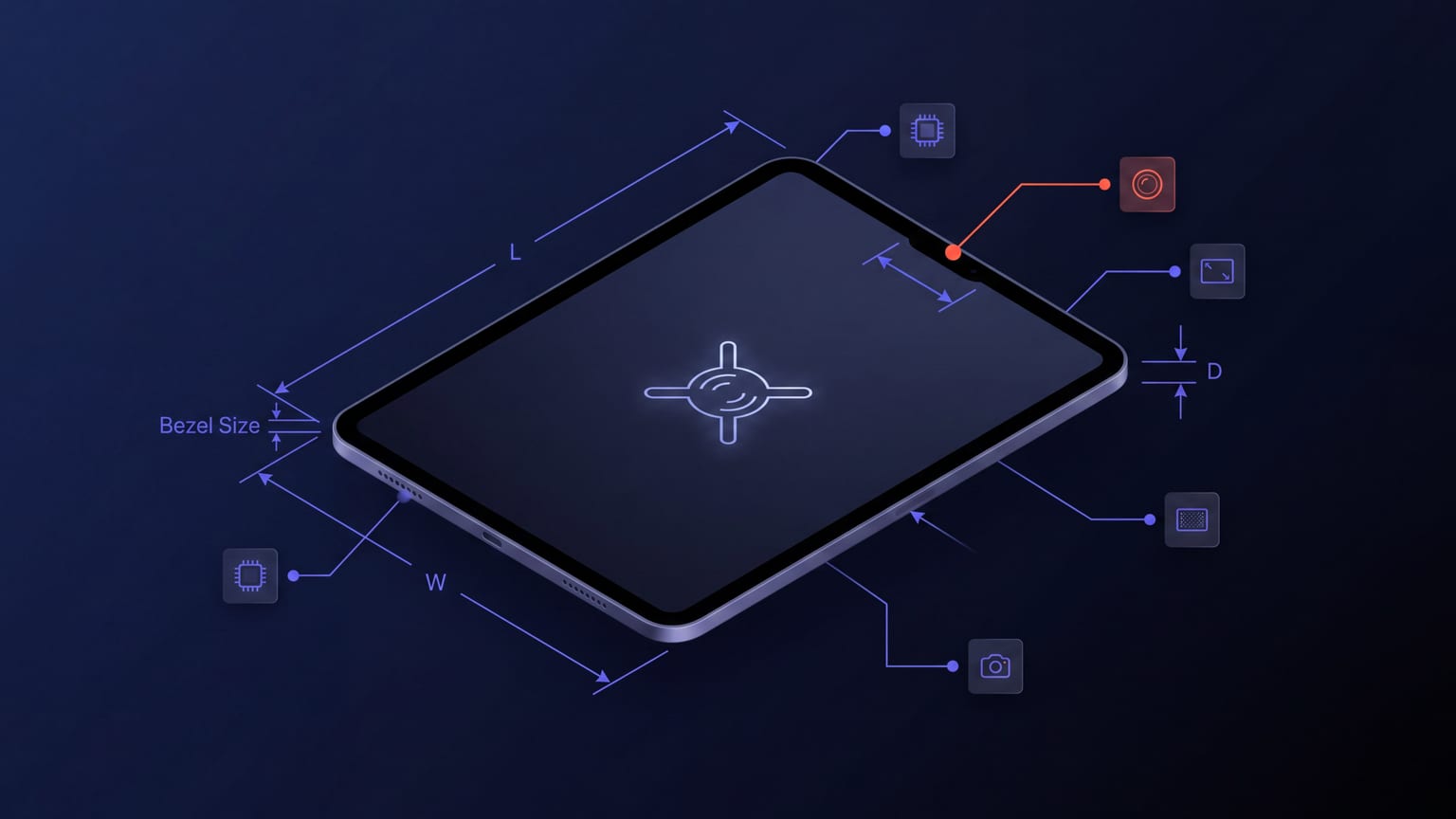
Die iPad Pro M4-Generation erschien im Mai 2024 mit einem leicht veränderten Gehäuse und einer anderen Display-Geometrie als die M2-Generation. Apple ordnete sie daher einer neuen Screenshot-Größenklasse zu: 2064 × 2752 statt der bisherigen 2048 × 2732. Die Änderung ist numerisch klein, zwang aber jede App mit iPad-Screenshots dazu, entweder neu zu rendern oder Apples automatische Skalierung zu akzeptieren.
Die genauen Abmessungen
| Klasse | Hochformat | Querformat | Status |
|---|---|---|---|
| 13"-iPad Pro M4 | 2064 × 2752 | 2752 × 2064 | Erforderlich (2026) |
| 12.9"-iPad Pro (3.–6. Gen.) | 2048 × 2732 | 2732 × 2048 | Akzeptiert |
| 11"-iPad Pro M4 / Air M2 | 1668 × 2388 | 2388 × 1668 | Akzeptiert |
| 10.5"-iPad Air, 3. Gen. | 1668 × 2224 | 2224 × 1668 | Akzeptiert |
| 10.2"-iPad, 7.–9. Gen. | 1620 × 2160 | 2160 × 1620 | Akzeptiert |
Für eine neue Einreichung im Jahr 2026 ist die einzige Pflichtklasse die 13"-Klasse. Apple skaliert alles Kleinere automatisch vom 13"-Upload herunter.
Was die automatische Skalierung tatsächlich bewirkt
Apples automatische Skalierung arbeitet bilinear mit leichter Nachschärfung. Bei Screenshots, die hauptsächlich aus großen Fotos oder einfarbigen Flächen bestehen, liefert die Skalierung ein sauberes Ergebnis — die meisten Nutzer würden den Unterschied nicht bemerken. Bei Screenshots mit kleinteiligem Text, feinen UI-Elementen oder scharfen typografischen Kanten entstehen sichtbare Unschärfen und leichte Farbsäume an den Kanten.
Prioritätenreihenfolge für natives Rendering pro Klasse:
- 13" Pro M4 — Pflicht, das lieferst du ohnehin.
- 11" Pro M4 / Air M2 — zweithöchstes Installationsvolumen in der iPad-Pro-Käufer-Demografie.
- 10.2"-iPad, 7.–9. Gen. — die iPad-Klasse mit dem höchsten Installationsvolumen unter den Nicht-Pro-Modellen.
- 12.9"-iPad Pro (ältere Modelle) — liefere diese Klasse, wenn du noch nennenswerte Installationszahlen von älteren Pros hast.
- 10.5"-iPad Air 3 — Nische; automatische Skalierung ist für fast alle ausreichend.
Warum M4 Designänderungen erzwungen hat
Die M4-Generation führte ein leicht anderes Seitenverhältnis ein (2064/2752 = 0,750) als das bisherige 12.9"-Pro (2048/2732 = 0,7496). Dieser Unterschied von 0,05 % wäre für Inhalte irrelevant, aber die Änderung in der absoluten Pixelzahl wirkt sich auf Screenshots aus, die für die ältere Größe gestaltet wurden: Sie werden hochskaliert statt herunterskaliert, und bilineares Hochskalieren fügt Unschärfe hinzu.
Manche Teams haben iPad-Screenshots bei der Migration auf M4-Abmessungen komplett neu gerendert. Die meisten haben die Skalierung akzeptiert. Die ehrliche Einschätzung: Wenn dein iPad-Installationsvolumen gering ist, akzeptiere die Skalierung und rendere nicht neu. Wenn du nennenswerte iPad-Zahlen hast und deine Designs kleinteiligen Text oder feine UI enthalten, rendere nativ bei 2064 × 2752.
Die Konsequenz: „M4 ist der neue Standard“
Apple positioniert das M4-iPad Pro in seiner Kommunikation als das kanonische iPad. Featured-Slots im App Store, Keynote-Demos und redaktionelle Inhalte verwenden alle M4-Klasse-Screenshots. Wenn du auf eine redaktionelle Platzierung (App of the Day, der Today-Tab) abzielst, sollten deine iPad-Screenshots in nativen M4-Abmessungen gestaltet sein.
Für alle anderen ist die automatische Skalierung von M4 auf kleinere Klassen in Ordnung. Gestalte nur nicht bei 12.9" und skaliere dann auf 13" hoch — das ist der Weg, der zu sichtbarer Unschärfe führt.
Gehäuseproportionen und Rahmendesign
Für Mockup-Tools (einschließlich Mokbi) unterscheiden sich die Gehäuseproportionen des M4-iPad Pro leicht von der M2-Generation und älteren Modellen:
- 13"-Pro M4-Gehäuse: 281,6 × 215,5 × 5,1 mm. Rahmen um ~1 mm gegenüber der Vorgängergeneration reduziert.
- 11"-Pro M4-Gehäuse: 249,7 × 177,5 × 5,3 mm.
Für in Thumbnail-Größe lesbare Mockups sollten Rahmen etwas dicker gezeichnet werden als der tatsächliche physische Rand (~5 % Padding), damit das Gerät in Suchtreffer-Thumbnails als Gerät erkennbar bleibt. Die Mokbi M4-Geräterahmen verwenden diesen Ansatz.
Überlegungen zum Querformat
iPad-Apps, die das Querformat nutzen, profitieren von Querformat-Screenshots — Mehrfenster-Layouts lesen sich im Querformat besser, und der App Store stellt im Querformat hochgeladene Screenshots in einem höheren Format dar als Hochformat-Screenshots.
Apps, die kein Querformat unterstützen, sollten beim Hochformat bleiben. Gemischte Ausrichtungen im Karussell wirken unprofessionell.
Dateiformat-Details für iPad-Uploads
- PNG-24 (bevorzugt) oder JPEG.
- sRGB-Farbprofil.
- Maximal 8 MB pro Screenshot. Ein typisches PNG bei 2064 × 2752 liegt bei 1,5–3 MB.
- Keine Transparenz im sichtbaren Bild (Apple kann es gegen den App-Store-Seitenhintergrund ungünstig rendern).
- Maximal 10 Screenshots pro Klasse und Sprache.
Was du diese Woche tun solltest
- Wenn du noch keine 13"-iPad-Screenshots geliefert hast, hol das zuerst nach. Das ist die Pflichtklasse.
- Prüfe, ob deine vorhandenen iPad-Screenshots bei 12.9" (2048 × 2732) gestaltet wurden. Falls ja, entscheide, ob du bei 2064 × 2752 neu renderst oder die Skalierung akzeptierst.
- Prüfe in Thumbnail-Größe. Wenn iPad-Screenshots weich oder mit Farbsäumen wirken, hilft natives Neu-Rendern mehr als andere Optimierungen.