
Spécifications des captures d'écran iPad Pro M4, plongée en profondeur
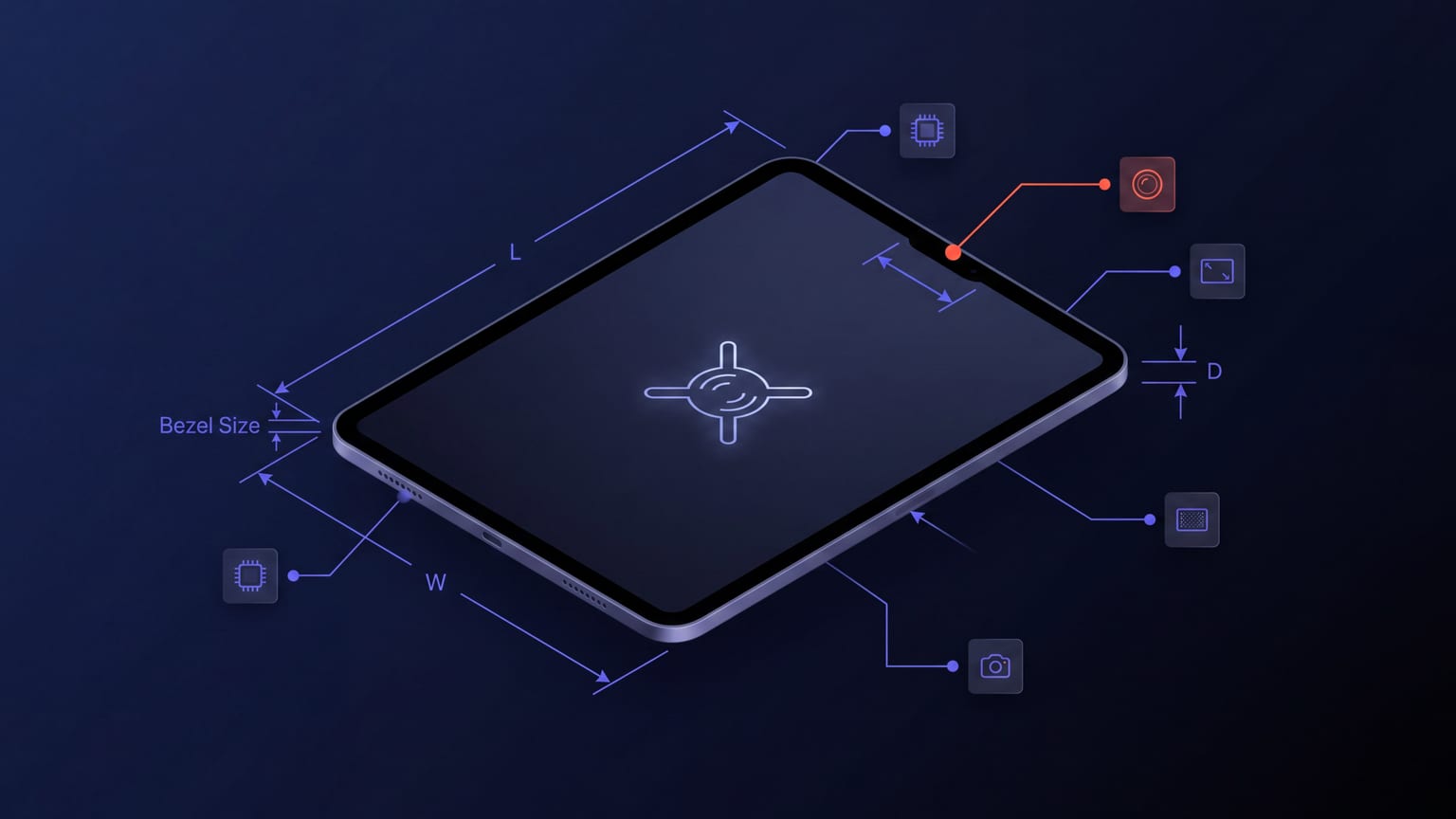
La génération iPad Pro M4 a été lancée en mai 2024 avec un corps physique et une géométrie d'écran légèrement différents de la génération M2, ce qu'Apple a traduit par une nouvelle classe de taille pour les captures d'écran : 2064 × 2752 au lieu des anciens 2048 × 2732. La différence est faible numériquement, mais elle a forcé toute app livrant des captures d'écran iPad à soit refaire ses rendus, soit accepter la mise à l'échelle automatique d'Apple.
Les dimensions exactes
| Classe | Portrait | Paysage | Statut |
|---|---|---|---|
| iPad Pro M4 13" | 2064 × 2752 | 2752 × 2064 | Requis (2026) |
| iPad Pro 12.9" (3e-6e génération) | 2048 × 2732 | 2732 × 2048 | Accepté |
| iPad Pro M4 11" / Air M2 | 1668 × 2388 | 2388 × 1668 | Accepté |
| iPad Air 3e génération 10.5" | 1668 × 2224 | 2224 × 1668 | Accepté |
| iPad 7e-9e génération 10.2" | 1620 × 2160 | 2160 × 1620 | Accepté |
Pour une nouvelle soumission en 2026, la seule classe requise est le 13". Apple met à l'échelle automatiquement tout ce qui est plus petit à partir de l'upload 13".
Ce que la mise à l'échelle automatique fait concrètement
La mise à l'échelle automatique d'Apple est bilinéaire avec un léger renforcement de la netteté. Pour les captures d'écran composées principalement de grandes photos ou de blocs de couleur unie, la mise à l'échelle produit un résultat propre que la plupart des utilisateurs ne remarqueraient pas. Pour les captures d'écran avec du texte dense, des éléments d'interface fins, ou des bords typographiques nets, la mise à l'échelle produit une légère flou et un léger halo de couleur sur les bords.
Ordre de priorité pour le rendu natif par classe :
- Pro M4 13" — requis, tu le livres de toute façon.
- Pro M4 11" / Air M2 — deuxième volume d'installation le plus élevé dans les données démographiques des acheteurs d'iPad Pro.
- iPad 7-9e génération 10.2" — la classe iPad non-Pro avec le plus grand volume d'installation.
- iPad Pro 12.9" (anciens modèles) — fournis-les si tu as encore du volume d'installation depuis les anciens Pro.
- iPad Air 3 10.5" — niche ; la mise à l'échelle automatique convient pour presque tout le monde.
Pourquoi le M4 a imposé des changements de design
La génération M4 a introduit un ratio d'aspect légèrement différent (2064/2752 = 0,750) par rapport au Pro 12.9" précédent (2048/2732 = 0,7496). Cette différence de 0,05 % serait sans importance pour le contenu, mais le changement de nombre de pixels absolu compte pour les captures d'écran conçues à l'ancienne taille : elles sont agrandies plutôt que réduites, et le zoom bilinéaire ajoute du flou.
Certaines équipes ont refait leurs captures d'écran iPad depuis zéro en migrant vers les dimensions M4. La plupart ont accepté la mise à l'échelle. Pour être honnête : si ton volume d'installation iPad est faible, accepte la mise à l'échelle et ne refais pas les rendus. Si tu as un volume d'installation iPad significatif et que tes designs incluent du texte dense ou des éléments d'interface fins, refais les rendus nativement en 2064 × 2752.
L'implication « M4 est le nouveau standard »
Le marketing d'Apple positionne l'iPad Pro M4 comme l'iPad canonique. Les emplacements éditoriaux App Store, les démos keynote et les contenus éditoriaux utilisent tous des captures d'écran de classe M4. Si tu vises un placement éditorial (App of the Day, Today tab), tes captures d'écran iPad doivent être conçues aux dimensions natives M4.
Pour tout le monde, la mise à l'échelle automatique du M4 vers les classes plus petites convient. Ne conçois simplement pas en 12.9" et ne mets pas à l'échelle vers le 13" — c'est ce qui produit un flou notable.
Proportions du corps et design du cadre
Pour les outils de maquette (y compris Mokbi), les proportions du corps de l'iPad Pro M4 sont légèrement différentes de celles du M2 et des générations précédentes :
- Corps Pro M4 13" : 281,6 × 215,5 × 5,1 mm. Bordure réduite d'environ 1 mm par rapport à la génération précédente.
- Corps Pro M4 11" : 249,7 × 177,5 × 5,3 mm.
Pour des maquettes lisibles en vignette, les cadres doivent être dessinés légèrement plus épais que la bordure physique réelle (~5 % de padding) afin que l'appareil se lise comme un appareil à la taille des vignettes de recherche. Les cadres M4 de Mokbi utilisent cette approche.
Considérations pour le mode paysage
Les apps iPad qui utilisent le mode paysage bénéficient de captures d'écran en paysage — les mises en page multi-volets se lisent mieux en paysage, et l'App Store iPad affiche les captures d'écran paysage dans un format plus haut que le portrait quand elles sont uploadées en paysage.
Les apps qui n'utilisent pas le mode paysage doivent rester en portrait. Un mélange d'orientations dans le carrousel paraît non professionnel.
Détails du format de fichier pour les uploads iPad
- PNG-24 (recommandé) ou JPEG.
- Profil colorimétrique sRGB.
- 8 Mo maximum par capture d'écran. Un PNG typique en 2064 × 2752 fait entre 1,5 et 3 Mo.
- Pas de transparence dans l'image visible (Apple peut l'afficher de façon imprévisible sur le fond de la page App Store).
- 10 captures d'écran maximum par classe et par locale.
Ce que tu peux faire cette semaine
- Si tu n'as pas encore fourni de captures d'écran iPad 13", fais-le en premier. C'est la classe requise.
- Vérifie si tes captures d'écran iPad existantes ont été conçues en 12.9" (2048 × 2732). Si oui, décide si tu refais les rendus en 2064 × 2752 ou si tu acceptes la mise à l'échelle.
- Audite en taille vignette. Si les captures d'écran iPad paraissent floues ou avec des halos, le rendu natif aide plus que toute autre optimisation.