
iPad vs iPhone : stratégie de captures d'écran
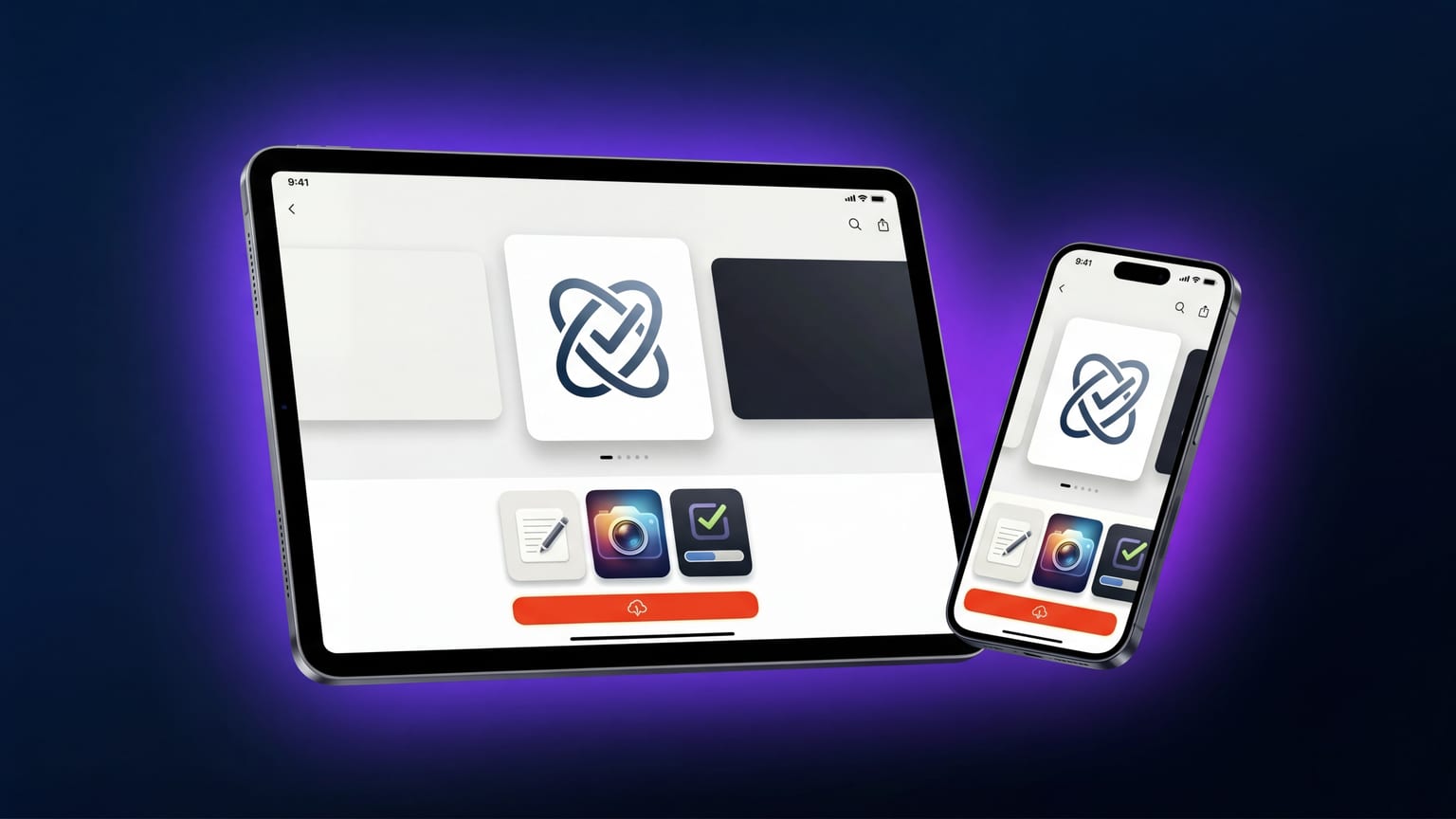
Apple exige au moins une capture d'écran iPad si ton app prend en charge iPad. Beaucoup d'apps supportent techniquement iPad mais ne livrent que des captures d'écran iPhone — Apple génère automatiquement des vignettes iPad à partir des uploads iPhone, ce qui rend mal et signale « ne supporte pas vraiment iPad » à quiconque parcourt l'App Store iPad. Le coût de captures d'écran iPad dédiées est modéré ; le coût de les ignorer dépend du volume d'installations que ton app espère obtenir depuis iPad.
L'arbre de décision honnête
Trois cas de figure :
- iPad est un produit vraiment différent. Mises en page multi-panneaux, fonctionnalités Apple Pencil, navigation latérale exclusive à iPad, intégrations drag-and-drop. Conçois les captures d'écran iPad from scratch. C'est le cas de la plupart des apps de productivité, des outils créatifs et des apps de prise de notes.
- iPad est la même interface, juste plus grande. Mises en page à une colonne qui s'agrandissent. La plupart des jeux, des apps grand public sans fonctionnalités spécifiques à iPad, les apps de chat et réseaux sociaux. Réutilise le carrousel iPhone, remplace le cadre d'appareil, récris les légendes en mode paysage si ton app pivote.
- iPad n'est pas vraiment pris en charge. L'app se lance techniquement mais l'expérience est mauvaise. Réponse honnête : retire la compatibilité iPad avant de publier des captures d'écran. De mauvaises captures d'écran iPad nuisent aussi à la fiche iPhone, car elles apparaissent dans les filtres de recherche de l'App Store.
Ce qu'Apple exige réellement
En 2026, l'exigence iPad est un jeu de captures d'écran à 13" (2064 × 2752). Apple adapte automatiquement aux tailles 12.9", 11", 10.5" et aux classes plus anciennes. Tu peux fournir des tailles natives pour chaque classe si la qualité compte à chaque format iPad, mais c'est optionnel.
Orientation : iPad accepte portrait et paysage. Apple utilise ce que tu uploades. La plupart des apps qui brillent vraiment sur iPad utilisent le paysage, car cela met en valeur les mises en page multi-panneaux. Les apps sans fonctionnalités spécifiques iPad devraient rester en portrait pour garder un message cohérent avec iPhone.
La voie « réutiliser iPhone, adapter avec soin »
La plupart des apps relèvent du second cas. La méthode rapide :
- Reprendre le design du carrousel iPhone tel quel.
- Remplacer le cadre iPhone par un cadre iPad aux dimensions 13".
- Redimensionner la capture d'écran dans le cadre (la plupart des générateurs gèrent cela).
- Réécrire les légendes si nécessaire — les légendes iPad peuvent être plus longues car le canvas est plus grand. Ne te contente pas d'étirer le texte des légendes iPhone ; ça fait négligé.
- Reconsidérer l'ordre des panneaux. Les utilisateurs iPad naviguent différemment — beaucoup arrivent sur l'App Store iPad en cherchant spécifiquement des apps optimisées iPad. Commence par ce qui signale « c'est une vraie app iPad », pas ton panneau « fonctionnalité principale en premier » façon iPhone.
Cela prend généralement 30 à 60 minutes par locale une fois la version iPhone publiée. Pas une refonte complète ; pas non plus un copier-coller.
La voie « iPad en priorité »
Pour le premier cas (iPad est vraiment différent), investis. Concrètement :
- Montre les mises en page multi-panneaux. La plus grande force d'iPad est l'espace d'écran ; utilise-le.
- Mets en avant les fonctionnalités spécifiques iPad dès le début. Si tu as le support Apple Pencil, panneau 1 ou 2.
- Utilise le paysage si ton app brille en paysage. L'App Store iPad affiche les captures d'écran en paysage de façon plus haute et plus visible qu'en portrait.
- Ne gâche pas un panneau sur « disponible sur iPad » — c'est une métadonnée, pas du contenu de capture d'écran.
Localisation : même logique, même raisonnement
Si tu localises les captures d'écran iPhone en 50 langues, fais-tu de même pour iPad ? Réponse honnête : seulement pour tes locales à plus fort volume d'installations. La plupart des apps enregistrent un volume d'installations iPad inférieur à iPhone, donc le ROI d'une couverture locale iPad complète est plus faible. Couvre tes 5 à 10 principales locales pour iPad ; laisse les autres utiliser les captures d'écran iPad de ta locale par défaut.
Le cas « pas de captures d'écran iPad »
Si tu ne prends vraiment pas bien en charge iPad et que ton volume d'installations depuis iPad est minime, retire la compatibilité iPad dans App Store Connect et ignore totalement les captures d'écran iPad. La pénalité est de perdre la découverte iPad, mais tu cesses aussi de décevoir les utilisateurs qui installent sur iPad et trouvent une app iPhone étirée.
C'est une vraie décision stratégique, pas de la paresse. Certaines apps sont plus fortes en étant iPhone uniquement et en se positionnant clairement comme telles.
L'erreur la plus fréquente
Uploader le carrousel iPhone dans l'emplacement iPad sans rien modifier. Apple l'accepte — mais le cadre iPhone paraît minuscule sur le canvas plus grand d'iPad, les captures d'écran semblent creuses, et quiconque parcourt l'App Store iPad voit immédiatement que le développeur ne s'est pas donné la peine. Les utilisateurs iPad sont plus exigeants que les utilisateurs iPhone sur les apps natives iPad. Une fiche iPad manifestement bâclée signale une app iPhone-only déguisée.
Quoi faire cette semaine
- Décide dans quel cas se trouve ton app. Sois honnête.
- Si c'est le cas 2, fais la passe de réutilisation de 30 à 60 minutes pour une locale. Publie et mesure le volume d'installations depuis iPad avant d'investir davantage.
- Si c'est le cas 1, conçois iPad en priorité pour tes 3 à 5 principales locales. Applique les enseignements iPhone sur l'ordre des panneaux et le ton des légendes.
- Si c'est le cas 3, retire la compatibilité iPad dans App Store Connect plutôt que de publier de mauvaises captures d'écran iPad.