
Strategia screenshot iPad vs iPhone
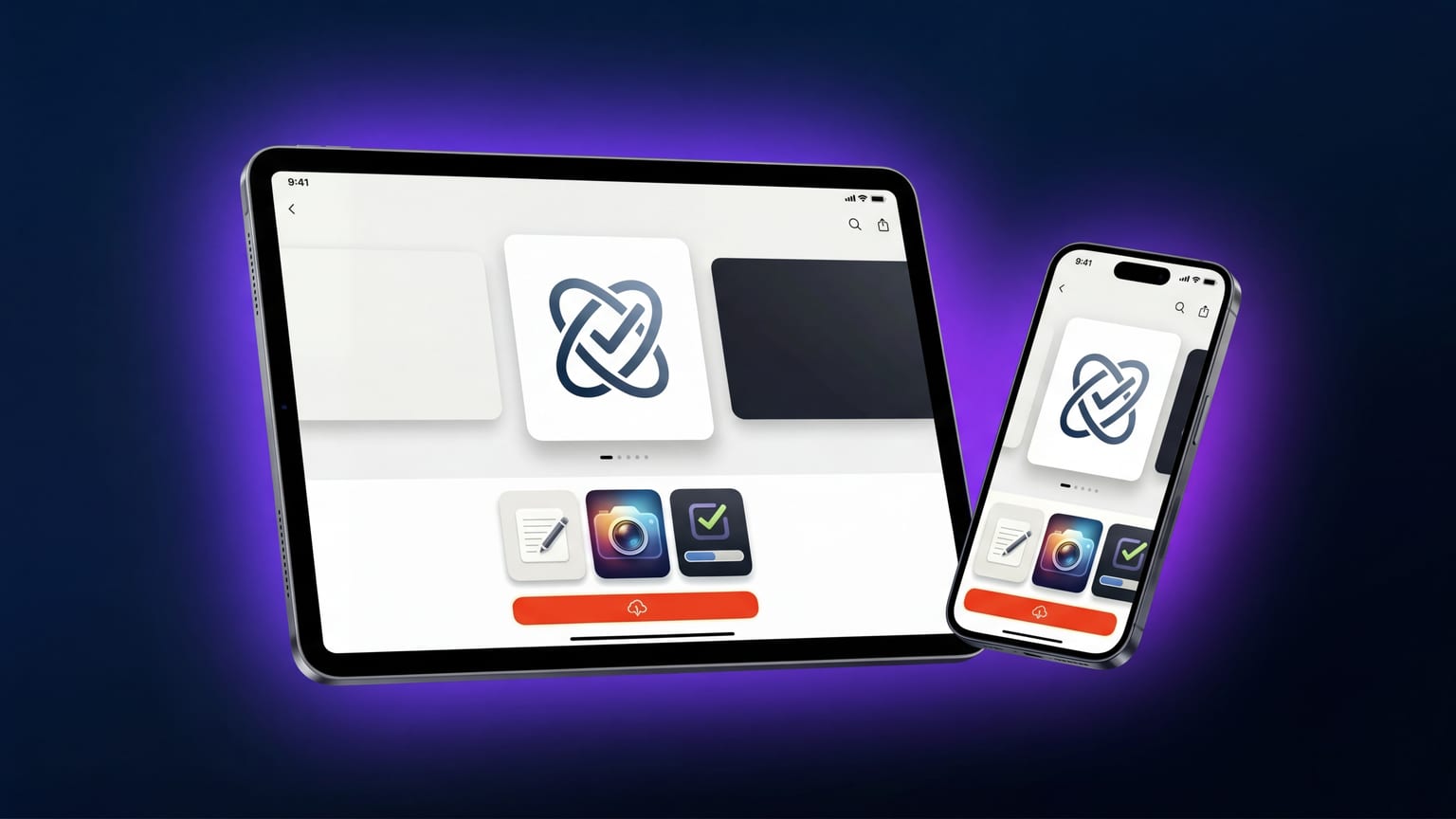
Apple richiede almeno uno screenshot iPad se la tua app supporta iPad. Molte app supportano tecnicamente iPad ma pubblicano solo screenshot iPhone — Apple genera automaticamente dei segnaposto iPad dagli upload iPhone, che risultano di scarsa qualità e segnalano a chiunque navighi l'App Store su iPad che l'app "non supporta davvero iPad". Il costo di screenshot iPad dedicati è moderato; il costo di saltarli dipende dal volume di installazioni che la tua app si aspetta da iPad.
L'albero decisionale onesto
Tre categorie:
- iPad è un prodotto davvero diverso. Layout multi-pannello, funzionalità Apple Pencil, navigazione laterale presente solo su iPad, integrazioni drag-and-drop. Progetta gli screenshot iPad da zero. Questo vale per la maggior parte delle app di produttività, degli strumenti creativi e delle app per note.
- iPad è la stessa UI, solo più grande. Layout a colonna singola scalati verso l'alto. La maggior parte dei giochi, delle app consumer prive di funzionalità specifiche per iPad, delle app di chat e social. Riutilizza il carosello iPhone, sostituisci la cornice del dispositivo e riscrivi le didascalie in orizzontale se la tua app ruota.
- iPad non è davvero supportato. L'app si avvia tecnicamente ma l'esperienza utente è scadente. Risposta onesta: rimuovi il supporto iPad prima di pubblicare screenshot. Screenshot iPad scadenti penalizzano anche il listing iPhone, perché compaiono nei filtri di ricerca dell'App Store.
Cosa richiede effettivamente Apple
A partire dal 2026, il requisito iPad è un set di screenshot a 13" (2064 × 2752). Apple ridimensiona automaticamente per 12.9", 11", 10.5" e le classi precedenti. Puoi fornire dimensioni native per ciascuna classe se tieni alla qualità su ogni dimensione iPad, ma è facoltativo.
Orientamento: iPad accetta sia ritratto che orizzontale. Apple usa quello che carichi. La maggior parte delle app che brillano davvero su iPad usa l'orientamento orizzontale, perché mette in mostra i layout multi-pannello. Le app prive di funzionalità specifiche per iPad dovrebbero restare in ritratto per mantenere il messaggio coerente con iPhone.
Il percorso "riutilizza iPhone, adatta con cura"
La maggior parte delle app rientra nella categoria 2. Il percorso veloce è:
- Prendi il design del carosello iPhone così com'è.
- Sostituisci la cornice iPhone con una cornice iPad alle dimensioni 13".
- Ridimensiona lo screenshot all'interno della cornice (la maggior parte dei generatori gestisce questo).
- Riscrivi le didascalie se necessario — le didascalie iPad possono essere più lunghe perché la tela è più grande. Non limitarti ad allungare il testo della didascalia iPhone: sembrerà sciatto.
- Riconsidiera l'ordine dei pannelli. Gli utenti iPad navigano diversamente — molti atterrano sull'App Store iPad cercando specificamente app ottimizzate per iPad. Inizia con ciò che segnala "questa è una vera app iPad", non il pannello principale in stile iPhone.
Di solito richiede 30-60 minuti per locale, una volta spedita la versione iPhone. Non è un redesign completo, ma nemmeno un semplice copia-incolla.
Il percorso "iPad-first"
Per la categoria 1 (iPad è davvero diverso), investi. In modo specifico:
- Mostra i layout multi-pannello. Il maggiore differenziatore di iPad è lo spazio sullo schermo: sfruttalo.
- Mostra le funzionalità specifiche di iPad subito. Se hai il supporto Apple Pencil, mettilo nel pannello 1 o 2.
- Usa l'orientamento orizzontale se la tua app eccelle in orizzontale. L'App Store iPad mostra gli screenshot orizzontali più in alto e in modo più prominente rispetto a quelli verticali.
- Non sprecare un pannello su "disponibile su iPad" — è un metadato, non il contenuto dello screenshot.
Localizzazione: la stessa logica, su scala
Se localizzi gli screenshot iPhone in 50 lingue, fai lo stesso per iPad? Risposta onesta: solo per le tue lingue con il volume di installazioni più alto. La maggior parte delle app registra un volume di installazioni inferiore su iPad rispetto a iPhone, quindi il ritorno sull'investimento di una localizzazione iPad completa è più basso. Copri le tue prime 5-10 lingue per iPad; lascia le altre con gli screenshot iPad della lingua predefinita.
Il caso "nessuno screenshot iPad"
Se non supporti bene iPad e il tuo volume di installazioni da iPad è minimo, rimuovi il supporto iPad in App Store Connect e salta del tutto gli screenshot iPad. La penalità è perdere la visibilità su iPad, ma eviti anche di deludere gli utenti che installano su iPad e trovano un'app iPhone scalata.
Questa è una vera decisione strategica, non pigrizia. Alcune app risultano più forti essendo solo per iPhone e commercializzandosi chiaramente come tali.
L'errore più comune
Caricare il carosello iPhone nello slot iPad senza modificare nulla. Apple lo accetta — ma la cornice iPhone sembra minuscola sulla tela più grande di iPad, gli screenshot appaiono vuoti e chiunque navighi l'App Store su iPad capisce immediatamente che lo sviluppatore non ci ha tenuto. Gli utenti iPad sono più esigenti degli utenti iPhone riguardo alle app native per iPad. Un listing iPad palesemente trascurato segnala un'app iPhone travestita da iPad.
Cosa fare questa settimana
- Decidi in quale categoria rientra la tua app. Sii onesto.
- Se categoria 2, fai il passaggio di riutilizzo da 30-60 minuti per una sola lingua. Pubblica e misura il volume di installazioni da iPad prima di investire di più.
- Se categoria 1, progetta iPad-first per le tue prime 3-5 lingue. Applica le lezioni apprese su iPhone riguardo all'ordine dei pannelli e al tono delle didascalie.
- Se categoria 3, rimuovi il supporto iPad in App Store Connect invece di pubblicare screenshot iPad scadenti.