
iPad vs iPhone 스크린샷 전략
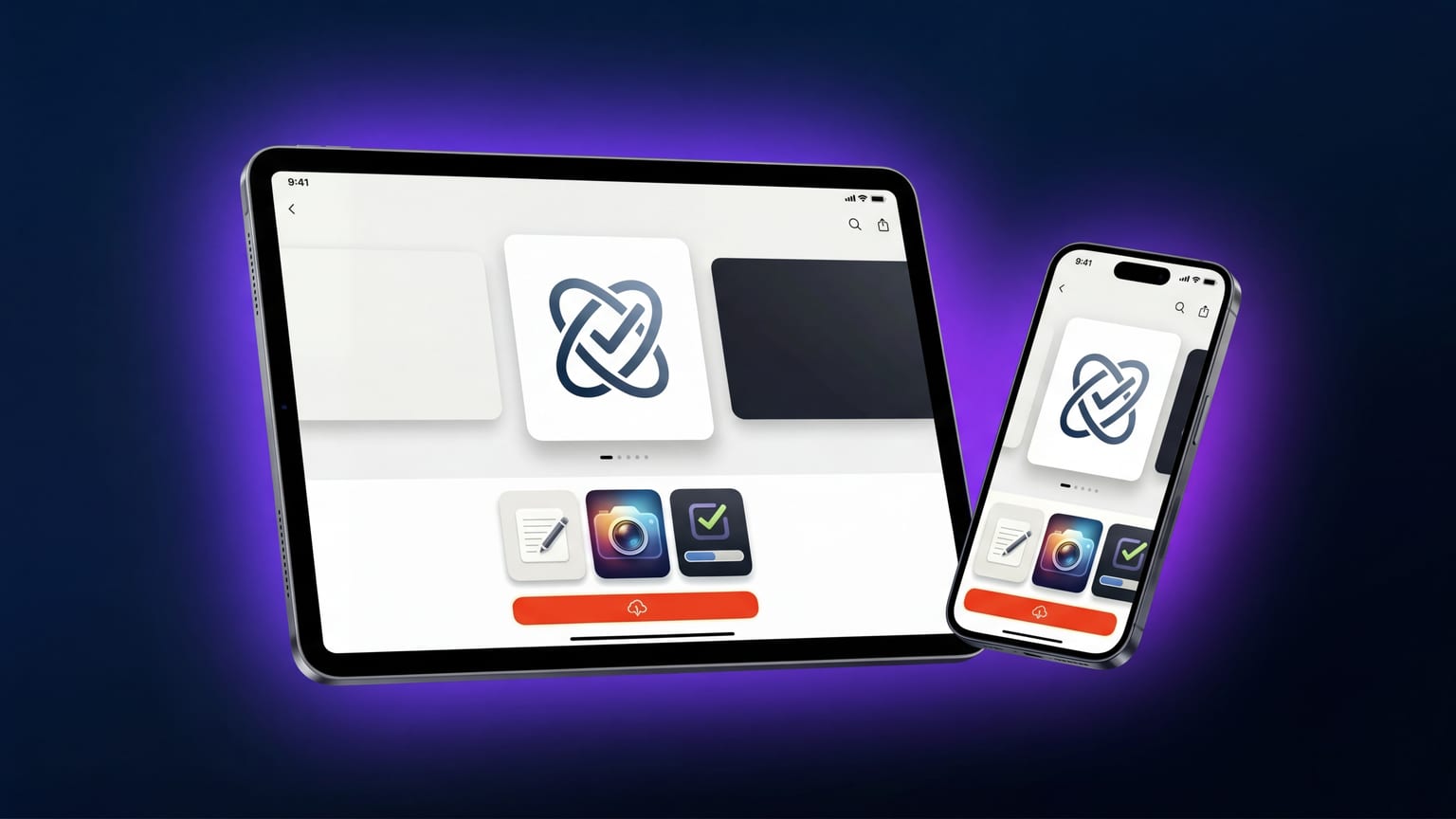
Apple은 앱이 iPad를 지원할 경우 최소 한 장의 iPad 스크린샷을 요구해요. 많은 앱이 기술적으로 iPad를 지원하지만 iPhone 스크린샷만 올리는데, Apple은 iPhone 업로드로부터 iPad 자리 표시자를 자동 생성해요. 이렇게 생성된 이미지는 품질이 좋지 않고, iPad App Store를 탐색하는 사용자에게 "iPad를 제대로 지원하지 않는다"는 인상을 줘요. 전용 iPad 스크린샷 제작 비용은 크지 않지만, 생략했을 때의 손실은 앱의 iPad 설치 규모에 따라 달라져요.
솔직한 결정 트리
세 가지 그룹으로 나눌 수 있어요:
- iPad가 의미 있게 다른 제품인 경우. 멀티 창 레이아웃, Apple Pencil 기능, iPad에만 있는 사이드바 내비게이션, 드래그 앤 드롭 통합. iPad 스크린샷을 새로 디자인하세요. 대부분의 생산성 앱, 창작 도구, 메모 앱이 여기에 해당해요.
- iPad가 그냥 더 큰 같은 UI인 경우. 크기만 커진 단일 열 레이아웃. 대부분의 게임, iPad 전용 기능이 없는 일반 소비자 앱, 채팅·소셜 앱. iPhone 캐러셀을 재사용하고, 기기 프레임을 교체하고, 앱이 가로 회전을 지원한다면 가로 모드 캡션을 다시 작성하세요.
- iPad를 사실상 지원하지 않는 경우. 앱이 기술적으로는 실행되지만 UX가 좋지 않아요. 솔직한 답: 스크린샷을 올리기 전에 iPad 지원을 중단하세요. 나쁜 iPad 스크린샷은 App Store 검색 필터에 노출되기 때문에 iPhone 리스팅에도 악영향을 줘요.
Apple이 실제로 요구하는 것
2026년 기준, iPad 요구 사항은 13" (2064 × 2752) 스크린샷 세트 하나예요. Apple은 12.9", 11", 10.5" 및 이전 기기 크기로 자동 조정해요. 각 기기 크기의 네이티브 해상도를 별도로 제공할 수 있지만 선택 사항이에요.
방향: iPad는 세로와 가로 모두 허용해요. Apple은 업로드한 방향을 그대로 사용해요. iPad에서 진정한 강점을 발휘하는 앱 대부분은 멀티 창 레이아웃을 보여주기 위해 가로 모드를 활용해요. iPad 전용 기능이 없는 앱은 iPhone과 일관된 메시지를 유지하기 위해 세로 모드를 유지하는 것이 좋아요.
"iPhone 재사용, 신중하게 수정" 방법
대부분의 앱은 두 번째 그룹에 해당해요. 빠른 방법은 다음과 같아요:
- iPhone 캐러셀 디자인을 그대로 가져와요.
- iPhone 프레임을 13" 크기의 iPad 프레임으로 교체해요.
- 프레임 안의 스크린샷 크기를 조정해요 (대부분의 생성 도구가 자동으로 처리해요).
- 필요하다면 캡션을 다시 작성하세요 — 캔버스가 더 크므로 iPad 캡션을 더 길게 쓸 수 있어요. iPhone 캡션 텍스트를 단순히 늘리기만 하면 조잡해 보여요.
- 패널 순서를 재검토하세요. iPad 사용자는 탐색 방식이 달라요 — 많은 사용자가 iPad 최적화 앱을 찾아 iPad App Store를 방문해요. iPhone 스타일의 "주요 기능 우선" 패널 대신, "이것은 진짜 iPad 앱"임을 보여주는 내용을 앞에 배치하세요.
iPhone 버전 출시 후 로케일당 보통 30~60분이면 충분해요. 전면 재디자인도, 그냥 복사-붙여넣기도 아니에요.
"iPad 우선" 방법
첫 번째 그룹 (iPad가 의미 있게 다른 경우)에는 투자가 필요해요. 구체적으로:
- 멀티 창 레이아웃을 보여주세요. iPad의 가장 큰 차별점은 화면 공간이에요. 활용하세요.
- iPad 전용 기능을 일찍 보여주세요. Apple Pencil 지원이 있다면 패널 1 또는 2에 배치하세요.
- 앱이 가로 모드에서 빛난다면 가로를 사용하세요. iPad App Store는 가로 스크린샷을 세로보다 더 크고 눈에 띄게 렌더링해요.
- "iPad에서 사용 가능" 같은 문구로 패널을 낭비하지 마세요 — 그건 메타데이터이지 스크린샷 콘텐츠가 아니에요.
로케일: 같은 논리, 규모만 다름
iPhone 스크린샷을 50개 언어로 현지화한다면, iPad도 동일하게 해야 할까요? 솔직한 답: 설치량 상위 로케일에 대해서만 하세요. 대부분의 앱은 iPad보다 iPhone에서 설치량이 더 많아, 전체 iPad 로케일 확장의 ROI가 낮아요. 상위 5~10개 로케일에 대해서만 iPad를 커버하고, 나머지는 기본 로케일의 iPad 스크린샷을 사용하세요.
"iPad 스크린샷 없음" 선택
iPad 지원이 실질적으로 좋지 않고 iPad에서의 설치량이 미미하다면, App Store Connect에서 iPad 지원을 중단하고 iPad 스크린샷을 완전히 생략하세요. iPad 검색 노출을 잃는 대신, iPad에 설치했다가 늘어난 iPhone 화면을 보고 실망하는 사용자도 막을 수 있어요.
이것은 진짜 전략적 선택이지 게으름이 아니에요. iPhone 전용으로 명확하게 마케팅함으로써 더 강해지는 앱도 있어요.
가장 흔한 실수
아무것도 바꾸지 않고 iPhone 캐러셀을 iPad 슬롯에 그대로 올리는 것이에요. Apple은 허용하지만, iPad의 더 큰 캔버스에서 iPhone 프레임이 작아 보이고, 스크린샷이 공허하게 느껴지며, iPad App Store를 탐색하는 사람은 개발자가 신경 쓰지 않았다는 것을 바로 알아채요. iPad 사용자는 iPad 네이티브 앱에 대해 iPhone 사용자보다 더 까다로워요. 성의 없는 iPad 리스팅은 iPad 옷을 입은 iPhone 전용 앱임을 드러내요.
이번 주에 할 일
- 앱이 어느 그룹에 속하는지 솔직하게 결정하세요.
- 두 번째 그룹이라면, 하나의 로케일에 대해 30~60분 재사용 작업을 해보세요. 출시하고, 더 투자하기 전에 iPad 설치량을 측정하세요.
- 첫 번째 그룹이라면, 상위 3~5개 로케일에 대해 iPad 우선으로 디자인하세요. 패널 순서와 캡션 톤에 iPhone에서 얻은 교훈을 적용하세요.
- 세 번째 그룹이라면, 나쁜 iPad 스크린샷을 올리는 대신 App Store Connect에서 iPad 지원을 중단하세요.