
iPad vs iPhone — strategia zrzutów ekranu
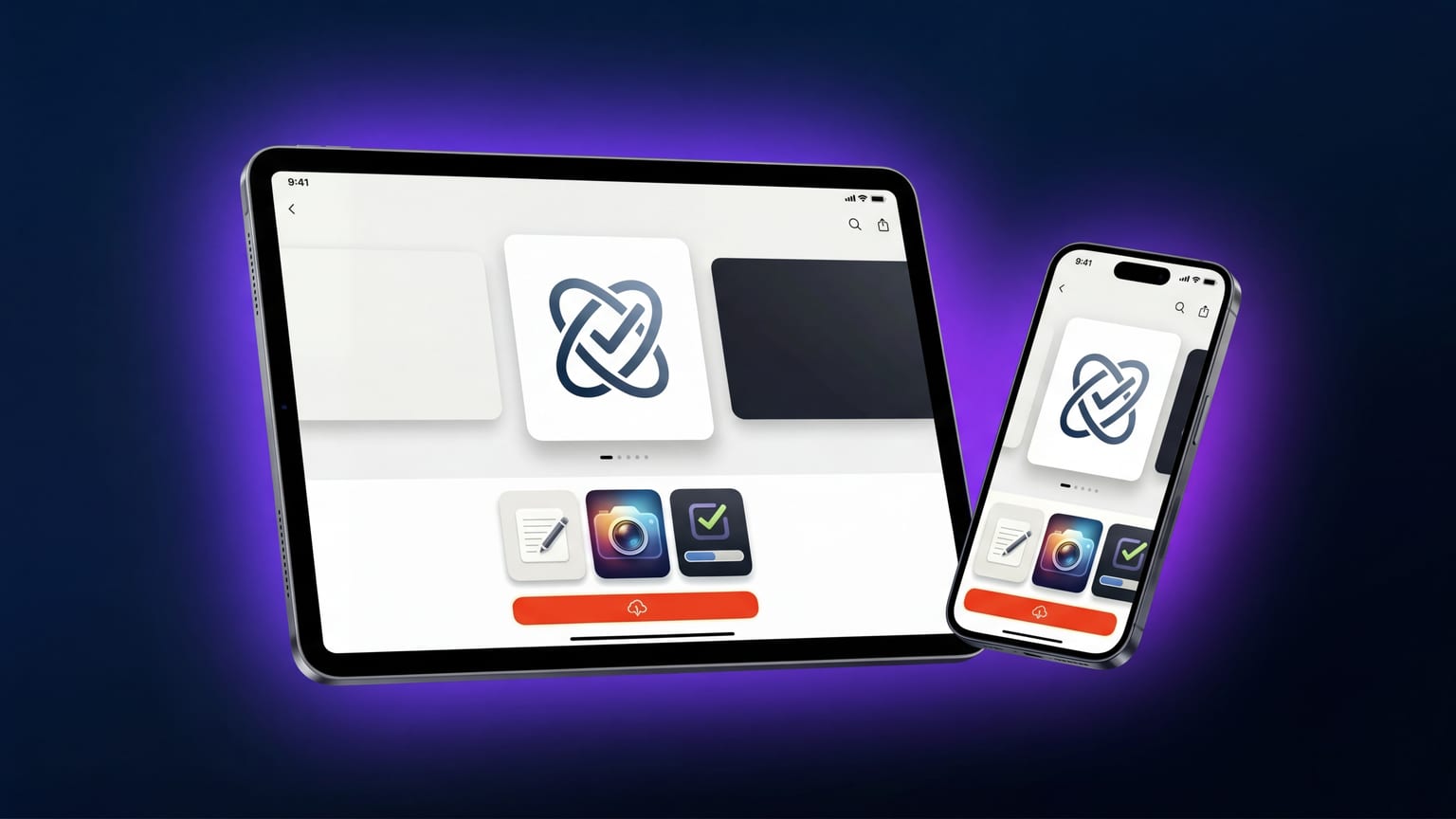
Apple wymaga co najmniej jednego zrzutu ekranu dla iPad, jeśli twoja aplikacja go obsługuje. Wiele aplikacji technicznie obsługuje iPad, ale wysyła tylko zrzuty z iPhone — Apple automatycznie generuje zastępcze ekrany z przesłanych plików iPhone, które wyglądają źle i sygnalizują odwiedzającym App Store na iPad: "ta aplikacja tak naprawdę nie obsługuje iPad". Koszt dedykowanych zrzutów dla iPad jest umiarkowany; koszt ich pominięcia zależy od tego, jak dużego wolumenu instalacji z iPad oczekujesz.
Uczciwe drzewo decyzyjne
Trzy kategorie:
- iPad to wyraźnie inny produkt. Układy wielopanelowe, funkcje Apple Pencil, nawigacja boczna dostępna tylko na iPad, integracje drag-and-drop. Projektuj zrzuty ekranu dla iPad od podstaw. To większość aplikacji do produktywności, narzędzi kreatywnych i aplikacji do notatek.
- iPad to ten sam interfejs, tylko większy. Jednokolumnowe układy, które skalują się w górę. Większość gier, aplikacji konsumenckich bez funkcji specyficznych dla iPad, większość aplikacji czat/społecznościowych. Wykorzystaj ponownie karuzelę z iPhone, zamień ramkę urządzenia, przepisz podpisy w trybie poziomym, jeśli twoja aplikacja obraca ekran.
- iPad nie jest naprawdę obsługiwany. Aplikacja technicznie się uruchamia, ale UX jest słaby. Uczciwa odpowiedź: wycofaj obsługę iPad zanim opublikujesz zrzuty ekranu. Złe zrzuty dla iPad szkodzą też listingowi iPhone, bo pojawiają się w filtrach wyszukiwania App Store.
Czego Apple faktycznie wymaga
Od 2026 roku wymaganie dla iPad to jeden zestaw zrzutów w rozmiarze 13" (2064 × 2752). Apple automatycznie skaluje do 12.9", 11", 10.5" i starszych klas. Możesz dostarczyć natywne rozmiary dla każdej klasy, jeśli zależy ci na jakości przy każdym rozmiarze iPad, ale nie jest to wymagane.
Orientacja: iPad akceptuje zarówno portret, jak i poziom. Apple używa tego, co wgrasz. Większość aplikacji, które naprawdę błyszczą na iPad, korzysta z trybu poziomego, bo pokazuje układy wielopanelowe. Aplikacje bez funkcji specyficznych dla iPad powinny trzymać się orientacji pionowej, żeby zachować spójność komunikatów z iPhone.
Ścieżka „ponowne użycie z iPhone, ale przemyślane”
Większość aplikacji należy do drugiej kategorii. Najtańsza ścieżka to:
- Weź projekt karuzeli z iPhone bez zmian.
- Zamień ramkę iPhone na ramkę iPad w wymiarach 13".
- Zmień rozmiar zrzutu ekranu wewnątrz ramki (większość generatorów obsługuje to automatycznie).
- Przepisz podpisy, jeśli trzeba — podpisy dla iPad mogą być dłuższe, bo kanwa jest większa. Nie rozciągaj po prostu tekstu podpisu z iPhone; wygląda to niestarannie.
- Przemyśl kolejność paneli. Użytkownicy iPad przeglądają inaczej — wielu trafia na App Store dla iPad specjalnie szukając aplikacji zoptymalizowanych pod iPad. Zacznij od tego, co sygnalizuje „to prawdziwa aplikacja na iPad”, a nie od panelu iPhone-style „najpierw główna funkcja”.
Zazwyczaj zajmuje to 30–60 minut na wersję językową po wysłaniu wersji iPhone. To nie jest redesign od podstaw, ale też nie zwykłe kopiowanie.
Ścieżka „iPad na pierwszym miejscu”
Dla pierwszej kategorii (iPad to wyraźnie inny produkt) warto zainwestować. Konkretnie:
- Pokaż układy wielopanelowe. Największą zaletą iPad jest przestrzeń ekranu — wykorzystaj ją.
- Pokaż funkcje specyficzne dla iPad wcześnie. Jeśli masz obsługę Apple Pencil, niech pojawi się w panelu 1 lub 2.
- Użyj trybu poziomego, jeśli twoja aplikacja błyszczy w poziomie. App Store dla iPad wyświetla poziome zrzuty ekranu wyżej i bardziej widocznie niż pionowe.
- Nie marnuj panelu na "dostępne na iPad" — to metadane, nie treść zrzutu ekranu.
Lokalizacja: ta sama logika, w skali
Jeśli lokalizujesz zrzuty ekranu iPhone na 50 języków, czy robisz to samo dla iPad? Uczciwa odpowiedź: tylko dla wersji językowych z najwyższym wolumenem instalacji. Większość aplikacji odnotowuje niższy wolumen instalacji na iPad niż na iPhone, więc ROI z pełnego zestawu wersji językowych dla iPad jest niższy. Pokryj 5–10 głównych wersji językowych dla iPad; pozostałe mogą korzystać ze zrzutów dla iPad w domyślnej wersji językowej.
Przypadek „brak zrzutów dla iPad”
Jeśli naprawdę słabo obsługujesz iPad i wolumen instalacji z iPad jest znikomy, wycofaj obsługę iPad w App Store Connect i pomiń zrzuty dla iPad całkowicie. Karą jest utrata widoczności na iPad, ale przestajesz też rozczarowywać użytkowników, którzy instalują aplikację na iPad i trafiają na rozciągniętą wersję iPhone.
To realna decyzja strategiczna, a nie lenistwo. Niektóre aplikacje są mocniejsze jako wyłącznie iPhone i powinny się wyraźnie tak reklamować.
Najczęstszy błąd
Wgrywanie karuzeli z iPhone w slot iPad bez żadnych zmian. Apple to akceptuje — ale ramka iPhone wygląda maleńko na większej kanwie iPad, zrzuty sprawiają wrażenie pustych, a każdy przeglądający App Store dla iPad od razu widzi, że deweloper się nie postarał. Użytkownicy iPad są bardziej wymagający niż użytkownicy iPhone co do aplikacji natywnych dla iPad. Wyraźnie nieuważny listing dla iPad sygnalizuje aplikację tylko na iPhone przebraną na tę okazję.
Co zrobić w tym tygodniu
- Zdecyduj, do której kategorii należy twoja aplikacja. Bądź szczery.
- Jeśli to kategoria druga, zrób 30–60-minutowe ponowne użycie dla jednej wersji językowej. Opublikuj i zmierz wolumen instalacji z iPad przed dalszym inwestowaniem.
- Jeśli to kategoria pierwsza, projektuj z myślą o iPad dla 3–5 głównych wersji językowych. Zastosuj wnioski z iPhone o kolejności paneli i tonie podpisów.
- Jeśli to kategoria trzecia, wycofaj obsługę iPad w App Store Connect zamiast publikować złe zrzuty dla iPad.