
iPad vs iPhone スクリーンショット戦略
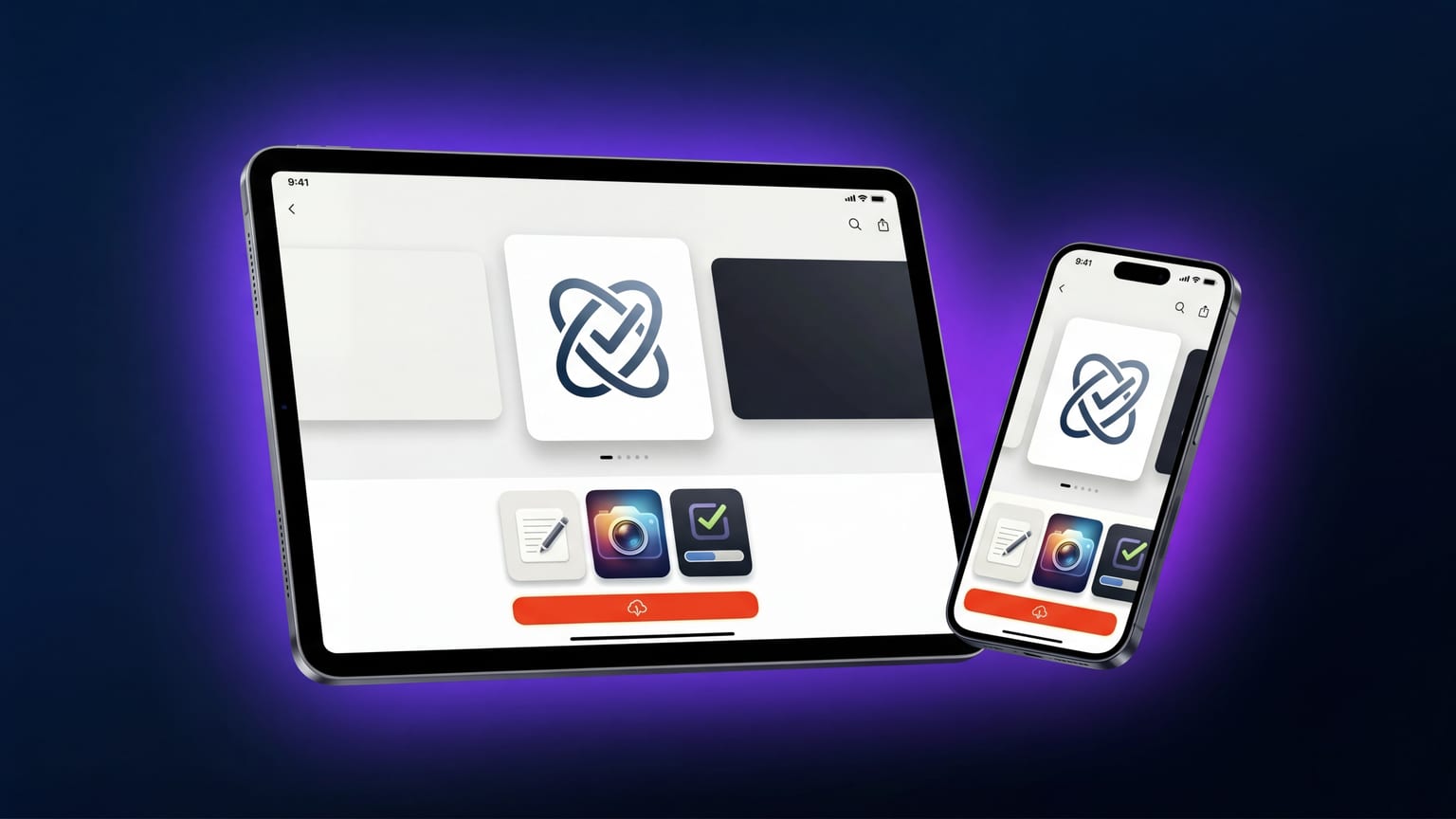
Appleは、アプリがiPadをサポートしている場合、iPadスクリーンショットを最低1枚要求しています。多くのアプリは技術的にiPadをサポートしていながら、iPhoneのスクリーンショットしか提供していません。AppleはiPhoneのアップロードからiPadのプレースホルダーを自動生成しますが、見栄えは悪く、iPad App Storeを閲覧するユーザーには「iPadに対応していない」と判断されてしまいます。iPad専用スクリーンショットを用意するコストは中程度です。一方、省略した場合のコストは、iPadからどれだけのインストール数が見込めるかによって異なります。
正直な判断フローチャート
3つのパターンに分類されます:
- iPadが明確に異なるプロダクトです。マルチペインレイアウト、Apple Pencil機能、iPad専用のサイドバーナビゲーション、ドラッグ&ドロップ連携。iPadスクリーンショットをゼロから設計してください。生産性アプリ、クリエイティブツール、ノートアプリの多くがこのパターンに該当します。
- iPadは同じUIを大きく表示しているだけです。スケールアップするシングルカラムレイアウト。ゲームの多く、iPad固有機能を持たないコンシューマー向けアプリの多く、チャット・ソーシャル系の多くがこれにあたります。iPhoneのカルーセルを再利用し、デバイスフレームを差し替え、アプリが回転するならランドスケープ向けにキャプションを書き直してください。
- iPadが実質的にサポートされていません。アプリは技術的には起動するが、UXが良くないケースです。正直な答え:スクリーンショットをリリースする前にiPadサポートを廃止してください。質の低いiPadスクリーンショットは、App Store検索フィルターに表示されるため、iPhoneのリスティングにも悪影響を及ぼします。
Appleが実際に要求すること
2026年時点では、iPadの要件は13"(2064 × 2752)のスクリーンショットセット1種類です。Appleが12.9"、11"、10.5"、それ以前のクラスへ自動スケーリングします。iPadサイズごとの品質にこだわる場合は各クラスのネイティブサイズを用意することもできますが、任意です。
向き:iPadはポートレートとランドスケープの両方に対応しています。Appleはアップロードされた方を使用します。iPadで真価を発揮するアプリの多くはランドスケープを使用します。マルチペインレイアウトをよりよく見せられるためです。iPad固有の機能を持たないアプリは、iPhoneとメッセージを統一するためにポートレートを維持するのがよいでしょう。
「iPhoneを再利用して丁寧に調整する」方針
多くのアプリはパターン2に該当します。低コストの手順は次のとおりです:
- iPhoneのカルーセルデザインをそのまま使用します。
- iPhoneのフレームを13"サイズのiPadフレームに差し替えます。
- フレーム内のスクリーンショットをリサイズします(多くのジェネレーターが自動処理します)。
- 必要に応じてキャプションを書き直します。iPadはキャンバスが大きいため、キャプションを長くできます。iPhoneのキャプションテキストをそのまま引き伸ばすだけでは手抜きに見えます。
- パネルの順番を見直します。iPadユーザーはiPhoneとは異なる閲覧行動をとります。iPad App Storeを訪れるユーザーの多くは、iPadに最適化されたアプリを探しています。「このアプリはiPadにちゃんと対応している」と伝わるパネルを先頭に配置してください。iPhoneスタイルの「メイン機能を最初に」という順序にこだわる必要はありません。
iPhoneバージョンが完成していれば、ロケールあたり30〜60分程度の作業です。全面的な再設計でもなく、コピー&ペーストでもありません。
「iPad優先」の方針
パターン1(iPadが明確に異なるプロダクト)の場合は、しっかり投資してください。具体的には:
- マルチペインレイアウトを見せてください。iPadの最大の差別化要素は画面の広さです。それを活かしましょう。
- iPad固有の機能を早い段階で見せてください。Apple Pencilに対応しているなら、パネル1か2に配置します。
- ランドスケープでアプリが際立つなら、ランドスケープを使用してください。iPad App Storeはランドスケープのスクリーンショットをポートレートより高く、より目立つ形で表示します。
- 「iPadで利用可能」といったパネルは無駄です。それはメタデータであり、スクリーンショットのコンテンツではありません。
ロケール:同じ判断をスケールさせる
iPhoneのスクリーンショットを50言語にローカライズしている場合、iPadも同様にすべきでしょうか。正直な答え:インストール数の多い主要ロケールに限定してください。iPadはiPhoneよりインストール数が少ないアプリがほとんどのため、iPad全ロケール展開のROIは低くなります。iPadは上位5〜10ロケールをカバーし、残りはデフォルトロケールのiPadスクリーンショットをそのまま使用してください。
「iPadスクリーンショットなし」という選択肢
iPadへの対応が十分でなく、iPadからのインストール数が非常に少ない場合は、App Store ConnectでiPadサポートを廃止し、iPadスクリーンショットを完全に省略してください。デメリットはiPadでの発見機会を失うことですが、iPadにインストールして引き伸ばされたiPhoneアプリを目にするユーザーの失望を防ぐことにもつながります。
これは怠慢ではなく、立派な戦略的判断です。iPhone専用として明確にマーケティングすることで、より強いプロダクトになるアプリもあります。
よくある失敗
何も変えずにiPhoneのカルーセルをiPadのスロットにそのままアップロードすること。Appleは受け付けてしまいます——しかし、iPadの大きなキャンバスではiPhoneフレームが小さく見え、スクリーンショットは中身がなく感じられ、iPad App Storeを閲覧しているユーザーには開発者が手を抜いたことが一目でわかります。iPadユーザーは、iPadネイティブアプリへのこだわりがiPhoneユーザーより強い傾向があります。明らかに雑なiPadのリスティングは、iPhone専用アプリを見せかけただけのものだと伝わってしまいます。
今週やるべきこと
- 自分のアプリがどのパターンに該当するかを判断します。正直に考えましょう。
- パターン2なら、1ロケールで30〜60分の再利用作業を行います。リリースして、追加投資の前にiPadからのインストール数を計測しましょう。
- パターン1なら、上位3〜5ロケールでiPad優先のスクリーンショットを設計します。パネルの順番とキャプションのトーンに関するiPhoneでの知見を活かしてください。
- パターン3なら、質の低いiPadスクリーンショットをリリースするのではなく、App Store ConnectでiPadサポートを廃止してください。