
Estratégia de capturas de tela: iPad vs iPhone
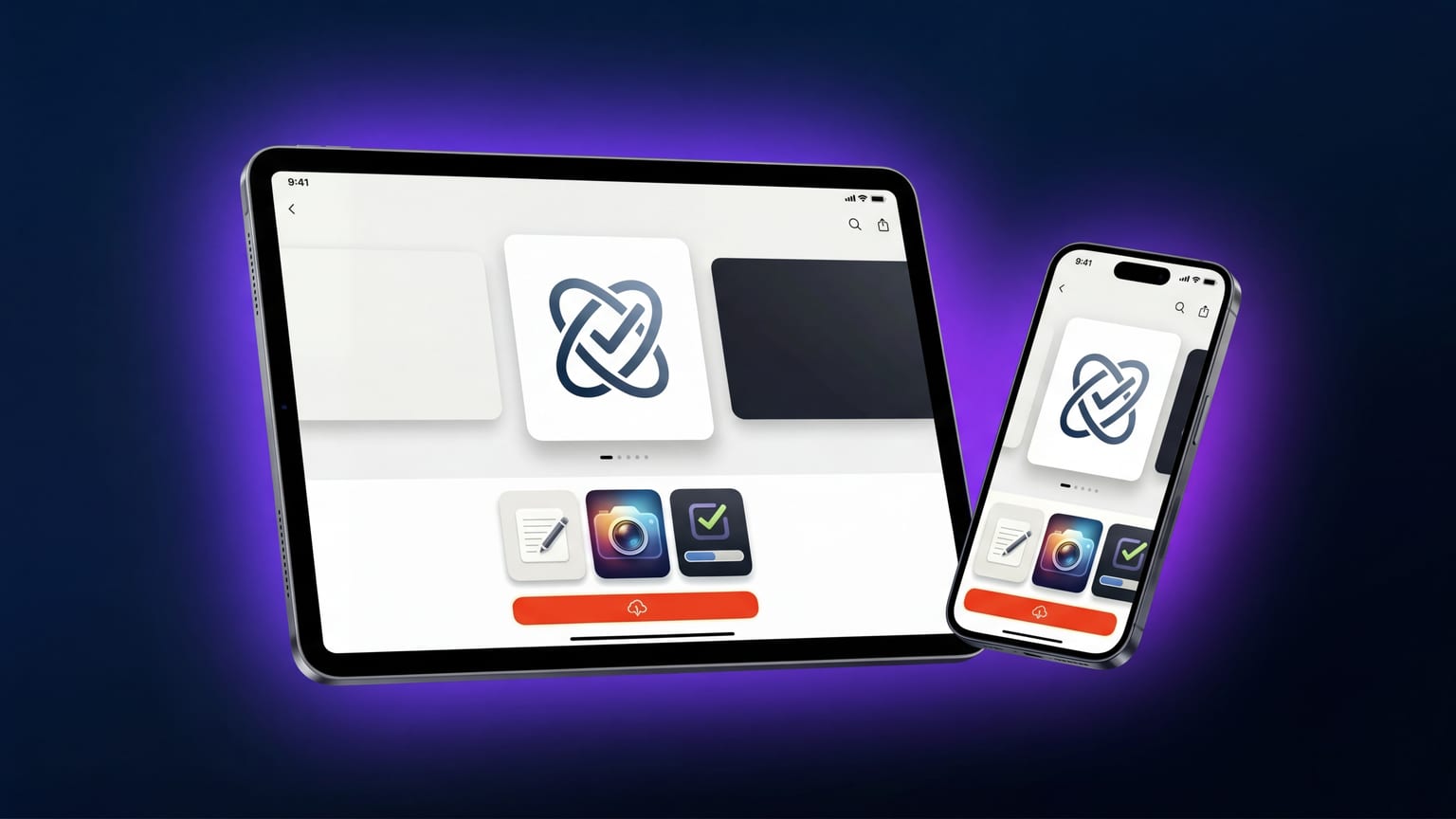
A Apple exige pelo menos uma captura de tela para iPad se o seu app suporta iPad. Muitos apps tecnicamente suportam iPad, mas só enviam capturas de tela do iPhone — a Apple gera automaticamente placeholders para iPad a partir dos uploads do iPhone, que ficam ruins e sinalizam "não suporta iPad de verdade" para qualquer pessoa navegando no App Store do iPad. O custo de capturas de tela dedicadas ao iPad é moderado; o custo de pular essa etapa depende do volume de instalações que seu app espera receber do iPad.
A árvore de decisão honesta
Três grupos:
- O iPad é um produto significativamente diferente. Layouts multipainéis, recursos do Apple Pencil, navegação por barra lateral que só existe no iPad, integrações de arrastar e soltar. Crie capturas de tela para iPad do zero. Isso vale para a maioria dos apps de produtividade, ferramentas criativas e apps de notas.
- O iPad tem a mesma UI, só que maior. Layouts de coluna única que escalam para cima. A maioria dos games, apps de consumo sem recursos específicos para iPad, apps de chat e redes sociais. Reaproveite o carrossel do iPhone, troque a moldura de dispositivo e refaça as legendas em modo paisagem se o app girar.
- O iPad não tem suporte real. O app abre tecnicamente, mas a experiência é ruim. A resposta honesta: desative o suporte a iPad antes de enviar capturas de tela. Capturas de tela ruins para iPad prejudicam também o anúncio no iPhone porque aparecem nos filtros de busca do App Store.
O que a Apple realmente exige
A partir de 2026, o requisito para iPad é um conjunto de capturas de tela em 13" (2064 × 2752). A Apple redimensiona automaticamente para 12.9", 11", 10.5" e versões mais antigas. Você pode fornecer tamanhos nativos para cada classe se quiser qualidade em todos os tamanhos de iPad, mas é opcional.
Orientação: o iPad aceita tanto retrato quanto paisagem. A Apple usa o que você enviar. A maioria dos apps que realmente se destacam no iPad usa paisagem porque isso mostra layouts multipainéis. Apps sem recursos específicos para iPad devem manter o retrato para manter a mensagem consistente com o iPhone.
O caminho "reusar o iPhone com cuidado"
A maioria dos apps se encaixa no segundo grupo. O caminho mais rápido é:
- Use o design do carrossel do iPhone como ponto de partida.
- Troque a moldura do iPhone por uma moldura de iPad nas dimensões de 13".
- Redimensione a captura de tela dentro da moldura (a maioria dos geradores faz isso).
- Reescreva as legendas se necessário — legendas para iPad podem ser mais longas porque a tela é maior. Não apenas estique o texto da legenda do iPhone; isso parece descuidado.
- Reconsidere a ordem dos painéis. Usuários de iPad navegam de forma diferente — muitos chegam ao App Store do iPad especificamente procurando apps otimizados para iPad. Comece com o que sinaliza "este é um app iPad de verdade", não o seu painel principal estilo iPhone.
Isso costuma levar de 30 a 60 minutos por idioma, após a versão para iPhone estar pronta. Não é uma reformulação completa; mas também não é um simples copiar e colar.
O caminho "iPad em primeiro lugar"
Para o primeiro grupo (iPad significativamente diferente), vale o investimento. Especificamente:
- Mostre layouts multipainéis. O maior diferencial do iPad é o espaço de tela; use-o.
- Mostre os recursos exclusivos do iPad logo de cara. Se você tem suporte ao Apple Pencil, coloque no painel 1 ou 2.
- Use paisagem se o app brilha nessa orientação. O App Store do iPad renderiza capturas de tela em paisagem com mais destaque do que em retrato.
- Não desperdice um painel com "disponível no iPad" — isso é metadado, não conteúdo de captura de tela.
Localização: a mesma lógica, em escala
Se você localiza capturas de tela do iPhone em 50 idiomas, vai fazer o mesmo para iPad? A resposta honesta: apenas para os idiomas com maior volume de instalações. A maioria dos apps tem menos instalações no iPad do que no iPhone, então o retorno sobre o investimento em um conjunto completo de idiomas para iPad é menor. Cubra os 5 a 10 principais idiomas para iPad; o restante pode usar as capturas de tela do iPad no idioma padrão.
O caso de "sem capturas de tela para iPad"
Se você realmente não suporta bem o iPad e o volume de instalações vindas do iPad é pequeno, desative o suporte a iPad no App Store Connect e pule as capturas de tela para iPad por completo. A penalidade é perder a visibilidade no iPad, mas você também para de decepcionar usuários que instalam no iPad e encontram um app do iPhone esticado.
Essa é uma decisão estratégica real, não preguiça. Alguns apps ficam mais fortes sendo exclusivos para iPhone e se posicionando claramente como tal.
O erro mais comum
Enviar o carrossel do iPhone direto para o slot do iPad sem mudar nada. A Apple aceita — mas a moldura do iPhone parece pequena na tela maior do iPad, as capturas de tela parecem vazias, e qualquer pessoa navegando no App Store do iPad percebe imediatamente que o desenvolvedor não se preocupou. Usuários de iPad são mais exigentes do que usuários de iPhone quando se trata de apps nativos para iPad. Um anúncio claramente descuidado no iPad sinaliza um app feito só para iPhone disfarçado.
O que fazer esta semana
- Decida em qual grupo o seu app se encaixa. Seja honesto.
- Se for o segundo grupo, faça o reaproveitamento de 30 a 60 minutos para um idioma. Publique e meça o volume de instalações no iPad antes de investir mais.
- Se for o primeiro grupo, crie as capturas de tela para iPad nos 3 a 5 principais idiomas. Aplique o que aprendeu com o iPhone sobre ordem dos painéis e tom das legendas.
- Se for o terceiro grupo, desative o suporte a iPad no App Store Connect em vez de enviar capturas de tela ruins para iPad.