
iPad vs iPhone: estrategia de capturas de pantalla
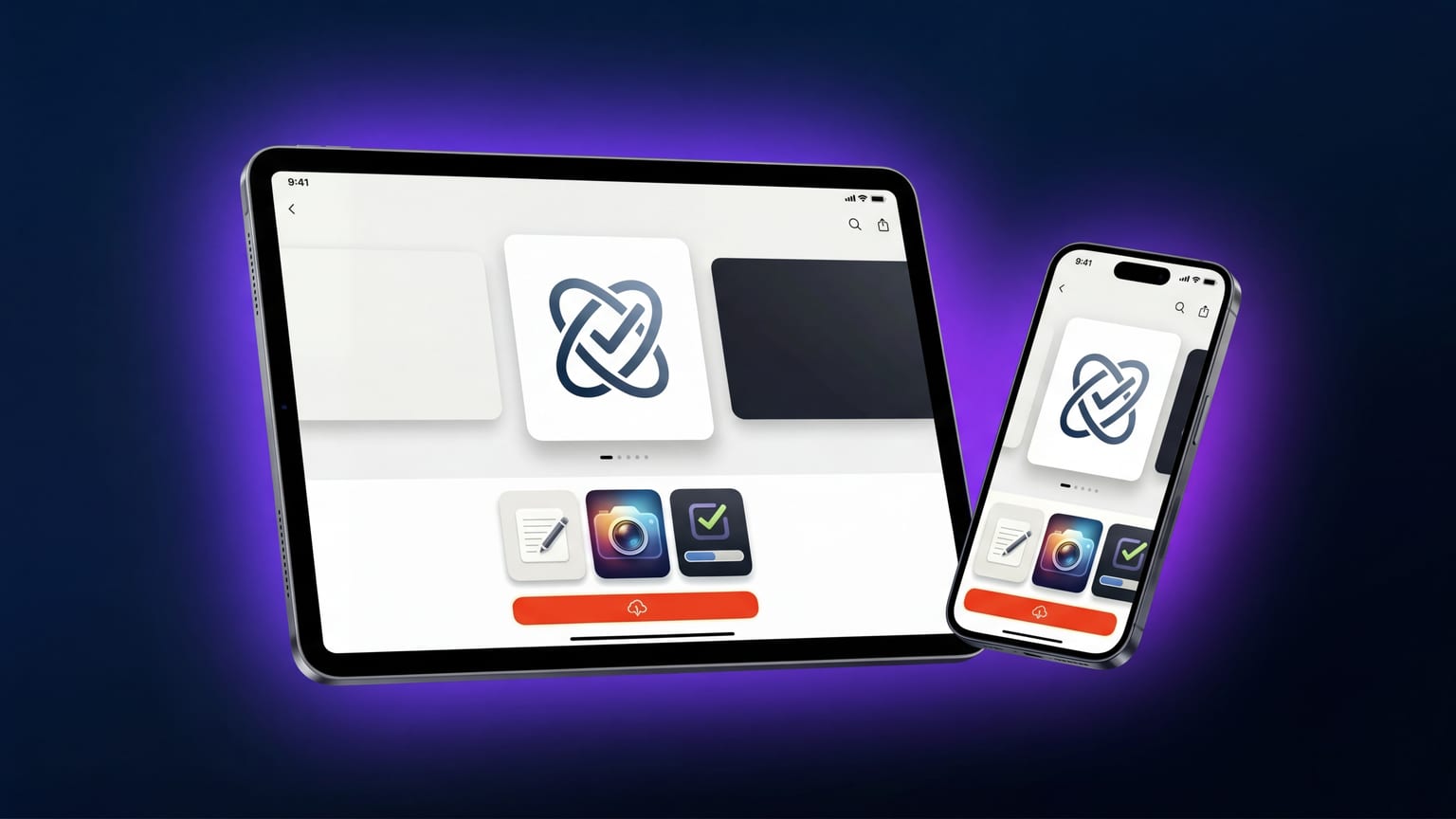
Apple requiere al menos una captura de pantalla de iPad si tu app es compatible con iPad. Muchas apps técnicamente lo son, pero solo publican capturas de iPhone — Apple genera automáticamente placeholders para iPad a partir de las subidas de iPhone, lo que queda mal y transmite «no está realmente optimizada para iPad» a cualquiera que navegue por la App Store de iPad. El coste de unas capturas dedicadas para iPad es moderado; el coste de omitirlas depende del volumen de instalaciones que esperes desde iPad.
El árbol de decisión honesto
Tres categorías:
- iPad es un producto genuinamente diferente. Diseños multipanel, funciones de Apple Pencil, navegación lateral que solo existe en iPad, integraciones de drag-and-drop. Diseña las capturas de pantalla para iPad desde cero. Aquí entran la mayoría de las apps de productividad, las herramientas creativas y las apps de notas.
- iPad es la misma interfaz, solo más grande. Diseños de una sola columna que se escalan hacia arriba. La mayoría de los juegos, apps de consumo sin funciones específicas para iPad, apps de chat o sociales. Reutiliza el carrusel de iPhone, cambia el marco de dispositivo, rehaz los textos en modo horizontal si tu app rota.
- iPad no está realmente soportado. La app arranca técnicamente, pero la experiencia es mala. La respuesta honesta: desactiva el soporte de iPad antes de publicar capturas de pantalla. Unas capturas malas para iPad perjudican también el listado de iPhone, porque aparecen en los filtros de búsqueda de la App Store.
Qué requiere Apple realmente
A partir de 2026, el requisito para iPad es un conjunto de capturas a 13" (2064 × 2752). Apple escala automáticamente a 12.9", 11", 10.5" y clases anteriores. Puedes proporcionar tamaños nativos para cada clase si te importa la calidad en todos los tamaños de iPad, pero es opcional.
Orientación: iPad acepta tanto vertical como horizontal. Apple usa la que subas. La mayoría de las apps que realmente destacan en iPad usan horizontal porque muestra los diseños multipanel. Las apps sin funciones específicas para iPad deberían mantener la vertical para que el mensaje sea coherente con iPhone.
La ruta «reutilizar iPhone, adaptar con cuidado»
La mayoría de las apps entra en la categoría 2. La ruta económica es:
- Toma el diseño del carrusel de iPhone tal como está.
- Cambia el marco de iPhone por un marco de iPad a dimensiones de 13".
- Redimensiona la captura de pantalla dentro del marco (la mayoría de los generadores lo hace automáticamente).
- Reescribe los textos si es necesario — los textos de iPad pueden ser más largos porque el lienzo es mayor. No estires simplemente el texto del iPhone; da una impresión de descuido.
- Reconsidera el orden de los paneles. Los usuarios de iPad navegan de forma distinta — muchos llegan a la App Store de iPad buscando específicamente apps optimizadas para iPad. Empieza con lo que transmita «esta es una app real para iPad», no con el panel de «función principal» al estilo iPhone.
Normalmente lleva entre 30 y 60 minutos por idioma una vez publicada la versión de iPhone. No es un rediseño completo, pero tampoco un simple copiar y pegar.
La ruta «iPad primero»
Para la categoría 1 (iPad es genuinamente diferente), vale la pena invertir. En concreto:
- Muestra diseños multipanel. La mayor ventaja de iPad es el espacio en pantalla; aprovéchalo.
- Muestra las funciones específicas de iPad desde el principio. Si tienes soporte de Apple Pencil, en el panel 1 o 2.
- Usa horizontal si tu app luce mejor así. La App Store de iPad renderiza las capturas horizontales con mayor altura y prominencia que las verticales.
- No desperdicies un panel en «disponible en iPad» — eso son metadatos, no contenido de captura de pantalla.
Localización: la misma lógica, escalada
Si localizas las capturas de pantalla de iPhone en 50 idiomas, ¿haces lo mismo para iPad? La respuesta honesta: solo para tus idiomas con mayor volumen de instalaciones. La mayoría de las apps tiene menos instalaciones en iPad que en iPhone, por lo que el ROI de localizar completamente para iPad es menor. Cubre tus 5-10 idiomas principales para iPad; deja el resto usando las capturas de iPad en tu idioma predeterminado.
El caso de «sin capturas de pantalla para iPad»
Si realmente no soportas bien iPad y tu volumen de instalaciones desde iPad es mínimo, desactiva el soporte de iPad en App Store Connect y omite las capturas para iPad por completo. La penalización es perder visibilidad en iPad, pero también dejas de decepcionar a los usuarios que instalan en iPad y encuentran una app de iPhone estirada.
Es una decisión estratégica real, no pereza. Algunas apps son más sólidas siendo exclusivas de iPhone y comercializándose claramente como tal.
El error más común
Subir el carrusel de iPhone al espacio de iPad sin cambiar nada. Apple lo acepta — pero el marco de iPhone se ve diminuto en el lienzo más grande de iPad, las capturas de pantalla resultan vacías, y cualquiera que navegue por la App Store de iPad sabe de inmediato que el desarrollador no se esforzó. Los usuarios de iPad son más exigentes que los de iPhone respecto a las apps nativas para iPad. Un listado de iPad claramente descuidado comunica que es una app solo para iPhone disfrazada.
Qué hacer esta semana
- Decide en qué categoría está tu app. Sé honesto.
- Si es categoría 2, haz el pase de reutilización de 30-60 minutos para un idioma. Publícalo y mide el volumen de instalaciones desde iPad antes de invertir más.
- Si es categoría 1, diseña pensando en iPad primero para tus 3-5 idiomas principales. Aplica lo aprendido de iPhone sobre el orden de paneles y el tono de los textos.
- Si es categoría 3, desactiva el soporte de iPad en App Store Connect en lugar de publicar capturas malas para iPad.