
iPad vs iPhone: Screenshot-Strategie
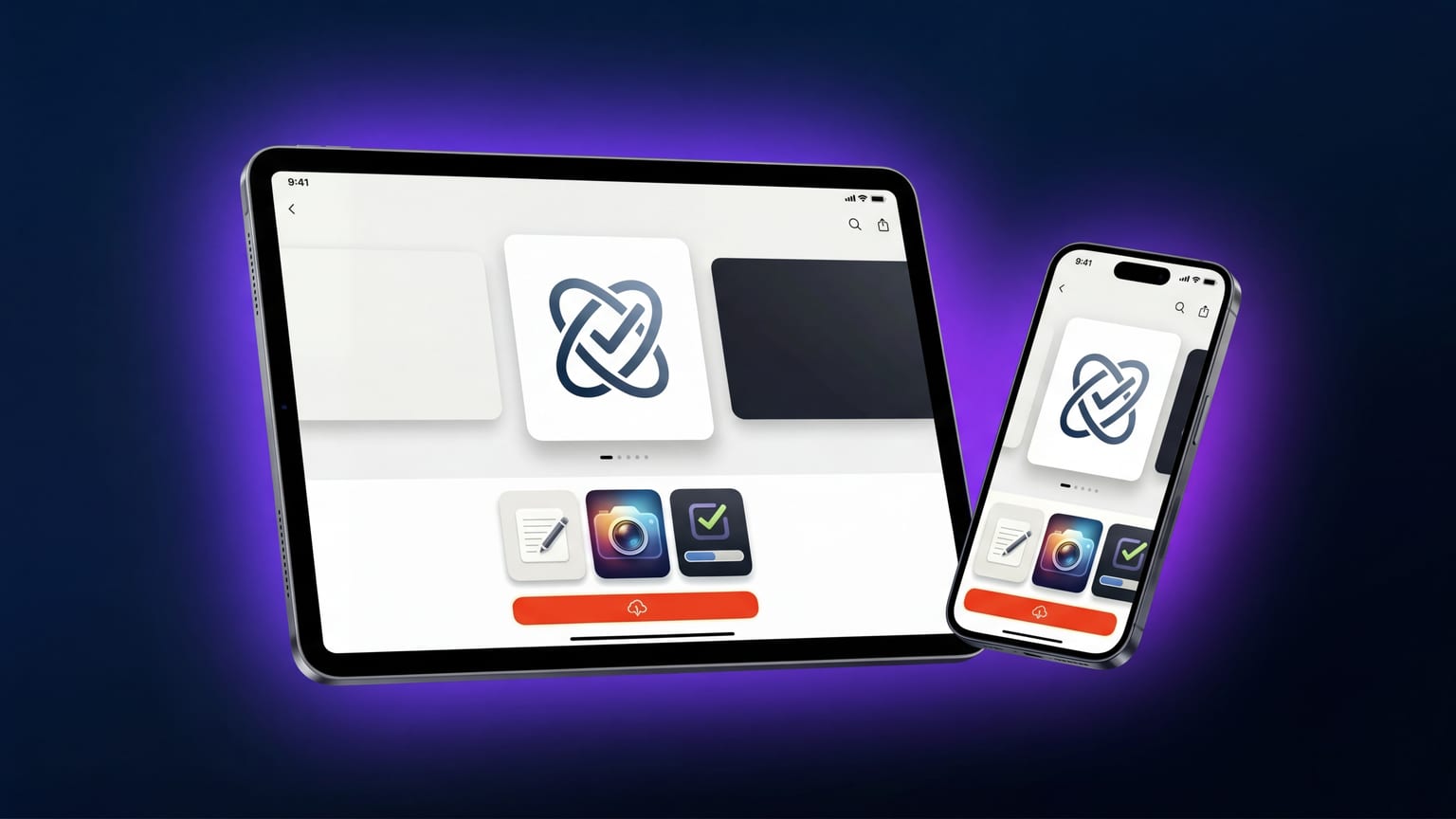
Apple verlangt mindestens einen iPad-Screenshot, wenn deine App iPad unterstützt. Viele Apps unterstützen iPad technisch, liefern aber nur iPhone-Screenshots — Apple generiert dann iPad-Platzhalter automatisch aus den iPhone-Uploads, die schlecht aussehen und jedem, der den iPad App Store durchsucht, signalisieren: „Unterstützt iPad eigentlich nicht richtig.“ Die Kosten für dedizierte iPad-Screenshots sind überschaubar; was es kostet, sie wegzulassen, hängt davon ab, wie viel Installationsvolumen du vom iPad erwartest.
Der ehrliche Entscheidungsbaum
Drei Kategorien:
- iPad ist ein deutlich anderes Produkt. Mehrspaltige Layouts, Apple Pencil-Funktionen, Seitenleistennavigation, die es nur auf dem iPad gibt, drag-and-drop-Integrationen. Gestalte iPad-Screenshots von Grund auf neu. Das gilt für die meisten Produktivitäts-Apps, die meisten Kreativ-Tools und die meisten Notiz-Apps.
- iPad ist dieselbe Oberfläche, nur größer. Einspaltenlayouts, die hochskaliert werden. Die meisten Spiele, die meisten Consumer-Apps ohne iPad-spezifische Funktionen, die meisten Chat- und Social-Apps. Übernimm das iPhone-Karussell, tausche den Geräterahmen aus und passe die Untertitel für Querformat an, wenn deine App rotiert.
- iPad wird nicht wirklich unterstützt. Die App startet technisch, aber die UX ist schlecht. Ehrliche Antwort: Deaktiviere iPad-Support, bevor du Screenshots veröffentlichst. Schlechte iPad-Screenshots schaden auch dem iPhone-Listing, weil sie in App-Store-Suchfiltern auftauchen.
Was Apple tatsächlich verlangt
Ab 2026 ist das Pflichtformat für iPad ein Screenshot-Set bei 13" (2064 × 2752). Apple skaliert automatisch auf 12.9", 11", 10.5" und ältere Klassen herunter. Du kannst native Größen für jede Klasse liefern, wenn dir Qualität auf jeder iPad-Größe wichtig ist — das ist aber optional.
Ausrichtung: iPad akzeptiert sowohl Hoch- als auch Querformat. Apple verwendet das, was du hochlädst. Die meisten Apps, die auf dem iPad wirklich glänzen, nutzen Querformat, weil es mehrspaltige Layouts besser zeigt. Apps ohne iPad-spezifische Funktionen sollten beim Hochformat bleiben, damit die Botschaft konsistent mit iPhone bleibt.
iPhone-Karussell übernehmen, sorgfältig anpassen
Die meisten Apps fallen in Kategorie 2. Der schnelle Weg ist:
- Nimm das iPhone-Karussell-Design so, wie es ist.
- Tausche den iPhone-Rahmen gegen einen iPad-Rahmen in 13"-Abmessungen aus.
- Skaliere den Screenshot innerhalb des Rahmens (die meisten Generatoren erledigen das automatisch).
- Schreibe Untertitel bei Bedarf neu — iPad-Untertitel können länger sein, weil die Fläche größer ist. Strecke den iPhone-Untertiteltext nicht einfach; das wirkt nachlässig.
- Überdenke die Panel-Reihenfolge. iPad-Nutzer surfen anders — viele landen gezielt im iPad App Store auf der Suche nach iPad-optimierten Apps. Fange mit dem an, was signalisiert „das ist eine echte iPad-App“, nicht mit deinem iPhone-typischen „Hauptfunktion zuerst“-Panel.
Das dauert in der Regel 30–60 Minuten pro Sprache, sobald die iPhone-Version veröffentlicht ist. Kein komplettes Redesign — aber auch kein einfaches Kopieren.
Der iPad-zuerst-Weg
Für Kategorie 1 (iPad ist deutlich anders) lohnt sich die Investition. Konkret:
- Zeige mehrspaltige Layouts. Der größte Vorteil des iPad ist die Bildschirmfläche — nutze sie.
- Zeige iPad-spezifische Funktionen früh. Wenn du Apple Pencil-Support hast, auf Panel 1 oder 2.
- Nutze Querformat, wenn deine App darin glänzt. Der iPad App Store rendert Querformat-Screenshots höher und auffälliger als Hochformat.
- Verschwende kein Panel mit „für iPad verfügbar“ — das ist Metadaten, kein Screenshot-Inhalt.
Lokalisierung: gleiche Logik, skaliert
Wenn du iPhone-Screenshots in 50 Sprachen lokalisierst — machst du das auch für iPad? Ehrliche Antwort: nur für deine Sprachen mit dem höchsten Installationsvolumen. Bei den meisten Apps ist das Installationsvolumen auf iPad geringer als auf iPhone, daher ist der ROI für eine vollständige iPad-Lokalisierung niedriger. Decke deine 5–10 wichtigsten Sprachen für iPad ab; für den Rest verwendest du die iPad-Screenshots deiner Standard-Sprache.
„Keine iPad-Screenshots“ als bewusste Entscheidung
Wenn du iPad wirklich nicht gut unterstützt und dein Installationsvolumen vom iPad verschwindend gering ist, deaktiviere iPad-Support in App Store Connect und verzichte ganz auf iPad-Screenshots. Der Preis dafür: du verlierst iPad-Sichtbarkeit, enttäuschst aber auch keine Nutzer mehr, die die App auf dem iPad installieren und dann eine gestreckte iPhone-App vorfinden.
Das ist eine echte strategische Entscheidung, keine Faulheit. Manche Apps sind stärker, wenn sie explizit iPhone-only sind und sich klar so vermarkten.
Der häufigste Fehler
Das iPhone-Karussell unverändert in den iPad-Slot hochladen. Apple akzeptiert das — aber der iPhone-Rahmen wirkt winzig auf dem größeren iPad-Canvas, die Screenshots fühlen sich leer an, und jeder, der den iPad App Store durchsucht, erkennt sofort, dass dem Entwickler das egal war. iPad-Nutzer sind bei iPad-nativen Apps anspruchsvoller als iPhone-Nutzer. Ein offensichtlich lieblos zusammengestelltes iPad-Listing signalisiert eine verkleidete iPhone-App.
Was du diese Woche tust
- Entscheide, in welche Kategorie deine App fällt. Sei ehrlich.
- Bei Kategorie 2: mach den 30–60-Minuten-Übernahme-Durchlauf für eine Sprache. Veröffentliche und miss das Installationsvolumen vom iPad, bevor du mehr investierst.
- Bei Kategorie 1: gestalte iPad-zuerst für deine 3–5 wichtigsten Sprachen. Übertrage die iPhone-Erkenntnisse zu Panel-Reihenfolge und Untertitel-Ton.
- Bei Kategorie 3: deaktiviere iPad-Support in App Store Connect, statt schlechte iPad-Screenshots zu veröffentlichen.