
· ASO · 3 min de lectura
La lista de verificación ASO de capturas de pantalla antes de enviar
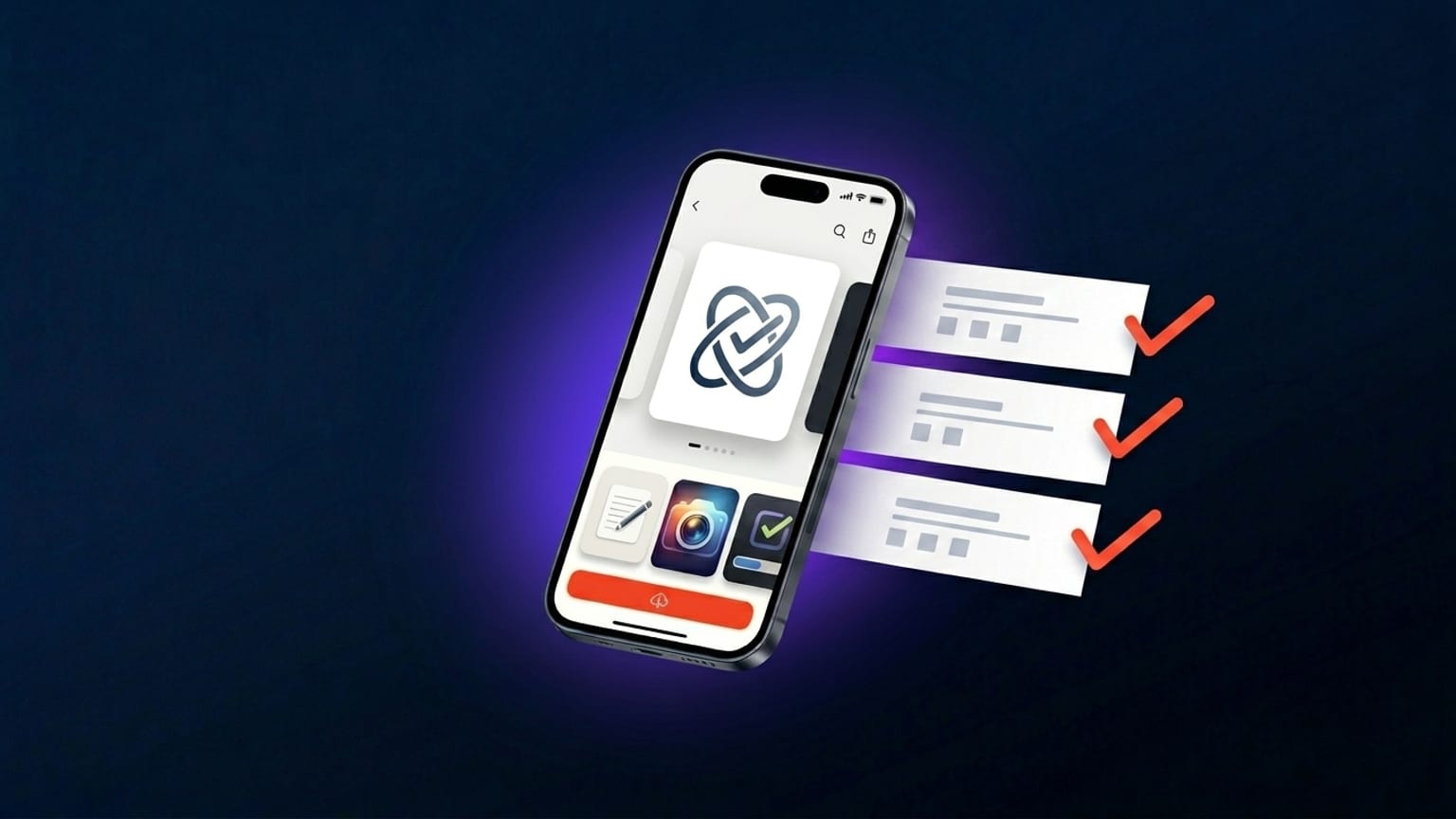
TL;DR. Veinte cosas que debes comprobar antes de subir capturas de pantalla a App Store Connect. Ordenadas por la frecuencia con que cada una genera un problema. Las comprobaciones de especificaciones técnicas están al principio porque provocan rechazos en la subida; las de calidad de diseño están después porque reducen la conversión pero no bloquean el envío.
Comprobaciones de especificaciones técnicas (propensas a rechazo)
- Dimensiones exactas en píxeles por clase de dispositivo. El iPhone de 6.9" debe ser
1320 × 2868. El iPad de 13" debe ser2064 × 2752. Las dimensiones incorrectas fallan en la subida, no durante la revisión. - PNG-24 o JPEG. Otros formatos (HEIC, AVIF, WebP) son rechazados. PNG es el preferido.
- Tamaño de archivo inferior a 8 MB por captura de pantalla. Casi siempre está bien: una captura típica pesa menos de 1 MB.
- Perfil de color sRGB. P3 está técnicamente permitido pero se convierte; sRGB evita cualquier sorpresa en la conversión.
- Sin transparencia en el área visible de la imagen. El canal alfa está permitido en PNG-32, pero los píxeles transparentes se renderizan de forma impredecible en la página de la App Store.
- Máximo 10 capturas de pantalla por clase de dispositivo y por configuración regional. Más de 10 falla en la subida. En la práctica, lo habitual son 4-5.
Reglas de contenido (propensas a rechazo por el revisor)
- Sin UI de marca Apple que tu app no use realmente. Mostrar Maps, Mail, Camera o Settings cuando tu app no los abre equivale a un rechazo según la directriz 2.3 (Accurate Metadata).
- Sin valoraciones falsas de la App Store ni insignias de «Destacada en». Apple quiere que sea la propia página de la App Store la que gestione la visualización de valoraciones. Las insignias del tipo «★★★★★ en TechCrunch» incrustadas no superan la revisión.
- Sin etiquetas de «Próximamente» o «Beta». Las capturas de pantalla deben reflejar la app publicada que se está enviando.
- Sin marcas de la competencia. Mostrar tu app sustituyendo a Spotify no funciona. Muestra la propia interfaz de tu app.
- Textos en el idioma de la configuración regional. Textos en inglés en una subida japonesa equivalen a un rechazo. La configuración regional y el idioma de los textos deben coincidir.
- Sin chrome de dispositivo engañoso. Si muestras un iPhone 16 Pro Max en las capturas de pantalla, tu app debe ser compatible realmente con ese dispositivo.
- La barra de estado refleja un estado realista. Las 9:41 con batería completa es la convención. Una hora aleatoria con «23% de batería, sin señal» parece involuntario y los revisores lo señalan.
Comprobaciones de calidad de diseño (reducen la conversión, no bloquean el envío)
- Textos legibles al tamaño de miniatura. Haz zoom hasta unos 200 px de ancho antes de publicar. Si el texto es ilegible, reescríbelo más corto o más grande.
- Posición del texto coherente entre paneles. El cuarto superior es la zona de primer impacto visual. No lo desplaces de un panel a otro.
- Dirección de inclinación del dispositivo coherente. Elige una (izquierda o derecha) y mantenla en todo el carrusel.
- Fondo continuo entre paneles. Ya sea un degradado que fluya por todos los paneles o fondos diferenciados pero relacionados entre sí. Las elecciones aleatorias panel a panel parecen un conjunto hecho por un comité.
- El primer panel es tu mejor argumento. La mayoría de los usuarios solo ven el panel 1 en la miniatura de los resultados de búsqueda. Trata el panel 1 como si fuera toda la propuesta de valor.
- Sin texto de relleno. Elimina «potente», «sin fricciones», «intuitivo», «robusto», «todo en uno». Sustitúyelos por verbos y sustantivos concretos.
- Revisa las variantes localizadas para detectar desbordamientos visuales. Los textos en alemán y ruso suelen desbordarse de las zonas seguras. Acórtalos o reduce el tamaño de fuente por configuración regional antes de exportar.
La comprobación posterior al envío
Después de subir a App Store Connect, antes de pulsar «Submit for Review»:
- Previsualiza la página de la App Store en el modo «Preview» de App Store Connect para cada configuración regional. Asegúrate de que cada carrusel se renderiza correctamente.
- Comprueba el renderizado de la miniatura en la vista previa de resultados de búsqueda. El primer panel debe leerse al tamaño de miniatura.
- Si tienes un App Preview video, míralo sin sonido (reproducción automática por defecto): la mayoría de los usuarios lo ve sin audio, así que la historia visual debe funcionar sin él.
- Verifica que el orden del carrusel coincide con tu intención: Apple usa el orden de subida como orden del carrusel.
Motivos de rechazo comunes que no están en la lista
Tres causas de rechazo que no vienen específicamente de las capturas de pantalla, pero que se les atribuyen:
- Discrepancia de metadatos. Tus capturas de pantalla muestran la función X, pero la descripción de tu app no la menciona; el revisor señala la incoherencia.
- Precios en las capturas de pantalla. Los overlays con «$9.99/mes» incrustados activan la revisión por la directriz 3.1 (In-App Purchase). Apple quiere que los precios aparezcan solo en la página de la App Store.
- URL de un recurso en la captura de pantalla. Las capturas que muestran una URL de un sitio web («visita ejemplo.com para más información») no superan la revisión: Apple no quiere que derives tráfico fuera de la tienda.