
Mendesain tangkapan layar App Store tanpa Photoshop
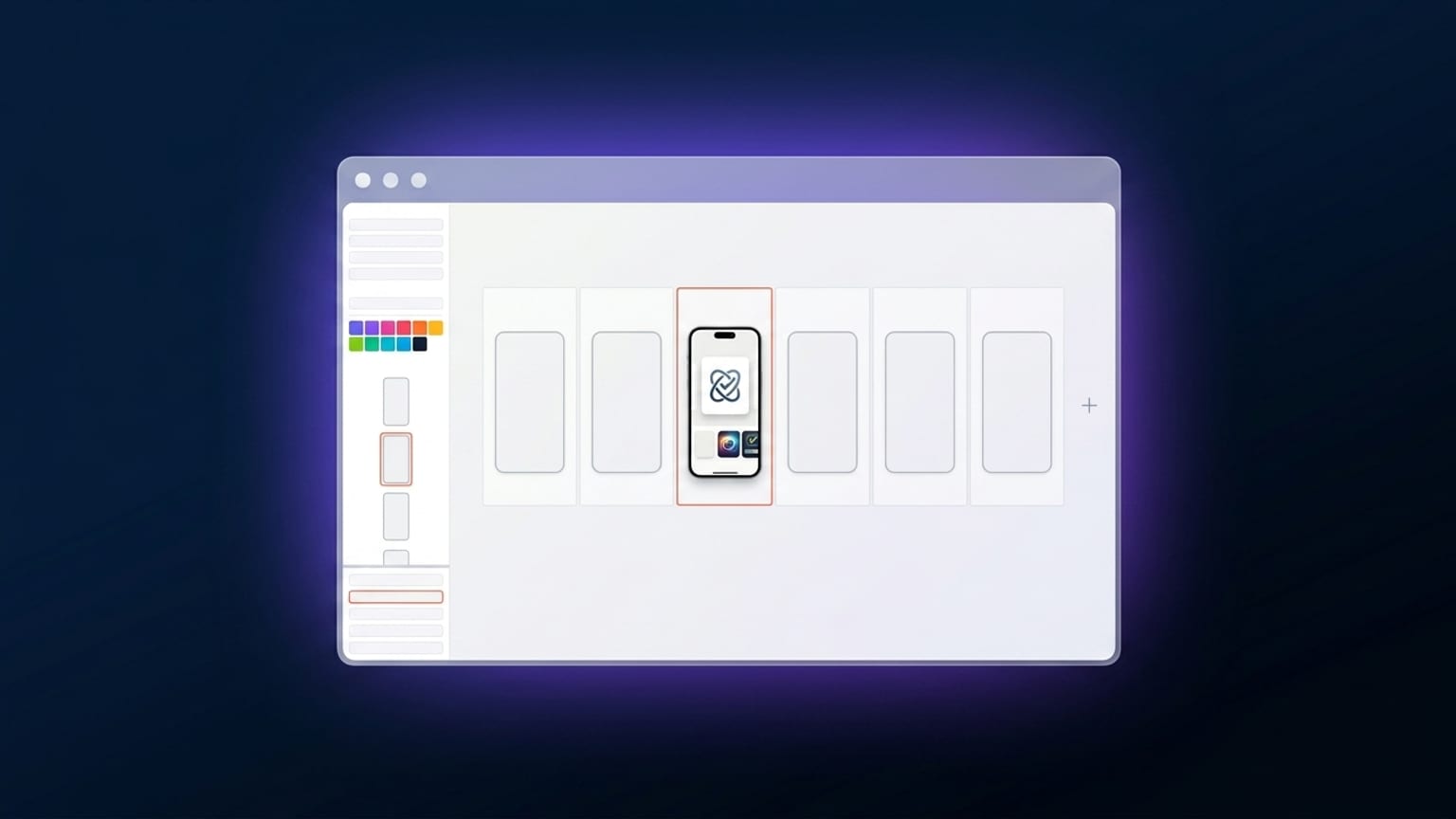
Photoshop dan Figma adalah alat desain serbaguna. Keduanya bisa melakukan segalanya, termasuk tangkapan layar App Store. Tapi tangkapan layar App Store adalah permukaan desain yang sempit dengan batasan yang sangat spesifik (dimensi tepat per kelas perangkat, tata letak berulang lintas panel, ekspor massal per lokal, rendering bingkai perangkat) yang ditangani secara canggung oleh alat serbaguna.
Alat tangkapan layar berbasis browser — Mokbi salah satunya, tapi kategorinya mencakup AppLaunchpad, Previewed, AppMockUp, MockUPhone, dan beberapa lainnya — dibangun khusus untuk permukaan sempit ini. Untuk pekerjaan spesifik ini, alat tersebut lebih cepat. Trade-off-nya adalah mereka tidak menangani pekerjaan berdekatan (desain grafis umum, pengeditan foto).
Yang kamu lewati
Waktu setup Photoshop
Photoshop untuk tangkapan layar App Store biasanya melibatkan: menyiapkan artboard dengan dimensi yang tepat, mengimpor aset bingkai perangkat (biasanya diunduh dari Apple's Design Resources atau paket PSD gratis), memposisikan tangkapan layar di dalam bingkai, masking sudut, menambahkan layer teks, menyesuaikan skala Smart Object. Dikalikan dengan setiap kelas perangkat.
Alat browser menangani ini dengan sekali ketuk: pilih perangkat, taruh tangkapan layar, bingkai langsung muncul. Simpan varian per lokal tanpa perlu mengulang setup. Waktu setup turun dari satu jam menjadi sekitar tiga puluh detik.
Kompleksitas komponen Figma
Figma bisa mengatasi masalah pengulangan melalui komponen, varian, dan auto-layout. Biaya setup-nya nyata — sistem tangkapan layar App Store yang terkomponentisasi dengan baik di Figma butuh satu atau dua hari untuk dibangun pertama kali. Setelah itu cepat, tapi trade-off-nya adalah setiap perubahan non-trivial pada sistem (kelas perangkat baru, lokal baru, rasio aspek baru) mengharuskan pembuatan ulang komponen.
Untuk tim desain internal yang mengirim tangkapan layar setiap kuartal, investasi Figma terbayar. Untuk indie dev yang mengirim tangkapan layar dua kali setahun, tidak.
Kerja keras ekspor
Ekspor manual per perangkat × per lokal di Photoshop atau Figma berarti mengklik ratusan operasi ekspor untuk pengiriman multi-lokal. Alat browser menghasilkan seluruh ZIP dalam satu klik. Di sinilah penghematan waktu menumpuk — setiap lokal tambahan yang kamu kirimkan pada dasarnya gratis.
Yang kamu korbankan
Retouching foto piksel-per-piksel
Jika tangkapan layarmu melibatkan latar foto dengan retouching yang tidak sepele (color grading foto nyata, menghapus elemen mengganggu, memperbaiki warna kulit di foto lifestyle), Photoshop masih yang terbaik. Alat browser bisa menerapkan filter gaya CSS (blur, kecerahan, kontras, saturasi) tapi bukan selective retouching.
Untuk sebagian besar tangkapan layar App Store — yang menggunakan gradien solid atau tangkapan layar perangkat yang relatif sederhana, bukan foto yang di-retouch — ini bukan batasan yang nyata.
Blend mode eksotis
Multiply, overlay, screen, color-dodge — set blend mode Photoshop yang lengkap jarang tersedia di alat browser. Sebagian besar tangkapan layar App Store menggunakan opacity biasa dan efek bayangan, bukan blend mode kreatif. Jika desainmu bergantung pada overlay tekstur multiply-blended tertentu, Photoshop yang unggul.
Kompositing akhir untuk App Preview video
App Preview video (klip autoplay 30 detik di halaman App Store) membutuhkan pengeditan video. After Effects, Premiere, Final Cut, atau sejenisnya. Alat browser menangani tangkapan layar tapi bukan kompositing video, jadi untuk sisi video halaman App Store kamu masih perlu alat terpisah.
Alur kerja hibrida
Banyak tim indie memilih alur kerja hibrida:
- Ambil tangkapan layar nyata dari aplikasi yang berjalan melalui simulator atau perangkat fisik.
- Retouch frame tertentu di Photoshop jika tangkapan layar perlu dibersihkan (menghapus artefak status bar, memperbaiki glitch grafis, koreksi warna).
- Susun korsel di Mokbi (atau alat browser setara) — bingkai perangkat, overlay teks, gradien, multi-panel.
- Terjemahkan + ekspor massal melalui alat browser.
- Edit App Preview video di After Effects atau DaVinci Resolve jika kamu mengirim video.
Kapan Photoshop masih unggul
- Kamu melakukan kompositing foto berat (foto lifestyle, latar kompleks, retouching foto berlapis).
- Kamu punya pipeline dan perpustakaan aset Photoshop yang tidak ingin dibangun ulang.
- Merekmu membutuhkan tipografi kustom yang sangat spesifik atau efek yang tidak tersedia di alat browser.
- Kamu adalah agensi dengan desainer senior yang bekerja di Photoshop setiap hari — friksi alat lebih tidak penting dari kebiasaan yang sudah terbentuk.
Kapan alat browser unggul
- Indie atau tim kecil, jarang mengirim.
- Pengiriman multi-lokal (di mana ekspor massal dan terjemahan satu klik menghemat waktu nyata).
- Update tangkapan layar App Store yang sering (setiap rilis).
- Tidak ada infrastruktur desain yang sudah ada — mulai dari nol.