
Photoshop 없이 App Store 스크린샷 디자인하기
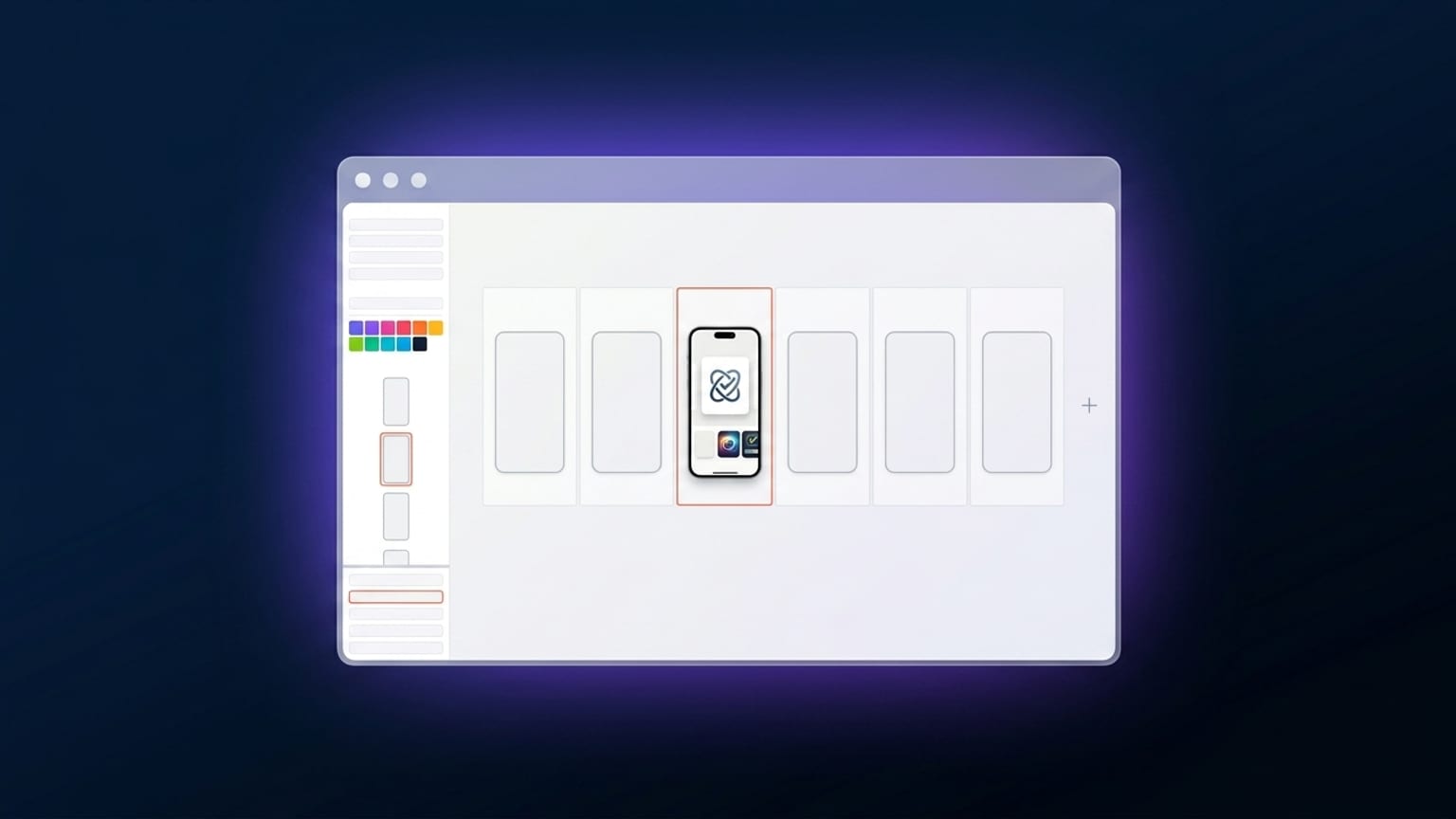
Photoshop과 Figma는 범용 디자인 도구예요. App Store 스크린샷을 포함해 무엇이든 할 수 있어요. 하지만 App Store 스크린샷은 매우 특수한 제약(기기 클래스별 정확한 크기, 패널 전체에 걸친 반복적인 레이아웃, 로케일별 일괄 내보내기, 기기 프레임 렌더링)이 있는 좁은 디자인 영역이며, 범용 도구는 이를 어색하게 처리해요.
브라우저 기반 스크린샷 도구들 — Mokbi를 포함해 AppLaunchpad, Previewed, AppMockUp, MockUPhone 등 — 은 이 좁은 영역에 특화되어 있어요. 이 특정 작업에서는 더 빨라요. 반면 인접 작업(범용 그래픽 디자인, 사진 편집)은 처리하지 않아요.
건너뛸 수 있는 것
Photoshop 초기 설정 시간
App Store 스크린샷을 Photoshop으로 작업하면 대개 이런 과정이 필요해요. 정확한 크기로 아트보드 설정, Apple Design Resources나 무료 PSD 팩에서 기기 프레임 에셋 가져오기, 프레임 안에 스크린샷 배치, 모서리 마스킹, 텍스트 레이어 추가, 스마트 오브젝트 비율 조정. 이것을 기기 클래스마다 반복해야 해요.
브라우저 도구에서는 탭 하나로 해결돼요. 기기를 선택하고 스크린샷을 드롭하면 프레임이 렌더링돼요. 로케일별 변형도 초기 설정 없이 저장돼요. 초기 설정 시간이 한 시간에서 약 30초로 줄어들어요.
Figma 컴포넌트 복잡성
Figma는 컴포넌트, 변형, 오토 레이아웃으로 반복 문제를 해결할 수 있어요. 초기 비용이 실제로 들어가요. Figma에서 제대로 컴포넌트화된 App Store 스크린샷 시스템을 처음 만들려면 하루 이틀이 걸려요. 그 이후에는 빠르지만, 시스템에 비 사소한 변경(새 기기 클래스, 새 로케일, 새 종횡비)이 생기면 컴포넌트를 다시 만들어야 해요.
분기별로 스크린샷을 출시하는 인하우스 디자인 팀이라면 Figma 투자가 결실을 맺어요. 연 2회 스크린샷을 출시하는 인디 개발자에게는 그렇지 않아요.
내보내기 반복 작업
Photoshop이나 Figma에서 기기별 × 로케일별로 수동 내보내기를 하면 다중 로케일 제출의 경우 수백 번의 내보내기 작업을 클릭해야 해요. 브라우저 도구는 한 번 클릭으로 전체 ZIP을 생성해요. 여기서 시간 절약이 쌓여요. 추가하는 로케일마다 비용이 거의 없어요.
포기하는 것
픽셀 단위 사진 보정
스크린샷에 사진 배경이 있고 비 사소한 보정이 필요한 경우(실제 사진의 색상 그레이딩, 방해 요소 제거, 라이프스타일 사진의 피부 톤 수정), Photoshop이 여전히 최선이에요. 브라우저 도구는 CSS 방식의 필터(블러, 밝기, 대비, 채도)는 적용할 수 있지만 선택적 보정은 불가능해요.
대부분의 App Store 스크린샷은 단색 그라디언트나 비교적 단순한 기기 스크린샷을 사용하며 보정된 사진을 사용하지 않아요. 이 경우 실질적인 제약이 아니에요.
특수 블렌드 모드
Multiply, Overlay, Screen, Color Dodge 등 Photoshop 블렌드 모드의 전체 세트는 브라우저 도구에서 거의 제공되지 않아요. 대부분의 App Store 스크린샷은 단순 불투명도와 그림자 효과를 사용하며 특수 블렌드 모드는 사용하지 않아요. 특정 Multiply 블렌드 텍스처 오버레이에 의존하는 디자인이라면 Photoshop이 유리해요.
App Preview 동영상 최종 합성
App Preview 동영상(App Store 페이지의 30초 자동 재생 클립)은 동영상 편집이 필요해요. After Effects, Premiere, Final Cut 또는 유사한 도구. 브라우저 도구는 스크린샷을 처리하지만 동영상 합성은 하지 않으므로 App Store 페이지의 동영상 부분에는 별도 도구가 필요해요.
하이브리드 워크플로
많은 인디 팀이 하이브리드 방식을 선택해요:
- 실제 스크린샷 캡처 — 시뮬레이터나 실제 기기에서 실행 중인 앱으로.
- 특정 프레임을 Photoshop에서 보정 — 상태 표시줄 아티팩트 제거, 그래픽 결함 수정, 색상 보정이 필요할 때.
- Mokbi(또는 동등한 브라우저 도구)에서 캐러셀 합성 — 기기 프레임, 텍스트 오버레이, 그라디언트, 멀티 패널.
- 브라우저 도구에서 번역 + 일괄 내보내기.
- 동영상을 출시하는 경우 After Effects나 DaVinci Resolve에서 App Preview 동영상 편집.
Photoshop이 여전히 유리한 경우
- 사진 중심 합성 작업(라이프스타일 사진, 복잡한 배경, 다중 레이어 사진 보정)을 하는 경우.
- 다시 만들고 싶지 않은 기존 Photoshop 파이프라인과 에셋 라이브러리가 있는 경우.
- 브라우저 도구가 지원하지 않는 특수 커스텀 타이포그래피나 효과가 브랜드에 필요한 경우.
- Photoshop을 매일 사용하는 시니어 디자이너가 있는 에이전시 — 도구 마찰보다 손에 익은 워크플로가 중요해요.
브라우저 도구가 유리한 경우
- 인디 또는 소규모 팀, 출시 빈도가 낮은 경우.
- 다중 로케일 출시(일괄 내보내기와 원클릭 번역으로 실제 시간 절약).
- App Store 스크린샷을 자주 업데이트하는 경우(매 릴리즈마다).
- 기존 디자인 인프라 없이 처음부터 시작하는 경우.