
App Store screenshots ontwerpen zonder Photoshop
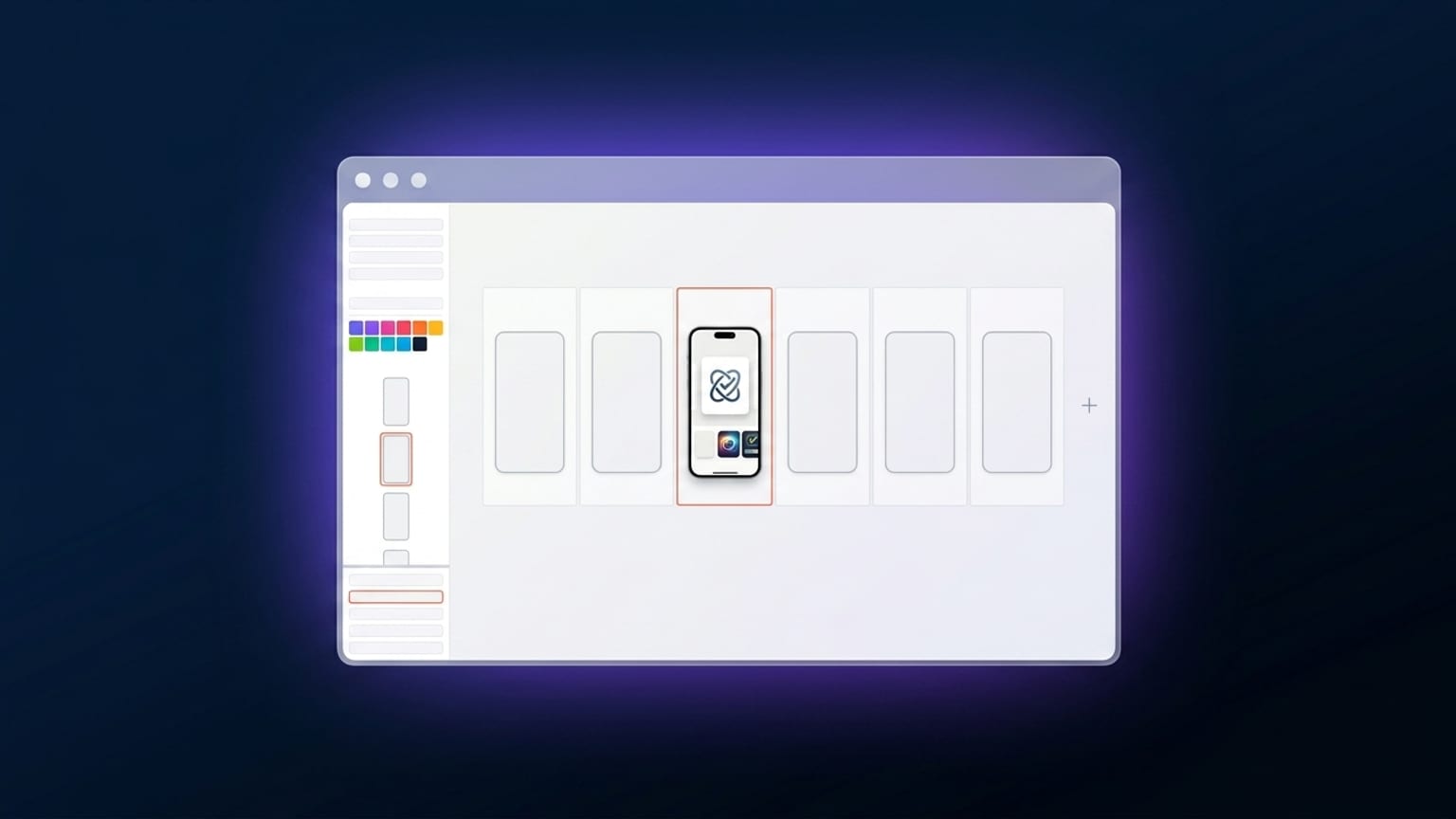
Photoshop en Figma zijn algemene ontwerpprogramma's. Ze kunnen alles, inclusief App Store screenshots. Maar App Store screenshots zijn een smalle ontwerpruimte met zeer specifieke beperkingen — exacte afmetingen per apparaatklasse, herhalende lay-outs over panelen, batch-export per locale, device frame-rendering — die algemene tools onhandig aanpakken.
Browser-native screenshot tools — Mokbi is er één van, maar de categorie omvat ook AppLaunchpad, Previewed, AppMockUp, MockUPhone en een paar andere — zijn specifiek gebouwd voor deze smalle ontwerpruimte. Ze zijn sneller voor dit specifieke werk. De trade-off: ze doen geen aangrenzende taken (algemene grafische vormgeving, fotobewerking).
Wat je overslaat
De tijd die je kwijt bent aan Photoshop-setup
Photoshop voor App Store screenshots betekent doorgaans: een artboard aanmaken op de juiste afmetingen, een device frame-asset importeren (meestal gedownload via Apple's Design Resources of een gratis PSD-pakket), de screenshot in het frame plaatsen, hoeken maskeren, tekstlagen toevoegen, Smart Object-schaling aanpassen. Vermenigvuldig dit met elke apparaatklasse.
Browsertools regelen dit met één klik: kies een apparaat, zet een screenshot neer en het frame verschijnt. Sla varianten per locale op zonder de setup opnieuw te doorlopen. De opzettijd daalt van een uur naar ongeveer dertig seconden.
De complexiteit van Figma-componenten
Figma kan het herhalingsprobleem oplossen via components, variants en auto-layout. De investering daarvoor is reëel — een goed uit componenten opgebouwd App Store screenshot-systeem in Figma kost de eerste keer een dag of twee om op te zetten. Daarna gaat het snel, maar de trade-off is dat elke niet-triviale wijziging aan het systeem (nieuwe apparaatklasse, nieuwe locale, nieuwe beeldverhouding) betekent dat je componenten opnieuw opbouwt.
Voor een intern designteam dat elk kwartaal screenshots uitbrengt, verdient de Figma-investering zich terug. Voor een indie dev die twee keer per jaar screenshots uitbrengt, niet.
Het exporteerwerk
Handmatig exporteren per apparaat × per locale in Photoshop of Figma betekent honderden exporthandelingen doorlopen voor een indiening in meerdere locales. Browsertools genereren de volledige ZIP in één klik. Hier stapelt de tijdsbesparing op — elke extra locale die je uitbrengt kost nauwelijks extra tijd.
Wat je inlevert
Fotoretouche op pixelniveau
Als je screenshot foto-achtergronden bevat met niet-triviale retouche (color grading van een echte foto, storende elementen verwijderen, huidtonen corrigeren in lifestyle shots), doet Photoshop het nog altijd het beste. Browsertools kunnen CSS-filters toepassen (blur, brightness, contrast, saturation) maar geen selectieve retouche.
Voor de meeste App Store screenshots — die gebruikmaken van egale verlopen of relatief eenvoudige device screenshots, geen bewerkte foto's — is dit geen echte beperking.
Exotische mengmodi
Multiply, overlay, screen, color-dodge — de volledige set Photoshop-mengmodi is in browsertools zelden beschikbaar. De meeste App Store screenshots gebruiken eenvoudige transparantie en schaduweffecten, geen creatieve mengmodi. Als je ontwerp afhankelijk is van een via multiply gemengde textuuroverlay, wint Photoshop.
Eindcompositie voor App Preview-video's
App Preview-video's (clips van 30 seconden die automatisch afspelen op de App Store-pagina) vereisen videobewerking: After Effects, Premiere, Final Cut of vergelijkbaar. Browsertools doen screenshots maar geen videocompositie, dus voor het videodeel van de App Store-pagina heb je nog altijd een apart programma nodig.
De hybride aanpak
Veel indie teams kiezen uiteindelijk voor een hybride aanpak:
- Maak echte screenshots van de draaiende app via een simulator of echt apparaat.
- Retouch specifieke frames in Photoshop als een screenshot opschoning nodig heeft (statusbalk-artefact verwijderen, grafische fout corrigeren, kleur corrigeren).
- Stel de carrousel samen in Mokbi (of een vergelijkbare browsertool) — device frame, tekstoverlays, verloop, meerdere panelen.
- Vertalen en batch-exporteren via de browsertool.
- App Preview-video bewerken in After Effects of DaVinci Resolve als je video uitbrengt.
Wanneer Photoshop nog altijd wint
- Je doet zware fotocompositie (lifestyle shots, complexe achtergronden, fotoretouche in meerdere lagen).
- Je hebt een bestaande Photoshop-workflow en asset-bibliotheek die je niet opnieuw wilt opbouwen.
- Je merk vereist zeer specifieke aangepaste typografie of effecten die browsertools niet bieden.
- Je bent een bureau met senior designers die dagelijks in Photoshop werken — de toolwisseling telt minder zwaar dan het spiergeheugen.
Wanneer browsertools winnen
- Indie of klein team, brengt zelden iets uit.
- Uitbrengen in meerdere locales (waarbij batch-export en lokalisatie in één klik echt tijd besparen).
- Regelmatige App Store screenshot-updates (elke release).
- Geen bestaande design-infrastructuur — vanaf nul beginnen.