
Concevoir des captures d'écran App Store sans Photoshop
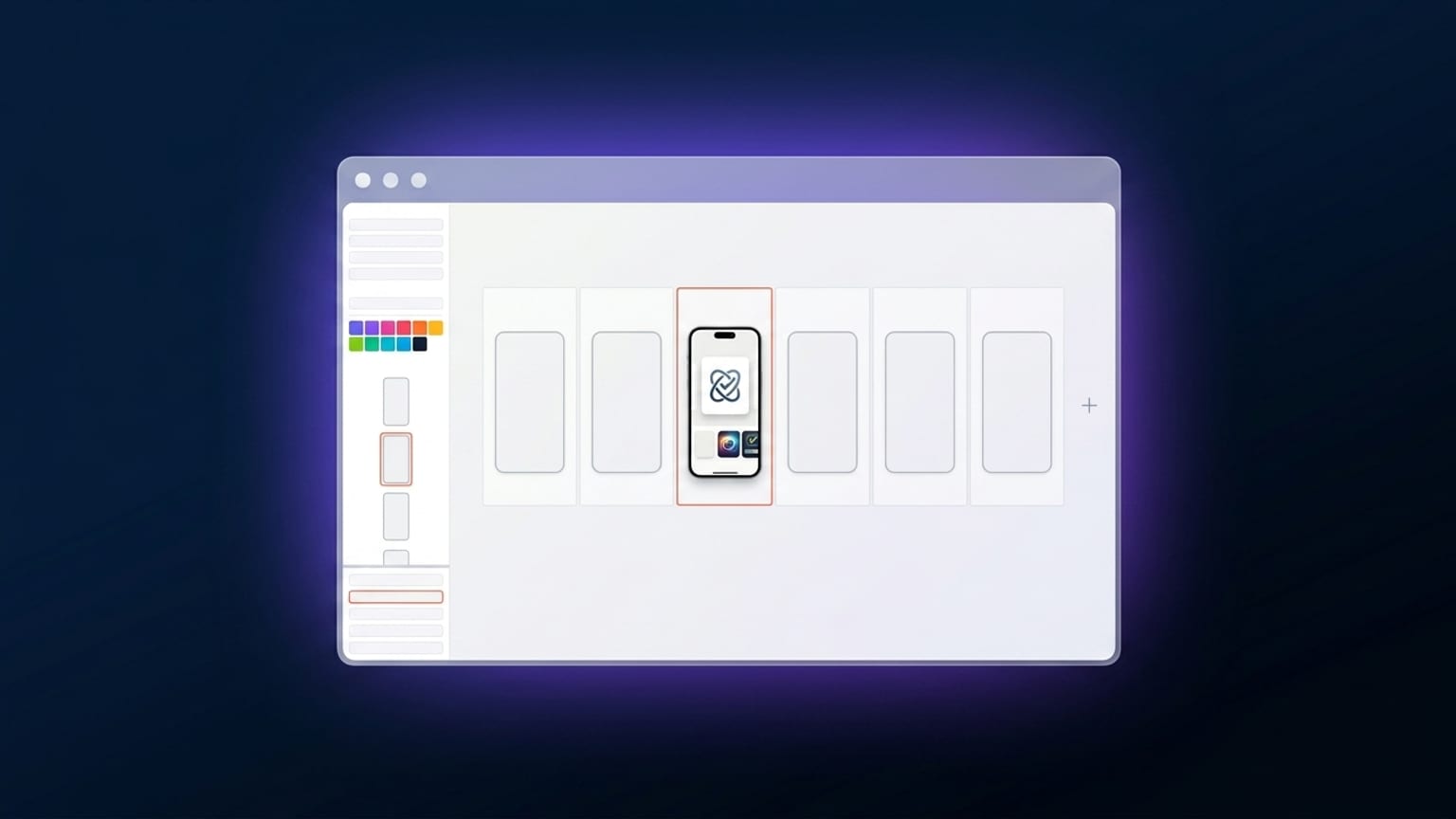
Photoshop et Figma sont des outils de design généralistes. Ils peuvent tout faire, y compris des captures d'écran App Store. Mais les captures d'écran App Store constituent une surface design étroite avec des contraintes très spécifiques (dimensions exactes par classe d'appareil, mises en page répétitives sur plusieurs panneaux, export en lot par locale, rendu de cadre d'appareil) que les outils généralistes gèrent maladroitement.
Les outils de captures d'écran natifs dans le navigateur — Mokbi en fait partie, mais la catégorie inclut AppLaunchpad, Previewed, AppMockUp, MockUPhone et quelques autres — sont conçus spécifiquement pour cette surface étroite. Ils sont plus rapides pour ce travail précis. La contrepartie : ils ne gèrent pas les tâches adjacentes (design graphique généraliste, retouche photo).
Ce que tu évites
Le temps de configuration dans Photoshop
Utiliser Photoshop pour des captures d'écran App Store implique généralement : créer un plan de travail aux bonnes dimensions, importer un asset de cadre d'appareil (généralement téléchargé depuis les Design Resources d'Apple ou un pack PSD gratuit), positionner la capture d'écran dans le cadre, masquer les coins, ajouter des calques de texte, ajuster la mise à l'échelle des Smart Objects. À multiplier par chaque classe d'appareil.
Les outils navigateur gèrent ça d'un simple tap : choisis un appareil, dépose une capture d'écran, le cadre se génère. Sauvegarde des variantes par locale sans relancer la configuration. Le temps de mise en place passe d'une heure à une trentaine de secondes.
La complexité des composants Figma
Figma peut résoudre le problème de répétition via des composants, des variantes et l'auto-layout. Le coût de mise en place est réel — un système de captures d'écran App Store correctement componentisé dans Figma prend un ou deux jours à construire la première fois. Ensuite c'est rapide, mais la contrepartie est que tout changement non trivial du système (nouvelle classe d'appareil, nouvelle locale, nouveau ratio) nécessite de reconstruire les composants.
Pour une équipe design interne qui produit des captures d'écran tous les trimestres, l'investissement Figma est rentable. Pour un dev indépendant qui fait des captures d'écran deux fois par an, non.
La corvée d'export
L'export manuel par appareil × par locale dans Photoshop ou Figma signifie des centaines d'opérations d'export pour une soumission multi-locale. Les outils navigateur génèrent l'intégralité du ZIP en un clic. C'est là que les gains de temps s'accumulent — chaque locale supplémentaire que tu livres est quasiment gratuite.
Ce à quoi tu renonces
La retouche photo au pixel près
Si ta capture d'écran implique des fonds photo avec une retouche non triviale (étalonnage des couleurs d'une vraie photo, suppression d'éléments parasites, correction de teint dans des photos lifestyle), Photoshop reste le meilleur outil. Les outils navigateur peuvent appliquer des filtres de style CSS (flou, luminosité, contraste, saturation) mais pas la retouche sélective.
Pour la plupart des captures d'écran App Store — qui utilisent soit des dégradés uni soit des captures d'écran d'app relativement simples, et non des photos retouchées — ce n'est pas une vraie limitation.
Les modes de fusion exotiques
Multiply, overlay, screen, color-dodge — la gamme complète des modes de fusion Photoshop est rarement disponible dans les outils navigateur. La plupart des captures d'écran App Store utilisent simplement l'opacité et les effets d'ombre, sans modes de fusion créatifs. Si ton design dépend d'une superposition de texture avec un mode multiply spécifique, Photoshop gagne.
Le compositing final pour les App Preview videos
Les App Preview videos (clips de 30 secondes en lecture automatique sur la page App Store) nécessitent du montage vidéo. After Effects, Premiere, Final Cut ou similaire. Les outils navigateur gèrent les captures d'écran mais pas le compositing vidéo, donc pour la partie vidéo de la page App Store tu as encore besoin d'un outil séparé.
Le flux de travail hybride
Beaucoup d'équipes indépendantes adoptent un flux hybride :
- Capturer de vraies captures d'écran depuis l'app en cours d'exécution via le simulateur ou un appareil réel.
- Retoucher certaines images dans Photoshop si une capture d'écran nécessite une correction (supprimer un artefact de barre d'état, corriger un bug graphique, ajuster les couleurs).
- Composer le carrousel dans Mokbi (ou un outil navigateur équivalent) — cadre d'appareil, overlays de texte, dégradé, multi-panneaux.
- Traduire et exporter en lot via l'outil navigateur.
- Monter la App Preview video dans After Effects ou DaVinci Resolve si tu livres de la vidéo.
Quand Photoshop reste le meilleur choix
- Tu fais du compositing photo intensif (photos lifestyle, arrière-plans complexes, retouche multi-couches).
- Tu as un pipeline Photoshop et une bibliothèque d'assets existants que tu ne veux pas reconstruire.
- Ta marque exige une typographie personnalisée très spécifique ou des effets que les outils navigateur n'exposent pas.
- Tu es une agence avec des designers seniors qui travaillent quotidiennement dans Photoshop — la friction de l'outil compte moins que la mémoire musculaire.
Quand les outils navigateur gagnent
- Dev indépendant ou petite équipe, livraisons peu fréquentes.
- Livraison multi-locale (où l'export en lot et la traduction en un clic font vraiment gagner du temps).
- Mises à jour fréquentes des captures d'écran App Store (à chaque release).
- Pas d'infrastructure design existante — partir de zéro.