
Diseñar capturas de pantalla para la App Store sin Photoshop
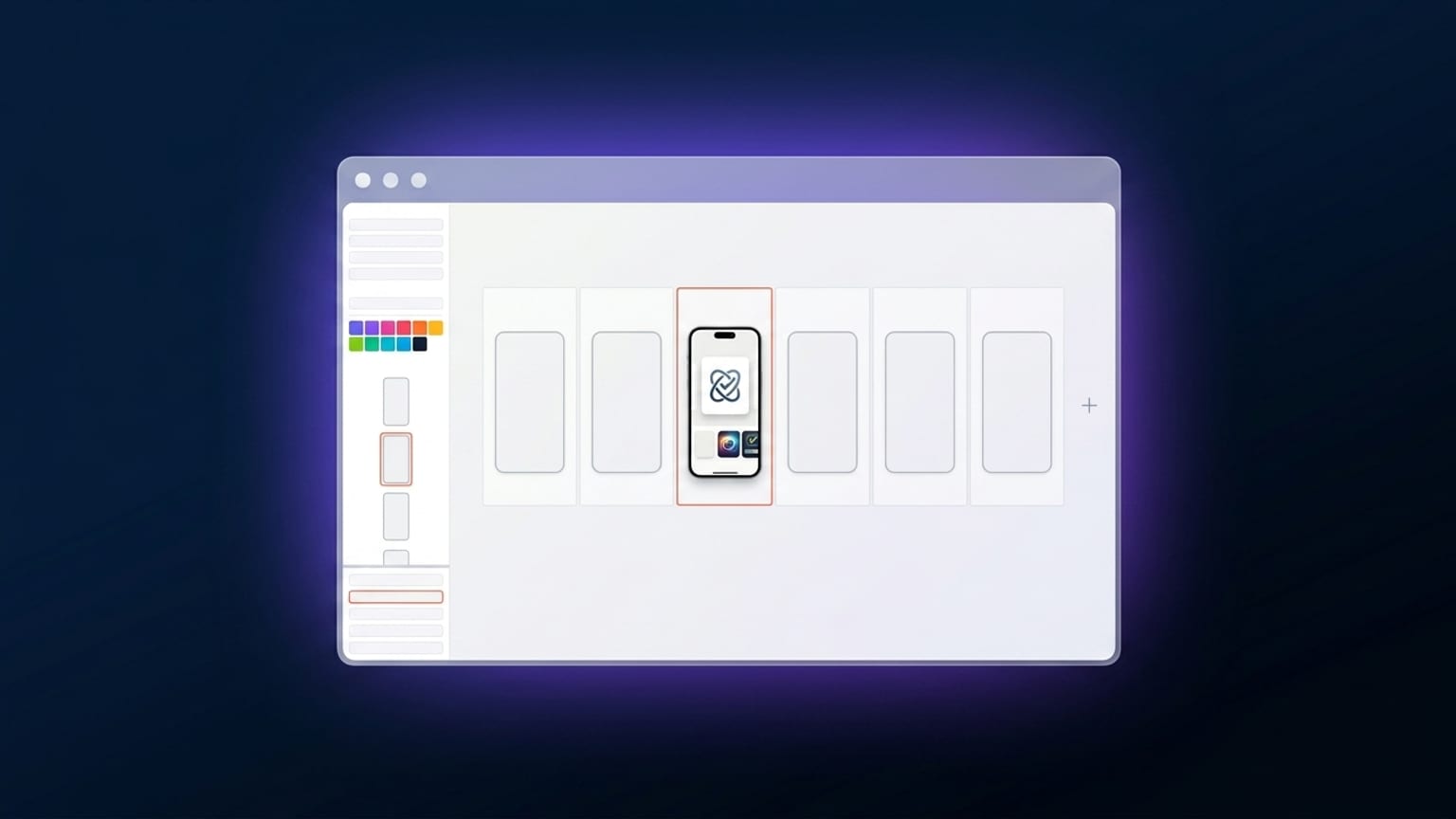
Photoshop y Figma son herramientas de diseño de propósito general. Pueden hacerlo todo, incluidas las capturas de pantalla para la App Store. Pero estas son una superficie de diseño muy específica con restricciones concretas (dimensiones exactas por clase de dispositivo, layouts repetitivos en múltiples paneles, exportación en lote por idioma, renderizado de marcos de dispositivo) que las herramientas de propósito general manejan de forma incómoda.
Las herramientas de capturas de pantalla nativas de navegador — Mokbi entre ellas, aunque la categoría incluye AppLaunchpad, Previewed, AppMockUp, MockUPhone y algunas más — están diseñadas específicamente para esa superficie tan concreta. Son más rápidas para ese trabajo en particular. La contrapartida es que no cubren tareas adyacentes (diseño gráfico general, edición fotográfica).
Qué te ahorras
El tiempo de configuración en Photoshop
Usar Photoshop para capturas de pantalla de la App Store implica normalmente: configurar un artboard con las dimensiones correctas, importar un recurso de marco de dispositivo (generalmente descargado de Apple Design Resources o un pack de PSD gratuito), posicionar la captura de pantalla dentro del marco, enmascarar las esquinas, añadir capas de texto y ajustar el escalado de los Smart Objects. Multiplica todo eso por cada clase de dispositivo.
Las herramientas de navegador resuelven esto con un toque: elige un dispositivo, arrastra una captura de pantalla y el marco se renderiza. Guarda variantes por idioma sin repetir la configuración. El tiempo de preparación pasa de una hora a unos treinta segundos.
La complejidad de los componentes en Figma
Figma puede resolver el problema de la repetición mediante componentes, variantes y auto-layout. El coste inicial es real: un sistema de capturas de pantalla para la App Store correctamente componentizado en Figma tarda uno o dos días en construirse la primera vez. Después es ágil, pero la contrapartida es que cualquier cambio no trivial en el sistema (nueva clase de dispositivo, nuevo idioma, nueva relación de aspecto) requiere reconstruir los componentes.
Para un equipo de diseño interno que publica capturas trimestralmente, la inversión en Figma vale la pena. Para un desarrollador indie que las publica dos veces al año, no.
La carga de la exportación
La exportación manual por dispositivo × por idioma en Photoshop o Figma implica hacer clic en cientos de operaciones de exportación para una publicación en múltiples idiomas. Las herramientas de navegador generan el ZIP completo con un solo clic. Aquí es donde se acumula el ahorro de tiempo: cada idioma adicional que publicas sale prácticamente gratis.
Qué sacrificas
Retoque fotográfico a nivel de píxel
Si tu captura de pantalla incluye fondos fotográficos con retoques no triviales (corrección de color de una foto real, eliminación de elementos distractores, corrección de tonos de piel en fotografías de estilo de vida), Photoshop sigue siendo la mejor opción. Las herramientas de navegador pueden aplicar filtros al estilo CSS (desenfoque, brillo, contraste, saturación), pero no el retoque selectivo.
Para la mayoría de las capturas de pantalla de la App Store — que utilizan degradados sólidos o capturas de pantalla de dispositivos relativamente simples, no fotos retocadas — esto no supone una limitación real.
Modos de fusión exóticos
Multiply, overlay, screen, color-dodge — el conjunto completo de modos de fusión de Photoshop rara vez está disponible en las herramientas de navegador. La mayoría de las capturas de pantalla para la App Store usan opacidad simple y efectos de sombra, no modos de fusión creativos. Si tu diseño depende de una superposición de textura con un multiply específico, Photoshop gana.
Composición final para vídeos App Preview
Los vídeos App Preview (clips de reproducción automática de 30 segundos en la página de la App Store) requieren edición de vídeo: After Effects, Premiere, Final Cut o similares. Las herramientas de navegador gestionan capturas de pantalla, pero no la composición de vídeo, por lo que para la parte de vídeo de la página de la App Store seguirás necesitando una herramienta aparte.
El flujo de trabajo híbrido
Muchos equipos indie optan por un enfoque híbrido:
- Captura capturas de pantalla reales de la app en ejecución, mediante el simulador o un dispositivo real.
- Retoca fotogramas concretos en Photoshop si alguna captura de pantalla necesita limpieza (eliminar un artefacto de la barra de estado, corregir un fallo gráfico, ajustar el color).
- Compone el carrusel en Mokbi (o una herramienta de navegador equivalente): marco de dispositivo, textos superpuestos, degradado, múltiples paneles.
- Traduce y exporta en lote con la herramienta de navegador.
- Edita el vídeo App Preview en After Effects o DaVinci Resolve si publicas vídeo.
Cuándo Photoshop sigue ganando
- Estás haciendo composición fotográfica intensiva (fotografías de estilo de vida, fondos complejos, retoque fotográfico en múltiples capas).
- Tienes un pipeline de Photoshop y una biblioteca de recursos existentes que no quieres reconstruir.
- Tu marca requiere tipografía personalizada muy específica o efectos que las herramientas de navegador no ofrecen.
- Eres una agencia con diseñadores senior que trabajan en Photoshop a diario: la fricción con la herramienta importa menos que la memoria muscular.
Cuándo ganan las herramientas de navegador
- Indie o equipo pequeño que publica con poca frecuencia.
- Publicación en múltiples idiomas (donde la exportación en lote y la traducción con un clic ahorran tiempo real).
- Actualizaciones frecuentes de capturas de pantalla en la App Store (con cada versión).
- Sin infraestructura de diseño previa: empezando desde cero.