
Progettare screenshot App Store senza Photoshop
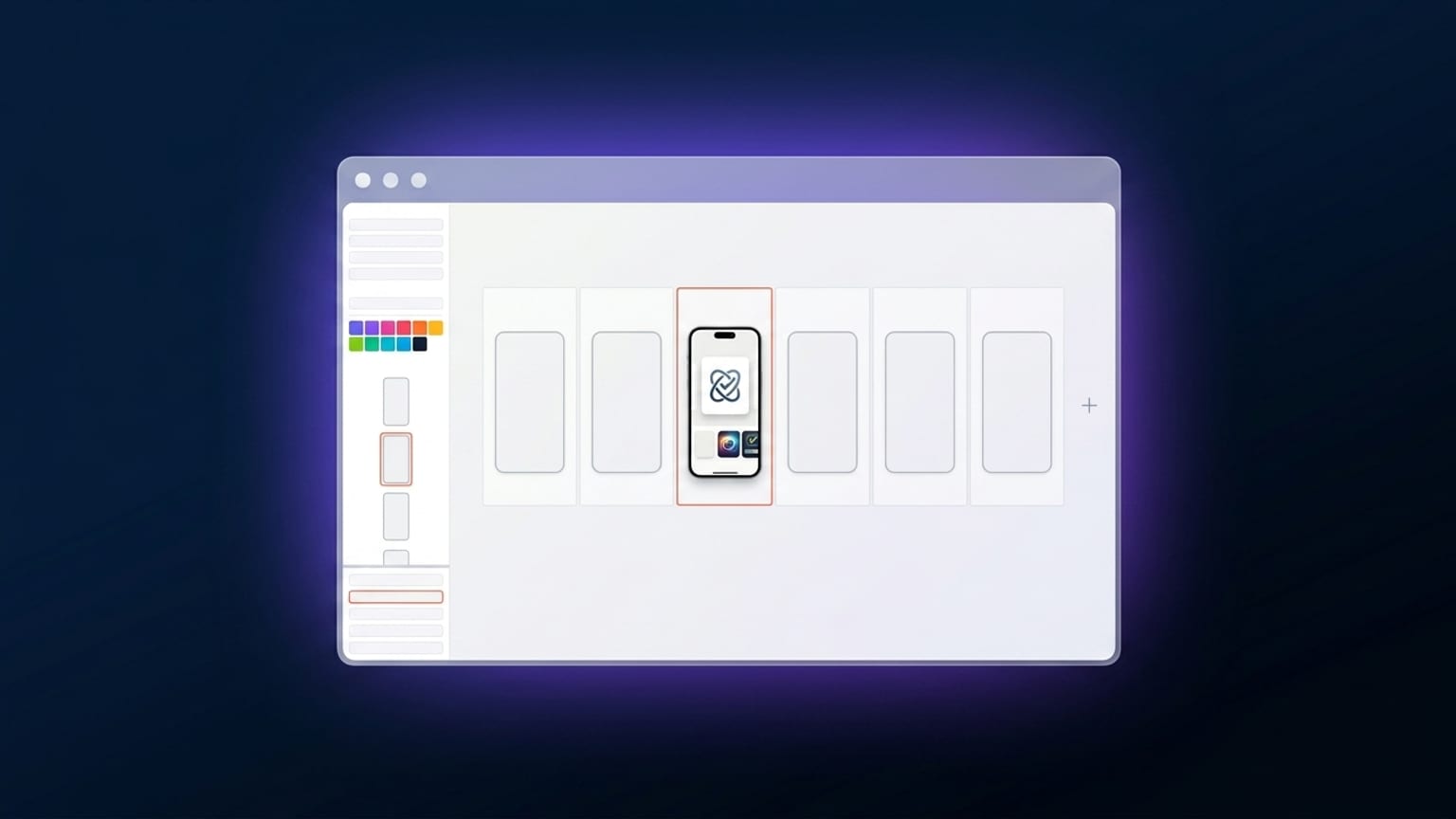
Photoshop e Figma sono strumenti di design general-purpose. Possono fare tutto, compresi gli screenshot App Store. Ma gli screenshot App Store sono una superficie di design ristretta con vincoli molto specifici (dimensioni esatte per classe di dispositivo, layout ripetitivi tra i pannelli, esportazione in batch per locale, rendering della cornice del dispositivo) che gli strumenti general-purpose gestiscono in modo goffo.
Gli strumenti per screenshot nativi da browser — Mokbi è uno di questi, ma la categoria include AppLaunchpad, Previewed, AppMockUp, MockUPhone e altri — sono costruiti appositamente per questa superficie ristretta. Sono più veloci per questo compito specifico. Il compromesso è che non gestiscono i lavori adiacenti (design grafico generale, editing fotografico).
Cosa salti
Il tempo di configurazione di Photoshop
Photoshop per gli screenshot App Store di solito implica: impostare un artboard alle dimensioni giuste, importare una risorsa con la cornice del dispositivo (di solito scaricata dalle Design Resources di Apple o da un pack PSD gratuito), posizionare lo screenshot all'interno della cornice, mascherare gli angoli, aggiungere livelli di testo, regolare il ridimensionamento degli Smart Object. Moltiplicato per ogni classe di dispositivo.
Gli strumenti browser gestiscono tutto questo con un tocco: scegli un dispositivo, trascina uno screenshot, la cornice si renderizza. Salva le varianti per locale senza dover ripetere la configurazione. Il tempo di setup scende da un'ora a circa trenta secondi.
La complessità dei componenti Figma
Figma può risolvere il problema della ripetizione tramite componenti, varianti e auto-layout. Il costo di setup è reale: un sistema di screenshot App Store correttamente componentizzato in Figma richiede un giorno o due di lavoro la prima volta. Dopo è veloce, ma il compromesso è che qualsiasi modifica non banale al sistema (nuova classe di dispositivo, nuova locale, nuovo aspect ratio) richiede di ricostruire i componenti.
Per un team di design interno che pubblica screenshot ogni trimestre, l'investimento in Figma si ripaga. Per un indie developer che pubblica screenshot due volte l'anno, no.
Il calvario dell'esportazione
L'esportazione manuale per dispositivo × per locale in Photoshop o Figma significa cliccare centinaia di operazioni di esportazione per un'invio multi-locale. Gli strumenti browser generano l'intero ZIP con un clic. Qui si accumula il risparmio di tempo: ogni locale aggiuntiva che pubblichi è praticamente gratuita.
Cosa perdi
Ritocco fotografico a livello di pixel
Se il tuo screenshot prevede sfondi fotografici con ritocco non banale (correzione colore di una foto reale, rimozione di elementi disturbanti, correzione delle tonalità della pelle in foto lifestyle), Photoshop resta la scelta migliore. Gli strumenti browser possono applicare filtri in stile CSS (sfocatura, luminosità, contrasto, saturazione) ma non il ritocco selettivo.
Per la maggior parte degli screenshot App Store — che usano gradienti solidi o screenshot del dispositivo relativamente semplici, non foto ritoccate — questo non è un vero limite.
Blend mode esotiche
Moltiplica, overlay, schermo, brucia colore: il set completo di blend mode di Photoshop è raramente disponibile negli strumenti browser. La maggior parte degli screenshot App Store usa opacità semplice ed effetti ombra, non blend mode creative. Se il tuo design dipende da una specifica sovrapposizione di texture in modalità moltiplica, vince Photoshop.
Compositing finale per i video App Preview
I video App Preview (clip in autoplay da 30 secondi sulla pagina App Store) richiedono editing video. After Effects, Premiere, Final Cut o simili. Gli strumenti browser gestiscono gli screenshot ma non il compositing video, quindi per la parte video della pagina App Store hai ancora bisogno di uno strumento separato.
Il workflow ibrido
Molti team indie adottano un approccio ibrido:
- Cattura screenshot reali dall'app in esecuzione tramite simulatore o dispositivo fisico.
- Ritocca frame specifici in Photoshop se uno screenshot ha bisogno di pulizia (rimuovere un artefatto nella status bar, correggere un glitch grafico, correggere i colori).
- Componi il carosello in Mokbi (o strumento browser equivalente): cornice del dispositivo, sovrapposizioni di testo, gradiente, multi-pannello.
- Traduci ed esporta in batch tramite lo strumento browser.
- Modifica il video App Preview in After Effects o DaVinci Resolve se pubblichi video.
Quando vince ancora Photoshop
- Fai compositing con molte foto (foto lifestyle, sfondi complessi, ritocco fotografico multi-livello).
- Hai un pipeline Photoshop e una libreria di risorse esistenti che non vuoi ricostruire.
- Il tuo brand richiede tipografia personalizzata molto specifica o effetti che gli strumenti browser non espongono.
- Sei un'agenzia con designer senior che lavorano in Photoshop ogni giorno: la frizione con lo strumento conta meno della memoria muscolare.
Quando vincono gli strumenti browser
- Indie o piccolo team, pubblica di rado.
- Pubblicazione multi-locale (dove l'esportazione in batch e la traduzione con un clic fanno risparmiare tempo reale).
- Aggiornamenti frequenti degli screenshot App Store (a ogni release).
- Nessuna infrastruttura di design esistente: si parte da zero.