
不用 Photoshop 设计 App Store 截图
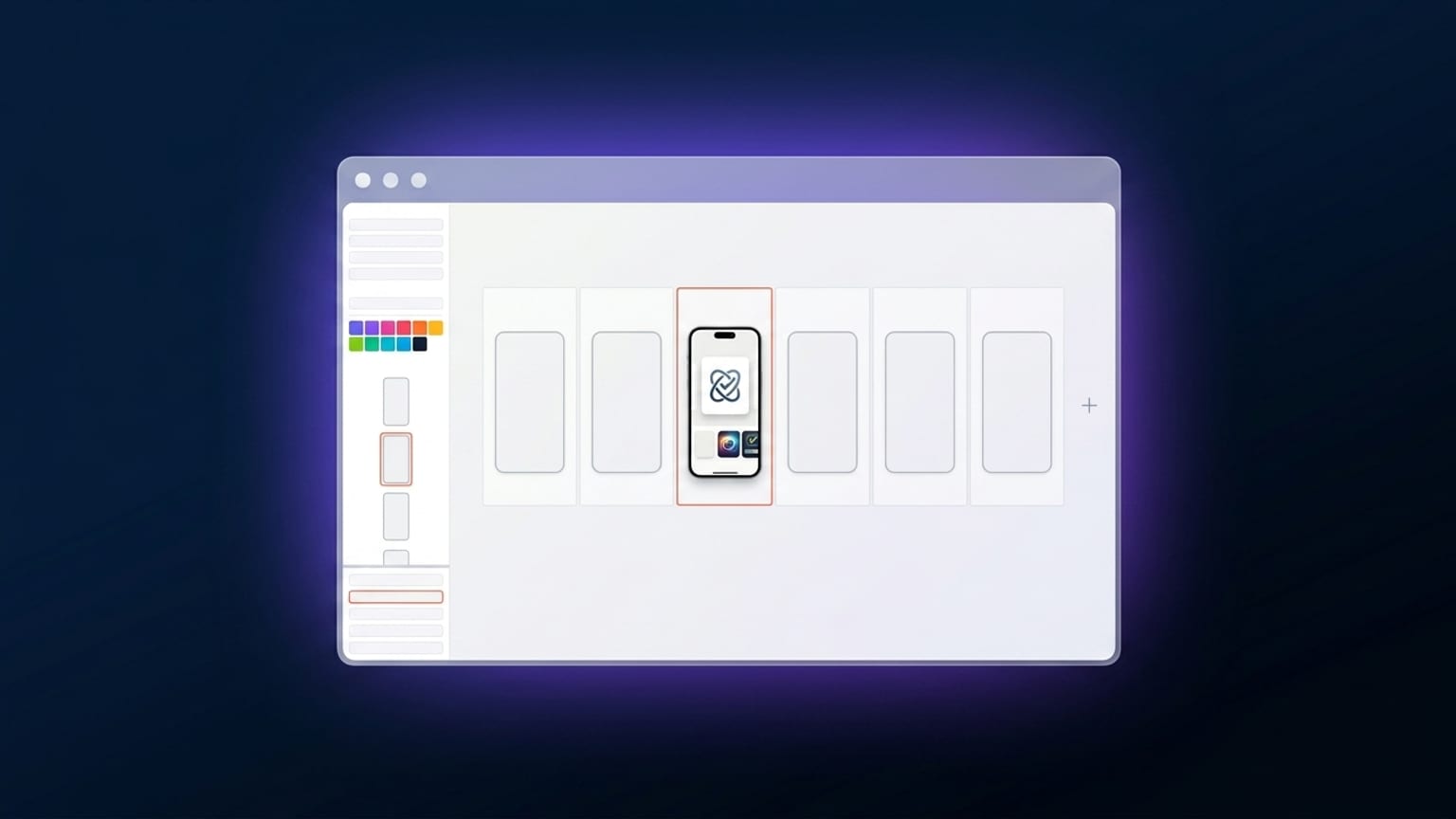
Photoshop 和 Figma 是通用设计工具,可以做任何事情,包括 App Store 截图。但 App Store 截图是一个限制很具体的设计场景(每个设备类别有精确尺寸、各面板重复排版、按语言批量导出、设备框架渲染),通用工具处理起来并不顺手。
浏览器原生截图工具—— Mokbi 是其中之一,这一类别还包括 AppLaunchpad、Previewed、AppMockUp、MockUPhone 及其他几款——专为这个特定场景打造,针对性更强。代价是它们不处理相邻任务(通用平面设计、照片编辑)。
你省去了什么
Photoshop 的前期设置时间
用 Photoshop 制作 App Store 截图通常包括:按正确尺寸新建画板、导入设备框架素材(通常从 Apple 设计资源或免费 PSD 包下载)、将截图放入框架内、遮罩圆角、添加文字图层、调整智能对象缩放比例——每个设备类别重复一遍。
浏览器工具将这些简化为一步:选择设备,放入截图,框架自动渲染。无需重新设置即可保存各语言变体。设置时间从一个小时缩短到约三十秒。
Figma 组件的复杂度
Figma 可以通过组件、变体和自动布局解决重复问题。初期成本是真实存在的——在 Figma 中搭建一套完善的 App Store 截图组件系统,第一次需要一两天。之后效率很高,但缺点是任何对系统的非微小改动(新的设备类别、新的语言、新的宽高比)都需要重建组件。
对于每季度更新截图的内部设计团队来说,Figma 的投入是值得的。对于每年只更新两次截图的独立开发者来说,则不然。
繁琐的导出操作
在 Photoshop 或 Figma 中按设备×语言手动导出,意味着多语言提交时需要点击数百次导出操作。浏览器工具只需点击一次即可生成完整的 ZIP 文件。时间节省在这里最为明显——每增加一个语言版本,额外成本几乎为零。
你放弃了什么
像素级照片修图
如果截图涉及需要复杂修图的照片背景(对真实照片进行调色、去除干扰元素、修正生活方式照片中的肤色),Photoshop 仍然是最佳选择。浏览器工具可以应用 CSS 风格的滤镜(模糊、亮度、对比度、饱和度),但无法进行局部修图。
对大多数 App Store 截图来说——它们使用的是纯色渐变或相对简单的设备截图,而非修图照片——这并不是真正的限制。
高级混合模式
正片叠底、叠加、滤色、颜色减淡—— Photoshop 完整的混合模式集在浏览器工具中很少能用到。大多数 App Store 截图使用普通不透明度和阴影效果,而非创意混合模式。如果你的设计依赖特定的正片叠底纹理叠加效果,Photoshop 更胜一筹。
App Preview 视频的最终合成
App Preview 视频(App Store 页面上 30 秒的自动播放短片)需要视频编辑,需要 After Effects、Premiere、Final Cut 或类似工具。浏览器工具处理截图但不处理视频合成,因此 App Store 页面的视频部分仍然需要独立工具。
混合工作流
许多独立团队采用混合工作流:
- 从运行中的应用获取真实截图——通过模拟器或实体设备。
- 在 Photoshop 中修整特定帧——如果截图需要清理(去除状态栏瑕疵、修复图形错误、调色)。
- 在 Mokbi 中组合轮播图(或同类浏览器工具)——设备框架、文字叠加、渐变、多面板布局。
- 通过浏览器工具翻译并批量导出。
- 如果需要发布视频,在 After Effects 或 DaVinci Resolve 中编辑 App Preview 视频。
Photoshop 仍然更好的场景
- 涉及大量照片合成(生活方式照片、复杂背景、多层照片修图)。
- 已有 Photoshop 工作流和素材库,不想重建。
- 品牌需要浏览器工具不支持的特定自定义字体效果。
- 你是机构,资深设计师每天使用 Photoshop——工具摩擦不重要,肌肉记忆更重要。
浏览器工具更好的场景
- 独立开发者或小团队,发布频率低。
- 多语言发布(批量导出和一键翻译节省大量时间)。
- 频繁更新 App Store 截图(每次版本更新)。
- 没有现成设计基础设施,从零开始。