
Progettare un feature graphic di Google Play che converte
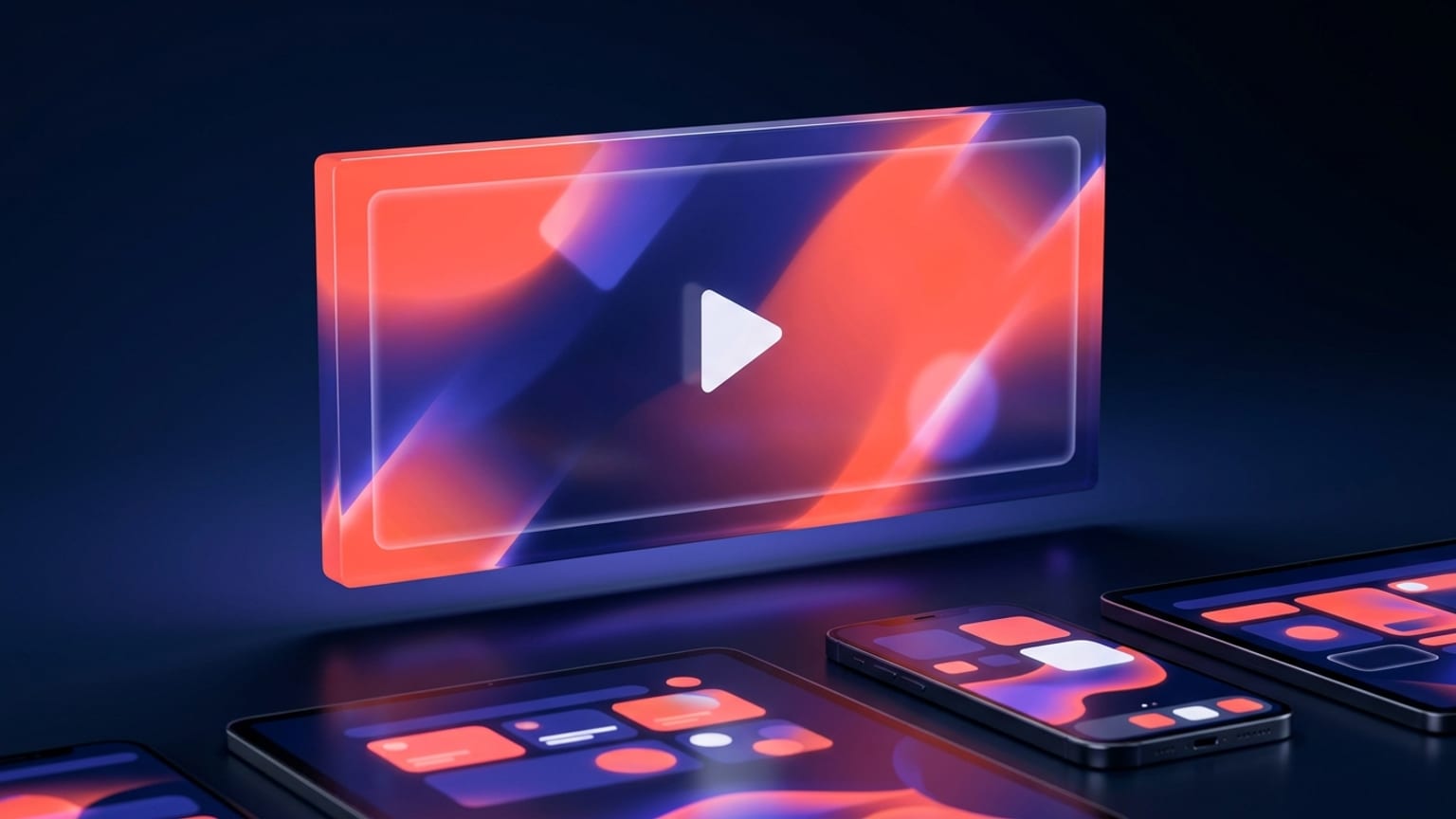
Una scheda Play ti offre un banner largo sopra tutto il resto. Sui browser mobile e dentro l'app Play occupa l'intera larghezza prima degli screenshot, prima della descrizione, spesso prima della piega. È l'elemento visto da più persone e quello che più sviluppatori esportano da un template senza pensarci due volte — proprio per questo uno curato spicca.
Questa è la metà dedicata a design e policy della storia. Le dimensioni esatte, il formato file e dove compare il feature graphic sono trattati nell'articolo gemello; il riassunto in una riga: deve essere 1024 x 500 px, salvato come JPEG o PNG a 24 bit senza canale alpha. Play rifiuta tutto ciò che sbaglia anche di un pixel e rende la trasparenza come nero. Tutto quanto segue presuppone che tu abbia già quella tela e voglia che meriti davvero il clic.
Dì una cosa sola
Un feature graphic non è un poster da riempire di funzioni. Alla dimensione in cui viene renderizzato — spesso poche centinaia di pixel di larghezza su telefono — puoi far passare un'idea, o nessuna. Scegli l'unica ragione per cui qualcuno installa la tua app e costruisci l'intera inquadratura attorno a quella. Un'app di meditazione mostra calma, non un elenco di funzioni. Un'app di budget mostra un numero pulito che sale, non cinque icone.
Il modo più rapido per verificarlo: rimpicciolisci l'immagine a dimensione miniatura e guardala per un secondo. Se riesci a nominare la categoria dell'app e la sua promessa principale, funziona. Se il tuo occhio deve cercare, c'è troppa roba dentro.
Attenzione alla zona di sicurezza del pulsante play
Se alleghi un video promozionale alla tua scheda, Play sovrappone un pulsante play sul feature graphic così le persone possono toccarlo per guardarlo. Quel pulsante finisce al centro del banner, e l'immagine può essere inquadrata o ritagliata diversamente a seconda delle superfici e dei dispositivi. Due conseguenze per il layout:
- Tieni il logo e ogni testo fuori dal centro esatto. Un pulsante play sopra il tuo logotipo sembra un errore. Sposta gli elementi importanti fuori centro — terzo sinistro o fascia inferiore — così l'overlay non li tocca mai.
- Lascia respiro ai bordi. Non spingere testo o logo fino ai margini. Se una superficie ritaglia l'inquadratura, il contenuto ai bordi è il primo a sparire. Considera il margine esterno come abbondanza, non come spazio utilizzabile.
Anche se oggi non hai un video, progetta come se il pulsante play potesse comparire. Ti tiene le opzioni aperte ed è semplicemente una composizione più solida.
I limiti che Play non ti lascia superare
Le regole sulla qualità dei contenuti di Google Play trattano le grafiche dello store come materiale editoriale, non pubblicitario. Il feature graphic (e il tuo titolo e la descrizione breve) non deve contenere affermazioni promozionali o di performance. Se ne violi una, la pubblicazione viene segnalata o rifiutata. Le categorie vietate:
- Affermazioni di performance e classifica — "Il migliore", "#1", "Top", "App dell'anno", "Popolare", "Il migliore di Play".
- Premi, riconoscimenti e testimonianze — badge di trofei, "Come visto su", citazioni, valutazioni a stelle, immagini a cinque stelle.
- Conteggi di download o utenti — "1M+ download", "Unisciti a un milione di utenti".
- Prezzo e promozioni — "Gratis", "Sconto del 50%", "Saldi", "Tempo limitato", "$50 di rimborso".
- Inviti all'azione — "Scarica ora", "Installa ora", "Gioca ora", "Prova ora".
- Badge Play ed elementi dello store — il badge "Disponibile su Google Play" o qualsiasi cosa somigli a un controllo dell'interfaccia Play, oltre a pulsanti finti, interruttori o aree di tocco integrati nell'immagine.
La riformulazione che ti tiene al sicuro: descrivi cosa è l'app, non come si classifica o quanto costa. "Tieni traccia di ogni abbonamento in un solo posto" va bene. "Il tracker di abbonamenti #1 — gratis!" sono due violazioni in una riga.
Rendilo leggibile dove viene davvero mostrato
Progetta a 1024 x 500, ma valuta a dimensione miniatura. I difetti che emergono solo quando il banner si rimpicciolisce:
- Contrasto basso. Il testo chiaro su una foto affollata sparisce non appena viene ridimensionato. Metti il testo su un campo solido o con una sfumatura leggera, e mantieni un forte scarto di valore tra testo e sfondo.
- Testo troppo piccolo o troppo sottile. Pesi sottili e frasi lunghe diventano illeggibili. Se usi delle parole, limitale a poche, grandi e marcate.
- Dettagli leggibili solo a piena dimensione. UI fini, piccole immagini di prodotto e pattern densi collassano tutti. Preferisci forme decise e un punto focale chiaro.
E una trappola specifica: non sprecare il banner ripetendo il nome della tua app. Il titolo è già proprio accanto, nella scheda. Spendere il feature graphic su un testo che l'utente può leggere due centimetri più in là è un messaggio sprecato. Mostra invece il beneficio o il prodotto.
Abbina il resto della scheda
Il feature graphic non è un'opera a sé stante: è la parte superiore di un insieme. Sotto c'è l'icona, sotto ancora gli screenshot. Quando colore, tipografia e atmosfera passano direttamente dal banner all'icona agli screenshot, la scheda sembra un unico prodotto fatto da persone che ci tengono. Quando il feature graphic è un gradiente da stock che non condivide nulla con gli screenshot, sembra un ripiego e mina silenziosamente la fiducia.
Prendi la tua palette dall'icona o dalla vera UI dell'app. Riutilizza lo stesso colore d'accento che i tuoi screenshot usano per le didascalie. Mantieni un'unica famiglia tipografica ovunque. La coerenza qui non è decorazione: è il segnale che l'intera scheda è stata progettata di proposito.
Dove si inserisce Mokbi
Mokbi progetta il feature graphic da 1024 x 500 insieme al tuo set di screenshot, così banner, pannelli e didascalie condividono una sola palette, un solo font e un solo messaggio, subito — nessuno strumento separato, nessun abbinamento colori a mano. Esporta esattamente secondo le specifiche (JPEG o PNG a 24 bit, senza alpha), tiene gli elementi importanti lontani dal centro e dai bordi, e localizza l'immagine in 50 lingue così ogni mercato ottiene un banner adatto, non uno in inglese ritagliato.
Sei tu a decidere il messaggio e la direzione artistica. Lo strumento fa in modo che l'intera scheda — feature graphic incluso — sembri coerente.