
Concevoir un feature graphic Google Play qui convertit
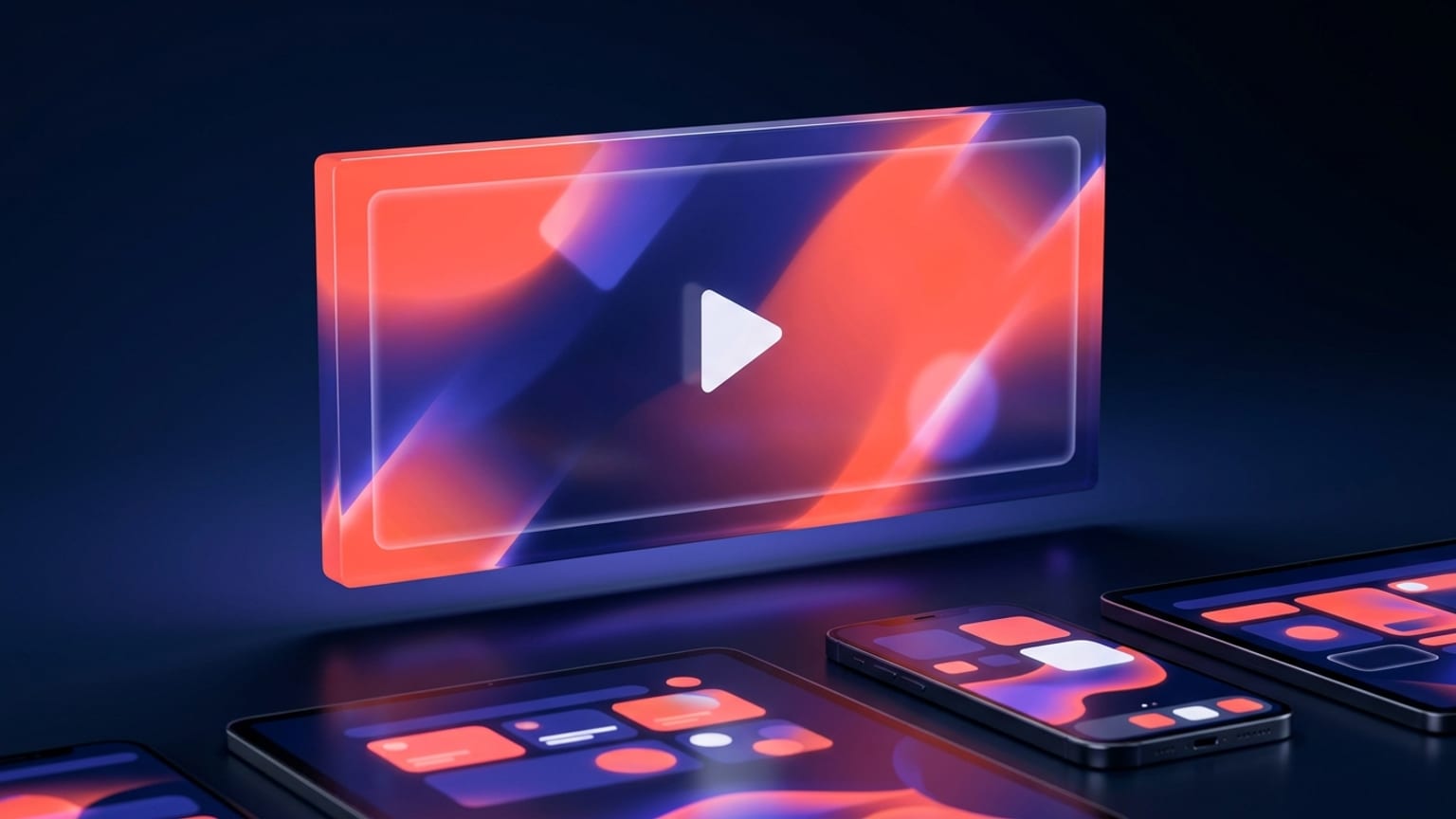
Une fiche Play te donne une seule large bannière au-dessus de tout le reste. Sur les navigateurs mobiles comme dans l'app Play, elle s'étend sur toute la largeur avant les captures d'écran, avant la description, souvent avant la ligne de flottaison. C'est l'élément que la plupart des gens voient, et celui que la plupart des développeurs exportent depuis un modèle sans y réfléchir à deux fois — ce qui explique pourquoi un feature graphic soigné se démarque.
Ceci couvre le versant design et conformité de l'histoire. Les dimensions exactes, le format de fichier et l'emplacement du visuel sont couverts dans l'article compagnon ; le résumé en une ligne : il doit faire 1024 x 500 px, être enregistré en JPEG ou en PNG 24 bits sans canal alpha. Play rejette tout écart d'un seul pixel et affiche la transparence en noir. Tout ce qui suit suppose que tu as déjà ce canevas et que tu veux qu'il mérite le tap.
Dis une seule chose
Un feature graphic n'est pas une affiche à surcharger de fonctionnalités. À la taille où il s'affiche — souvent quelques centaines de pixels de large sur un téléphone — tu ne peux faire passer qu'une seule idée, ou aucune. Choisis la seule raison pour laquelle quelqu'un installe ton app et construis tout le cadre autour. Une app de méditation montre le calme, pas une liste de fonctionnalités. Une app de budget montre un chiffre net qui monte, pas cinq icônes.
Le moyen le plus rapide de tester ça : réduis le visuel à la taille d'une miniature et regarde-le une seconde. Si tu peux nommer la catégorie de l'app et sa promesse principale, ça marche. Si ton œil doit chercher, il y a trop d'éléments.
Attention à la zone de sécurité du bouton play
Si tu attaches une vidéo promo à ta fiche, Play superpose un bouton play sur le feature graphic pour que les gens puissent le toucher et regarder la vidéo. Ce bouton se place au milieu de la bannière, et le visuel peut être cadré ou recadré différemment selon les surfaces et appareils. Deux conséquences pour la mise en page :
- Garde le logo et tout texte hors du centre exact. Un bouton play posé sur ton logo textuel donne l'impression d'une erreur. Décale les éléments importants hors du centre — tiers gauche ou bande inférieure — pour que la superposition n'entre jamais en collision avec eux.
- Laisse de l'air autour des bords. Ne colle pas le texte ou ton logo aux bordures. Si une surface recadre l'image, le contenu en bord est le premier à disparaître. Traite la marge extérieure comme du fond perdu, pas comme un espace utilisable.
Même si tu n'as pas de vidéo aujourd'hui, conçois comme si le bouton play pouvait apparaître. Cela garde tes options ouvertes et c'est simplement une composition plus robuste.
Les lignes que Play t'interdit de franchir
Les règles de qualité de contenu de Google Play traitent les visuels de fiche comme éditoriaux, pas publicitaires. Le feature graphic (ainsi que ton titre et ta description courte) ne doit porter aucune allégation promotionnelle ou de performance. Une seule infraction et la soumission est signalée ou rejetée. Les catégories interdites :
- Allégations de performance et de classement — « Meilleur », « #1 », « Top », « App de l'année », « Populaire », « Meilleur de Play ».
- Récompenses, distinctions et témoignages — badges de trophée, « Vu dans », citations, notes en étoiles, imagerie cinq étoiles.
- Compteurs de téléchargements ou d'utilisateurs — « +1 M de téléchargements », « Rejoignez un million d'utilisateurs ».
- Prix et promotions — « Gratuit », « -50 % », « Soldes », « Durée limitée », « 50 $ de remise ».
- Appels à l'action — « Télécharger maintenant », « Installer maintenant », « Jouer maintenant », « Essayer maintenant ».
- Badges Play et éléments du store — le badge « Disponible sur Google Play » ou tout élément ressemblant à un contrôle d'interface Play, ainsi que les faux boutons, interrupteurs ou zones tactiles intégrés dans le visuel.
Le recadrage qui te garde en sécurité : décris ce que l'app est, pas comment elle se classe ou ce qu'elle coûte. « Suis chaque abonnement au même endroit » convient. « Le suivi d'abonnements #1 — gratuit ! » cumule deux infractions en une ligne.
Rends-le lisible là où il s'affiche vraiment
Conçois en 1024 x 500, mais juge à la taille miniature. Les défauts qui n'apparaissent que quand la bannière rétrécit :
- Contraste faible. Un texte pâle sur une photo chargée disparaît dès qu'il est réduit. Place le texte sur un fond uni ou légèrement dégradé, et maintiens un écart de valeur marqué entre texte et fond.
- Texte trop petit ou trop fin. Les graisses fines et les phrases longues se transforment en bouillie. Si tu utilises des mots, limite-toi à quelques-uns, grands et gras.
- Détails qui ne se lisent qu'en taille réelle. Les interfaces fines, les petites captures produit et les motifs denses s'effondrent tous. Privilégie des formes marquées et un point focal clair.
Et un piège précis : ne gaspille pas la bannière à répéter le nom de ton app. Ton titre est déjà juste à côté sur la fiche. Consacrer le message principal du visuel à un texte que l'utilisateur peut lire deux centimètres plus loin est un message gâché. Montre le bénéfice ou le produit à la place.
Reste cohérent avec le reste de la fiche
Le feature graphic n'est pas une œuvre isolée — c'est le sommet d'un ensemble. L'icône se trouve juste en dessous, les captures d'écran encore en dessous. Quand la couleur, la typographie et l'ambiance se prolongent directement de la bannière à l'icône puis aux captures d'écran, la fiche donne l'impression d'un seul produit fait par des gens qui s'en soucient. Quand le feature graphic est un dégradé générique qui ne partage rien avec les captures d'écran, il se lit comme un ajout à la va-vite et sape discrètement la confiance.
Puise ta palette dans l'icône ou dans l'interface réelle de l'app. Réutilise la même couleur d'accent que tes captures d'écran utilisent pour leurs légendes. Garde une seule famille typographique sur l'ensemble. La cohérence ici n'est pas une décoration ; c'est le signal que toute la fiche a été conçue délibérément.
Où Mokbi intervient
Mokbi conçoit le feature graphic de 1024 x 500 en parallèle de ton set de captures d'écran, si bien que la bannière, les panneaux et les légendes partagent une seule palette, une seule typographie et un seul message dès le départ — pas d'outil séparé, pas d'accord de couleurs à la main. Il exporte selon les spécifications exactes (JPEG ou PNG 24 bits, sans alpha), garde les éléments importants loin du centre et des bords, et localise le visuel en 50 langues pour que chaque marché reçoive une bannière adaptée, pas une version anglaise recadrée.
Tu décides toujours du message et de la direction artistique. L'outil se contente de faire en sorte que toute la fiche — feature graphic inclus — ait l'air d'un tout cohérent.