
Google Play feature graphic : les specs 1024 x 500 et comment en créer un (2026)
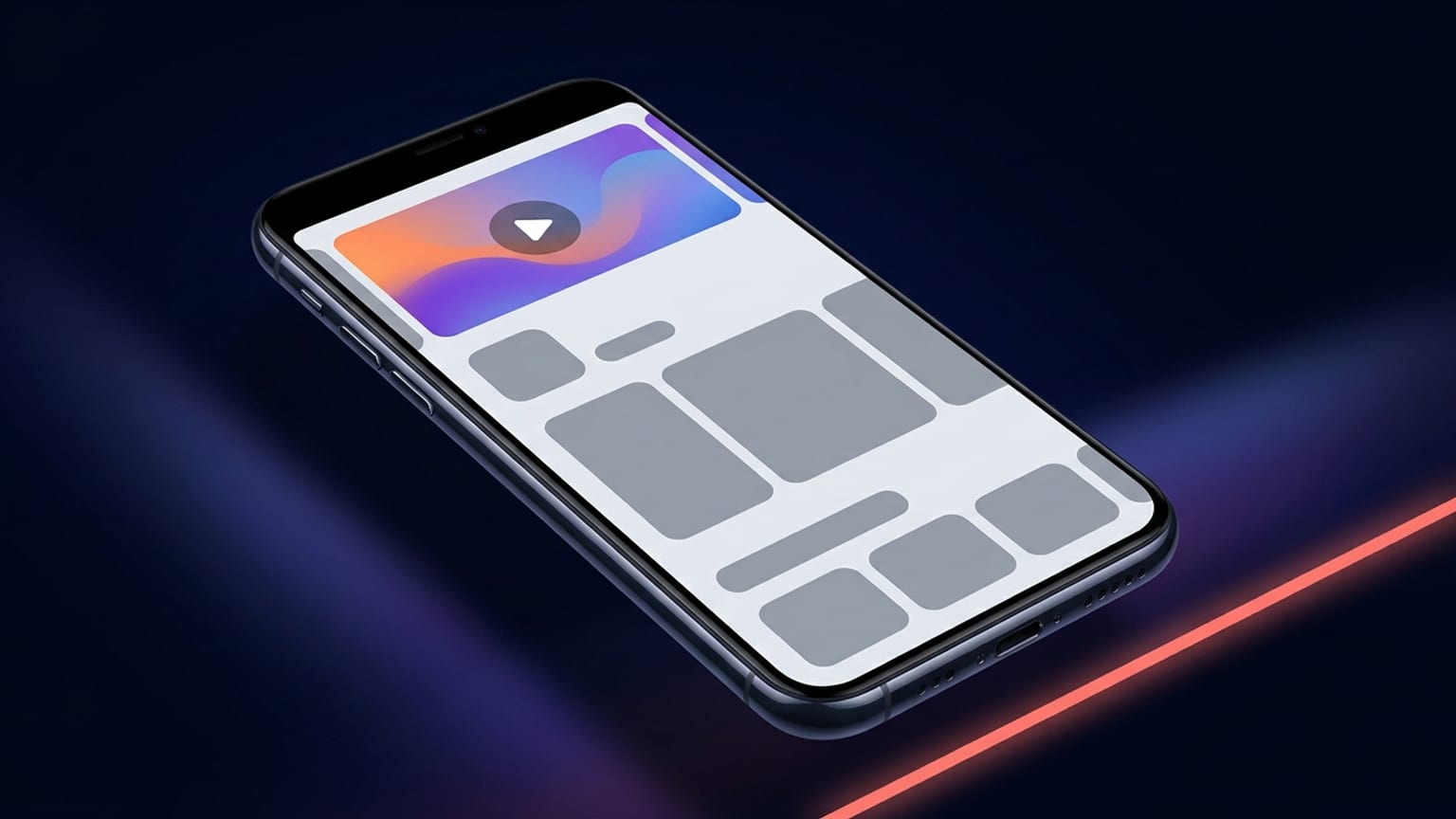
Le feature graphic est l'asset le plus négligé d'une fiche Google Play. Tout le monde transpire sur les captures d'écran et oublie la grande bannière qui les surplombe — alors qu'elle est souvent la première image vue par les utilisateurs, et celle que Google réutilise sur plusieurs surfaces promotionnelles. C'est aussi l'un des rares assets Play avec une exigence stricte : sans feature graphic valide, Google n'affichera pas ta vidéo promo et ne mettra pas ta fiche en avant dans plusieurs emplacements merchandising.
Voici les specs exactes, les endroits où l'image apparaît réellement, la zone de sécurité à respecter dans ton design, et les règles pratiques qui garantissent sa lisibilité.
Les specs exactes
Directement depuis l'aide de la Google Play Console. Il n'y a pas d'ambiguïté : respecte-les à la lettre.
- Dimensions : exactement 1024 x 500 pixels. Pas une plage, pas « au minimum » — cette taille précise.
- Format de fichier : JPEG ou PNG 24 bits.
- Transparence : aucun canal alpha. L'aide de la Console indique littéralement « PNG 24 bits (no alpha) ». Un PNG exporté avec transparence sera refusé — aplatis-le sur un fond uni au préalable.
- Ratio d'aspect : la taille 1024 x 500 donne environ 2,048:1 — une bannière paysage large et courte. À garder en tête quand tu esquisses la mise en page.
- Taille de fichier : l'aide de la Console ne publie pas de limite stricte pour cet asset ; 15 Mo est le chiffre souvent cité, mais en pratique un JPEG bien compressé reste largement sous 1 Mo. Garde-le léger pour un chargement de fiche rapide.
Attention particulièrement à la règle sans canal alpha. C'est la raison la plus fréquente de rejet d'un feature graphic. Les outils de design exportent volontiers des PNG transparents par défaut ; Google n'en accepte pas pour cet emplacement. Si ton éditeur propose une option « aplatir » ou « couleur de fond », utilise-la.
Où apparaît réellement le feature graphic
Ce n'est pas un simple décor — Google réutilise l'image à plusieurs endroits, ce qui explique précisément pourquoi la zone de sécurité compte :
- En haut de ta fiche store. Sur la page Play Store de l'app, c'est la large bannière au-dessus des captures d'écran et de la description — l'en-tête qui cadre toute la fiche.
- Image de couverture de ta vidéo promo. Si tu as lié une vidéo promo YouTube, le feature graphic est le poster frame de la vidéo. Les utilisateurs appuient sur le bouton de lecture qui le recouvre pour démarrer la vidéo.
- Emplacements promotionnels et vedettes. Google intègre le feature graphic dans des collections grand format — listes d'apps sélectionnées et groupes de jeux recommandés affichés avec feature graphics. Ce sont des surfaces merchandising que tu ne contrôles pas manuellement, donc l'image doit fonctionner hors contexte.
Comme la même image joue trois rôles — en-tête de fiche, couverture vidéo et bannière vedette — il est impossible de l'optimiser pour un seul. Elle doit résister aux trois. C'est la contrainte dont découle tout le reste du design.
La zone de sécurité du bouton de lecture
Voilà le piège qui guette les designers attentifs. Dès que tu associes une vidéo promo, Google affiche un bouton de lecture par-dessus le feature graphic, grossièrement centré. Tout logo, titre ou détail critique placé au milieu se retrouve alors caché derrière un grand bouton circulaire.
Les recommandations de Google : garde les visuels importants et le point focal vers le centre, mais éloigne logos et noms d'app des zones de rognage en bordure qui varient selon le format d'interface de l'appareil. Pour concilier les deux :
- Centre : réserve-le au bouton de lecture. Ne place pas de texte ni de logo exactement au centre si tu diffuses une vidéo promo, sinon ils seront masqués.
- Bords : la bande extérieure de chaque côté peut être rognée sur certaines mises en page. Ne mets rien d'essentiel dans les coins extrêmes.
- La zone idéale : une bande horizontale décalée par rapport au centre — logo en bas à gauche ou titre légèrement à gauche du centre, avec suffisamment d'air sur tous les côtés. Cela l'écarte à la fois du bouton de lecture et des zones de rognage.
Si tu n'utilises pas de vidéo promo, tu récupères le centre et tu as plus de liberté — mais conçois quand même comme si le bouton de lecture pouvait apparaître. Tu ajouteras peut-être une vidéo plus tard, et tu ne voudras pas refaire le graphic à ce moment-là.
Pourquoi c'est plus important qu'il n'y paraît
Trois raisons concrètes pour lesquelles le feature graphic mérite une vraie attention :
- Il conditionne ta vidéo promo. Sans feature graphic valide, pas de couverture vidéo — Google n'affichera donc pas du tout ta vidéo. Si tu as pris la peine de produire un trailer, cette bannière est ce qui le déverrouille.
- Il conditionne la mise en avant. Plusieurs emplacements sélectionnés et recommandés par Google exigent un feature graphic. Sans lui, tu es invisible dans ces slots quelle que soit la qualité de ton app.
- C'est une vitrine de première impression de choix. Large, en haut de page, et seule surface de marque entièrement maîtrisée sur la fiche. Une bannière absente ou bâclée donne l'impression d'une app peu soignée, avant même que quiconque scrolle jusqu'à tes captures d'écran.
Conseils de design concrets
La règle absolue, ce sont les specs. Tout ce qui suit fait la différence entre un graphic qui convertit et un qui se contente de remplir l'espace :
- Une idée, grande. 1024 x 500 est petit une fois réduit en vignette dans une collection. Un message clair et un élément focal unique valent mieux qu'un montage surchargé. Si tu ne peux pas le lire d'un coup d'œil, simplifie.
- Lisible en petit format. Prévisualise-le réduit à environ un tiers de sa taille réelle — c'est proche de ce que voient les utilisateurs dans les listes. Le texte en corps de texte disparaît ; utilise peu de mots, en grand.
- Écarte le contenu essentiel des bords. Aucun logo, nom d'app ou texte clé dans la bande extérieure ni dans les coins — ils seront rognés. Laisse une marge généreuse.
- Évite les fonds blanc pur et gris foncé. Google note que ces couleurs peuvent se fondre dans le fond du store. Utilise une couleur vive et identitaire pour que la bannière ait un bord bien défini.
- Reprends la palette de ton icône. La cohérence entre l'icône et le feature graphic donne l'impression d'une marque homogène, pas d'assets assemblés à la va-vite.
- Pas de badges ni d'affirmations. N'intègre pas « Coup de cœur des éditeurs », notes en étoiles, prix ou superlatifs comme « Meilleur » ou « Gratuit ». Les règles de contenu de Google interdisent les badges promotionnels et les affirmations de performance dans cette image.
- Conçois autour du bouton de lecture. Déjà évoqué, mais c'est la règle qu'on oublie le plus : si une vidéo est associée, le centre est occupé.
Pourquoi la plupart des outils de captures d'écran ignorent le feature graphic
Ouvre presque n'importe quel outil de captures d'écran App Store / Play et tu trouveras des modèles avec cadre de téléphone, des mises en page avec légendes, des maquettes d'appareils — tous conçus autour du format portrait 9:16 des captures d'écran. Le feature graphic est une tout autre bête : une large bannière paysage 1024 x 500 avec sa propre zone de sécurité et sa propre règle sans canal alpha. Comme il ne rentre pas dans le moule portrait des captures d'écran, beaucoup d'outils l'omettent simplement. C'est le manque qui oblige les gens à passer par un outil de bannières séparé ou directement dans Figma pour cet unique asset.
La place de Mokbi
Mokbi est un outil navigateur pour concevoir et localiser tes assets store — cadres d'appareils, légendes, traduction IA en un clic dans 50 langues, export en lot. Comme c'est un canevas libre plutôt qu'un modèle téléphone fixe, tu peux définir un plan de travail 1024 x 500, concevoir le feature graphic avec ton fond de marque et ton point focal centré, et exporter un PNG ou JPEG aplati sans canal alpha — exactement le format voulu par Google. Tu conçois et prévisualises gratuitement (avec filigrane) ; l'export illimité et la publication sur les stores sont inclus avec un abonnement — Solo à €29.99/mo (1 app) ou Studio à €49.99/mo (jusqu'à 5 apps), sans achat unique. Pour être honnête : il ne capture pas tes captures d'écran sources ni ne génère l'illustration de la bannière — tu apportes les visuels, Mokbi gère la composition, la localisation et l'export aux dimensions exactes.
Récapitulatif rapide
- 1024 x 500 px, exactement. JPEG ou PNG 24 bits, sans canal alpha.
- C'est l'en-tête de ta fiche et la couverture de ta vidéo. Plus les emplacements vedettes que tu ne contrôles pas.
- Le centre est pour le bouton de lecture. Les bords rognent. Place logos et texte dans la bande décalée entre les deux.
- Lisible en petit, vif, dans ta charte graphique, sans badge ni affirmation. Une idée, grande.