
Google Play Feature Graphic: Die 1024 x 500-Spezifikation und wie du sie umsetzt (2026)
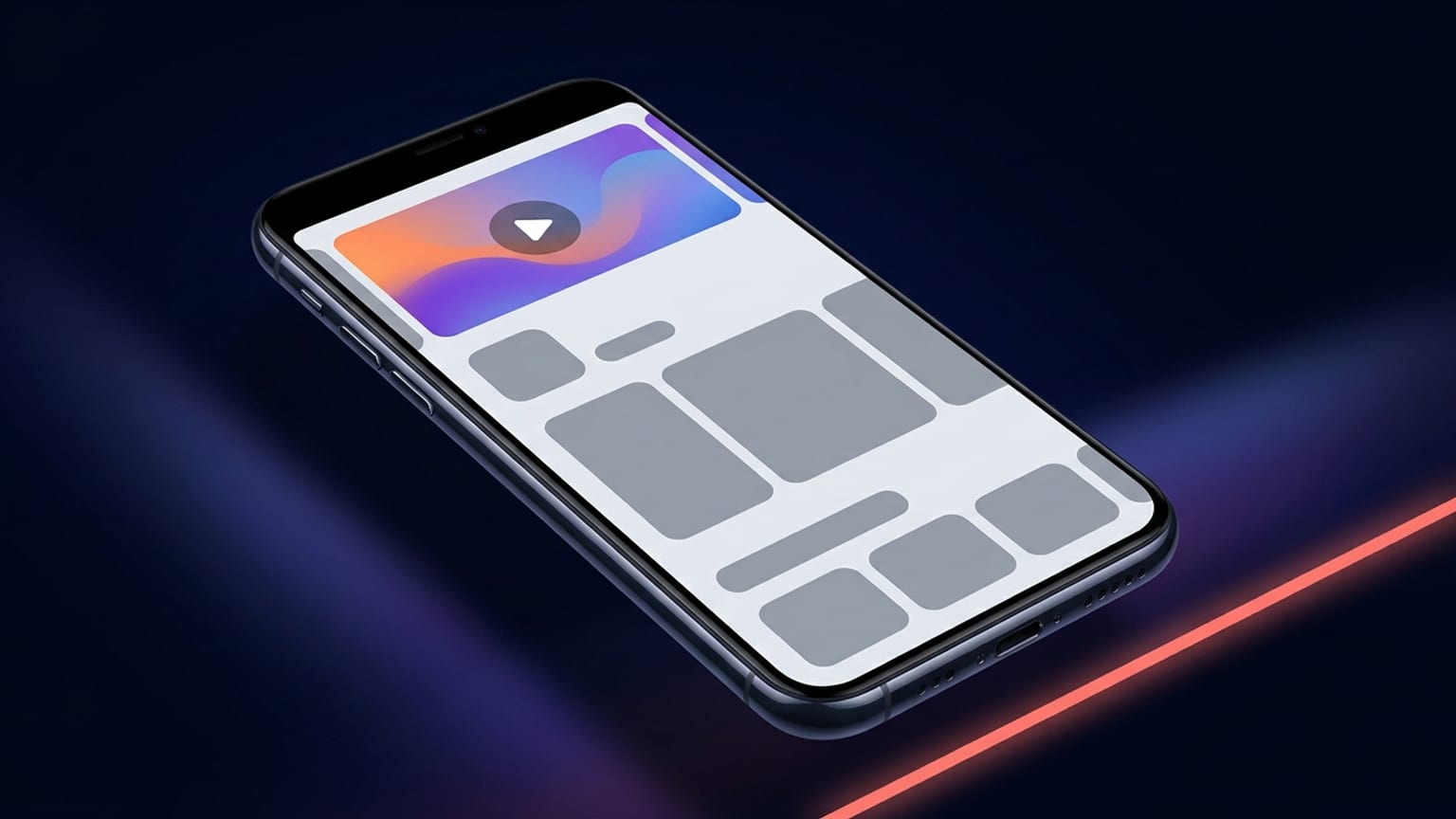
Die Feature Graphic ist das am häufigsten übersehene Asset eines Google Play-Listings. Alle kümmern sich um die Screenshots und vergessen das breite Banner darüber — obwohl es das erste Bild ist, das viele Nutzer sehen, und das Bild, das Google auf verschiedenen Werbeflächen wiederverwendet. Es ist außerdem eines der wenigen Play-Assets mit einer harten Anforderung: Ohne eine gültige Feature Graphic zeigt Google weder dein Promo-Video noch listet es deine App in mehreren Merchandising-Slots.
Hier findest du die genaue Spezifikation, wo das Bild tatsächlich erscheint, die Safe Zone, die du beim Gestalten berücksichtigen musst, und die praktischen Regeln, die es lesbar halten.
Die genaue Spezifikation
Direkt aus der Google Play Console-Hilfe. Es gibt hier keinen Interpretationsspielraum — halte dich genau daran:
- Abmessungen: genau 1024 x 500 Pixel. Kein Bereich, kein „mindestens“ — genau diese Größe.
- Dateiformat: JPEG oder 24-Bit-PNG.
- Transparenz: kein Alpha-Kanal. Die Console-Hilfe schreibt ausdrücklich „24-Bit-PNG (kein Alpha)“. Ein PNG, das mit Transparenz exportiert wurde, wird abgelehnt — flache es zuerst auf einen einfarbigen Hintergrund ab.
- Seitenverhältnis: Die Größe 1024 x 500 ergibt etwa 2.048:1 — ein breites, flaches Querformat-Banner. Hilfreich zu wissen, wenn du das Layout skizzierst.
- Dateigröße: Die Console-Hilfe nennt keine harte Obergrenze für dieses Asset; 15 MB ist der häufig genannte Wert, aber in der Praxis liegt ein gut komprimiertes JPEG deutlich unter 1 MB. Klein halten für schnelle Listing-Ladezeiten.
Beachte besonders die No-Alpha-Regel. Sie ist der häufigste Grund, warum ein Feature Graphic-Upload abgelehnt wird. Design-Tools exportieren PNGs standardmäßig mit Transparenz; Google akzeptiert das für diesen Slot nicht. Wenn dein Editor eine Option zum „Reduzieren“ oder „Hintergrundfarbe setzen“ bietet, nutze sie.
Wo die Feature Graphic tatsächlich erscheint
Das ist kein dekoratives Extra — Google verwendet das Bild an mehreren Stellen, weshalb die Safe Zone so wichtig ist:
- Oben in deinem Store-Listing. Auf der Play Store-Seite der App ist es das breite Banner über Screenshots und Beschreibung — der Header, der das gesamte Listing rahmt.
- Cover-Bild für dein Promo-Video. Wenn du ein YouTube-Promo-Video hinterlegt hast, ist die Feature Graphic das Poster Frame des Videos. Nutzer tippen auf den überlagerten Play-Button, um das Video zu starten.
- Werbliche und Featured-Platzierungen. Google übernimmt die Feature Graphic in großformatige Kollektionen — kuratierte App-Listen und empfohlene Spielgruppen, die mit Feature Graphics dargestellt werden. Diese Merchandising-Flächen lassen sich nicht manuell steuern, daher muss das Bild auch ohne Kontext funktionieren.
Da dasselbe Bild drei Aufgaben erfüllt — Listing-Header, Video-Cover und Featured-Banner — kannst du es nicht nur für eine optimieren. Es muss alle drei bestehen. Das ist die Einschränkung, von der der Rest des Designs ausgeht.
Die Safe Zone des Play-Buttons
Hier liegt die Falle, in die sorgfältige Designer tappen. Sobald du ein Promo-Video verknüpfst, rendert Google einen Play-Button über der Feature Graphic, ungefähr mittig. Jedes Logo, jede Überschrift oder jedes wichtige Detail, das du in der Mitte platziert hast, liegt nun hinter einem großen runden Button.
Googles eigene Empfehlung: Wichtige visuelle Elemente und den Bildmittelpunkt in der Mitte halten, aber Logos und App-Namen nicht in die Randbereiche setzen, die je nach UI-Format des Geräts abgeschnitten werden. Beides unter einen Hut bringen:
- Mitte: Für den Play-Button freihalten. Platziere keinen Text oder kein Logo genau mittig, wenn du ein Promo-Video nutzt — es wird verdeckt.
- Ränder: Der äußere Rand auf jeder Seite kann bei manchen Layouts abgeschnitten werden. Platziere nichts Wichtiges in den äußersten Ecken.
- Der optimale Bereich: Ein horizontales Band, das leicht versetzt von der Mitte liegt — etwa ein Logo unten links oder eine Überschrift links der Mitte, mit ausreichend Abstand von allen Rändern. Das hält es frei vom Play-Button und von den Schnittbereichen.
Wenn du kein Promo-Video verwendest, steht dir die Mitte frei und du hast mehr Gestaltungsspielraum — aber entwirf so, als könnte der Play-Button trotzdem erscheinen. Vielleicht fügst du später ein Video hinzu und willst die Grafik dann nicht neu erstellen.
Warum es wichtiger ist, als es scheint
Drei konkrete Gründe, warum die Feature Graphic echte Aufmerksamkeit verdient:
- Sie schaltet dein Promo-Video frei. Keine gültige Feature Graphic, kein Video-Cover — Google zeigt dein Video also überhaupt nicht. Wenn du Aufwand in einen Trailer gesteckt hast, ist dieses Banner das, was ihn freischaltet.
- Sie schaltet Featured-Platzierungen frei. Mehrere kuratierte und empfohlene Platzierungen von Google erfordern eine Feature Graphic. Lässt du sie weg, bist du in diesen Slots unsichtbar — unabhängig davon, wie gut deine App ist.
- Sie ist erstklassige erste-Eindruck-Fläche. Sie ist breit, sie steht oben, und sie ist die einzige vollständig kontrollierbare Markenfläche im Listing. Ein leeres oder schlampiges Banner signalisiert noch vor dem ersten Screenshot: wenig Sorgfalt.
Konkrete Gestaltungshinweise
Die harte Regel ist die Spezifikation. Alles weitere entscheidet darüber, ob eine Grafik konvertiert oder nur den Slot füllt:
- Eine Aussage, groß. 1024 x 500 ist klein, sobald es als Sammlungs-Thumbnail skaliert wird. Eine klare Botschaft und ein zentrales Element schlagen ein überladenes Sammelsurium. Wenn es nicht auf einen Blick lesbar ist, vereinfachen.
- Lesbar in kleiner Darstellung. Verkleinere die Vorschau auf etwa ein Drittel der vollen Größe — so ähnlich sieht es in Listen aus. Fließtextgroße Schrift verschwindet; verwende wenige Wörter, groß gesetzt.
- Wichtige Inhalte von den Rändern fernhalten. Kein Logo, kein App-Name, kein Schlüsseltext im Randbereich oder in Ecken — die werden abgeschnitten. Großzügig Abstand geben.
- Reines Weiß und Dunkelgrau als Hintergrund vermeiden. Google weist darauf hin, dass diese Farben mit dem eigenen Hintergrund des Stores verschwimmen können. Verwende lebendige Markenfarben, damit das Banner eine klar definierte Kante hat.
- Farbpalette des App-Icons aufgreifen. Konsistenz zwischen Icon und Feature Graphic lässt das Listing wie eine einheitliche Marke wirken — nicht wie zusammengestückte Assets.
- Keine Abzeichen und Aussagen. Kein „Editor's Choice“, keine Sternebewertungen, Preise oder Superlative wie „Bestes“ oder „Kostenlos“. Googles Inhaltsrichtlinien verbieten Werbeabzeichen und Leistungsaussagen in diesem Bild.
- Den Play-Button einplanen. Oben bereits beschrieben, aber das ist die Regel, die vergessen wird: Wenn ein Video hinterlegt ist, gehört die Mitte dem Play-Button.
Warum die meisten Screenshot-Tools die Feature Graphic ignorieren
Öffne fast jedes App Store- / Play Store-Screenshot-Tool und du findest Smartphone-Rahmen-Vorlagen, Untertitel-Layouts und Geräte-Mockups — alles auf die 9:16-artige Hochformat-Screenshot-Form ausgerichtet. Die Feature Graphic ist eine andere Kategorie: ein breites 1024 x 500-Querformat-Banner mit eigener Safe Zone und eigener No-Alpha-Regel. Weil es nicht in die Hochformat-Screenshot-Form passt, lassen viele Tools sie einfach weg. Das ist die Lücke, die Menschen zu einem separaten Banner-Tool oder direkt nach Figma treibt — nur für dieses eine Asset.
Wo Mokbi passt
Mokbi ist ein Browser-Tool zum Gestalten und Lokalisieren deiner Store-Assets — Geräterahmen, Untertitel, KI-Übersetzung mit einem Klick in 50 Sprachen, Batch-Export. Da es eine Freiform-Arbeitsfläche statt einer festen Smartphone-Rahmen-Vorlage ist, kannst du ein 1024 x 500-Artboard anlegen, die Feature Graphic mit deinem Markenhintergrund und zentriertem Bildmittelpunkt gestalten und ein reduziertes PNG oder JPEG ohne Alpha-Kanal exportieren — genau das Format, das Google erwartet. Gestalten und Vorschau sind kostenlos (mit Wasserzeichen); unbegrenzter Export und Store-Veröffentlichung gibt es mit einem Abo — Solo für €29.99/mo (1 App) oder Studio für €49.99/mo (bis zu 5 Apps), kein Einmalkauf. Um ehrlich zu sein: Das Tool nimmt keine Quell-Screenshots auf und generiert kein Banner-Artwork für dich — du bringst die Bilder mit, und Mokbi übernimmt die Komposition, die Lokalisierung und den korrekt dimensionierten Export.
Kurze Zusammenfassung
- 1024 x 500 px, genau. JPEG oder 24-Bit-PNG, kein Alpha-Kanal.
- Es ist der Listing-Header und das Cover deines Videos. Plus Featured-Platzierungen, die du nicht steuern kannst.
- Die Mitte gehört dem Play-Button. Ränder werden abgeschnitten. Logos und Text im versetzten Band dazwischen platzieren.
- Klein lesbar, lebendig, markenkonform, keine Abzeichen oder Aussagen. Eine Aussage, groß.