
Feature graphic do Google Play: a especificação 1024 x 500 e como criar uma (2026)
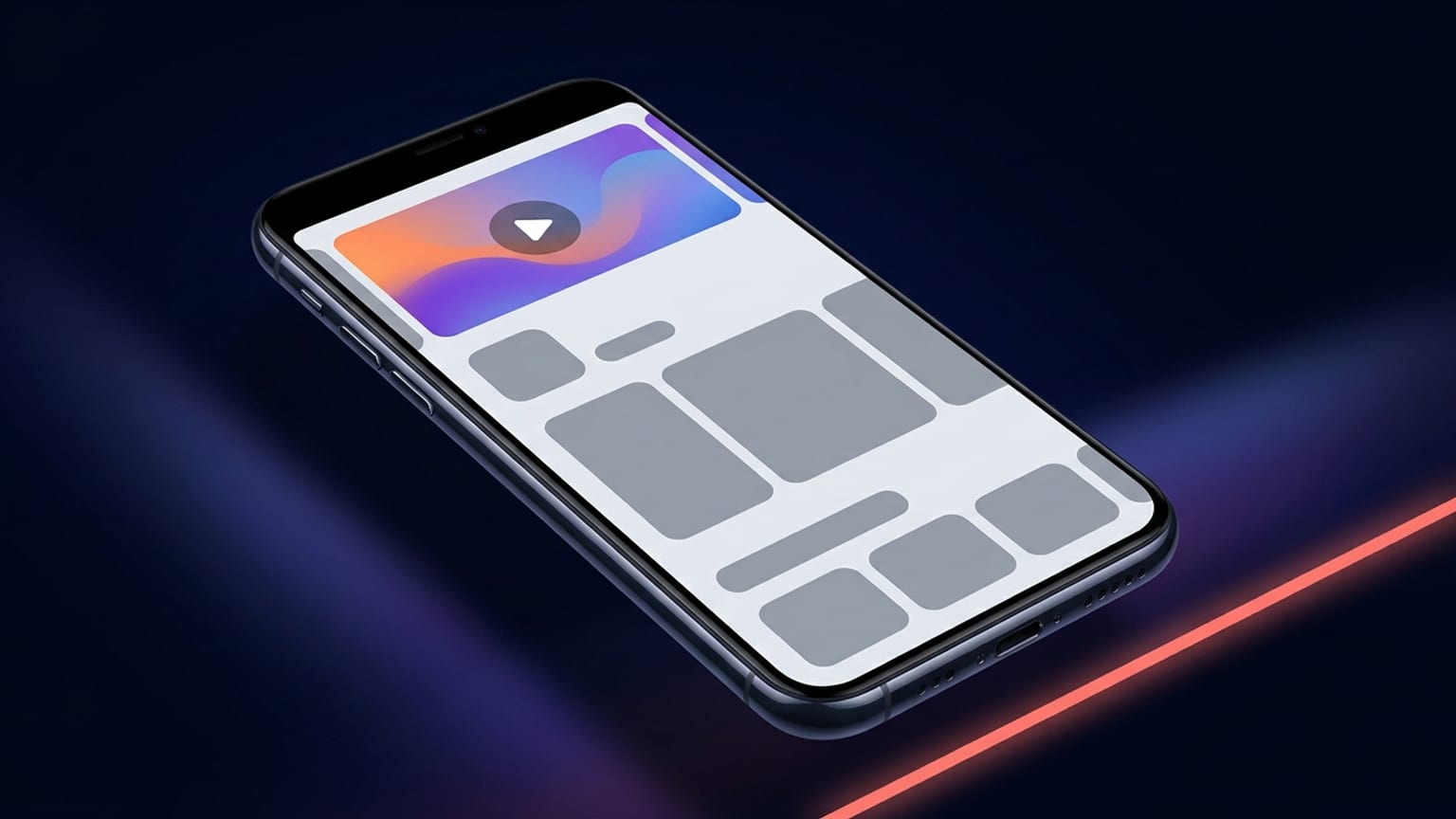
A feature graphic é o ativo mais negligenciado de um anúncio no Google Play. Todo mundo se preocupa com as capturas de tela e esquece o banner largo que fica acima delas — mesmo sendo a primeira imagem que muitos usuários veem, e a que o Google reutiliza em diferentes espaços promocionais. Ela também é um dos poucos ativos do Play com um requisito rígido: sem uma feature graphic válida, o Google não exibe seu vídeo promocional e não destaca seu app em vários espaços de merchandising.
Aqui estão a especificação exata, os locais onde a imagem realmente aparece, a área segura em torno da qual você precisa projetar e as regras práticas que garantem a legibilidade.
A especificação exata
Direto da ajuda do Google Play Console. Não há ambiguidade aqui, então siga à risca:
- Dimensões: exatamente 1024 x 500 pixels. Não é um intervalo, não é "pelo menos" — é esse tamanho preciso.
- Formato de arquivo: JPEG ou PNG de 24 bits.
- Transparência: sem canal alpha. A ajuda do Console diz literalmente "PNG de 24 bits (sem alpha)". Um PNG exportado com transparência será rejeitado — achate-o sobre um fundo sólido antes de enviar.
- Proporção: o tamanho 1024 x 500 resulta em aproximadamente 2,048:1 — um banner paisagem largo e baixo. Vale lembrar ao esboçar o layout.
- Tamanho do arquivo: a ajuda do Console não publica um limite fixo para esse ativo; 15 MB é o número frequentemente citado, mas na prática um JPEG bem comprimido fica bem abaixo de 1 MB. Mantenha-o pequeno para carregamentos rápidos do anúncio.
Atenção especial à regra sem canal alpha. É o motivo mais comum de rejeição no upload de uma feature graphic. Ferramentas de design exportam PNGs transparentes por padrão; o Google não aceita isso nesse slot. Se o seu editor tiver uma opção de "achatar" ou "cor de fundo", use-a.
Onde a feature graphic realmente aparece
Não é um extra decorativo — o Google reutiliza a imagem em vários locais, e é exatamente por isso que a área segura importa:
- Topo do anúncio na loja. Na página do app no Play Store, é o banner largo acima das capturas de tela e da descrição — o cabeçalho que enquadra todo o anúncio.
- Imagem de capa do vídeo promocional. Se você vinculou um vídeo promocional do YouTube, a feature graphic é o quadro de capa do vídeo. Os usuários tocam no botão de reprodução sobreposto para iniciar o vídeo.
- Espaços promocionais e de destaque. O Google usa a feature graphic em coleções de grande formato — listas selecionadas de apps e grupos de jogos recomendados exibidos com feature graphics. Esses são os espaços de merchandising que você não controla manualmente, então a imagem precisa funcionar bem fora de contexto.
Como a mesma imagem cumpre três funções — cabeçalho do anúncio, capa do vídeo e banner de destaque — você não pode ajustá-la para apenas uma. Ela precisa sobreviver às três. Essa é a restrição da qual o resto do design deriva.
A área segura do botão de reprodução
Aqui está a armadilha que pega designers cuidadosos. No momento em que você vincula um vídeo promocional, o Google renderiza um botão de reprodução sobre a feature graphic, aproximadamente centralizado. Qualquer logotipo, título ou detalhe crítico posicionado no meio fica atrás de um grande botão circular.
A própria orientação do Google: mantenha os visuais em destaque e o ponto focal próximos ao centro, mas mantenha logotipos e nomes do app fora das zonas de corte nas bordas, que são recortadas dependendo do formato de interface do dispositivo. Conciliando os dois:
- Centro: reserve para o botão de reprodução. Não posicione texto ou logotipo exatamente no centro se você usar um vídeo promocional — ele ficará encoberto.
- Bordas: a faixa externa em cada lado pode ser cortada em alguns layouts. Não coloque nada essencial nos cantos extremos.
- O ponto ideal: uma faixa horizontal deslocada do centro exato — pense em um logotipo no canto inferior esquerdo ou um título à esquerda do centro, com espaço de respiro em relação a todas as bordas. Assim fica fora do botão de reprodução e das zonas de corte.
Se você não estiver usando um vídeo promocional, tem o centro livre e mais liberdade — mas projete como se o botão de reprodução pudesse aparecer assim mesmo. Você pode adicionar um vídeo depois, e não vai querer refazer o gráfico quando isso acontecer.
Por que ela importa mais do que parece
Três razões concretas pelas quais a feature graphic merece atenção real:
- Ela libera seu vídeo promocional. Sem uma feature graphic válida, sem capa de vídeo — então o Google não exibe seu vídeo. Se você se deu ao trabalho de produzir um trailer, esse banner é o que o desbloqueia.
- Ela libera o destaque. Vários dos espaços curados e recomendados do Google exigem uma feature graphic. Sem ela, você fica invisível nesses slots, independentemente de quão bom seja o seu app.
- É um espaço nobre de primeira impressão. É largo, fica no topo e é a única superfície de marca totalmente controlada no anúncio. Um banner em branco ou mal feito transmite a ideia de um app sem capricho antes de alguém rolar até as capturas de tela.
Orientações práticas de design
A regra dura é a especificação. Tudo abaixo é a diferença entre um gráfico que converte e um que apenas preenche o espaço:
- Uma ideia, grande. 1024 x 500 é pequeno quando reduzido em uma miniatura de coleção. Uma mensagem clara e um elemento focal superam uma montagem cheia de elementos. Se não der para ler de relance, simplifique.
- Legível em tamanho pequeno. Visualize reduzido a aproximadamente um terço do tamanho original — é mais próximo de como ele aparece em listas. Texto de corpo de texto some; use poucas palavras, grandes.
- Mantenha o conteúdo crítico longe das bordas. Nenhum logotipo, nome do app ou texto-chave na faixa externa ou nos cantos — eles são cortados. Dê margens generosas.
- Evite fundos brancos puros e cinza-escuros. O Google observa que esses podem se misturar ao fundo da própria loja. Use uma cor vibrante e da marca para que o banner tenha uma borda definida.
- Combine com a paleta do ícone do app. A consistência entre o ícone e a feature graphic faz o anúncio parecer uma marca coesa, não ativos montados às pressas.
- Sem selos e afirmações. Não inclua "Escolha dos Editores", avaliações por estrelas, preços ou superlativos como "Melhor" ou "Grátis". As regras de conteúdo do Google proíbem selos promocionais e afirmações de desempenho nessa imagem.
- Planeje em torno do botão de reprodução. Explicado acima, mas é a regra que as pessoas esquecem: se houver um vídeo vinculado, o centro está ocupado.
Por que a maioria das ferramentas de captura de tela ignora a feature graphic
Abra quase qualquer ferramenta de capturas de tela do App Store / Play Store e você encontrará modelos com moldura de dispositivo, layouts de legenda e mockups — todos construídos em torno do formato retrato 9:16 das capturas de tela. A feature graphic é um bicho diferente: um banner paisagem largo de 1024 x 500 com sua própria área segura e sua própria regra de sem canal alpha. Por não se encaixar no molde da captura de tela retrato, muitas ferramentas simplesmente a deixam de fora. Essa é a lacuna que manda as pessoas para um criador de banners separado ou diretamente para o Figma só por esse ativo.
Onde o Mokbi se encaixa
Mokbi é uma ferramenta de navegador para criar e localizar seus ativos de loja — molduras de dispositivo, legendas, tradução com IA para 50 idiomas com um clique, exportação em lote. Por ser uma tela de criação livre em vez de um modelo fixo com moldura de dispositivo, você pode definir uma prancheta de 1024 x 500, criar a feature graphic com seu fundo de marca e ponto focal centralizado, e exportar um PNG ou JPEG achatado sem canal alpha — exatamente o formato que o Google quer. Você cria e visualiza de graça (com marca d'água); exportação e publicação ilimitadas vêm com uma assinatura — Solo a €29.99/mo (1 app) ou Studio a €49.99/mo (até 5 apps), sem compra única. Para ser direto: ele não captura suas capturas de tela originais nem gera o arte do banner para você — você traz as imagens e o Mokbi cuida da composição, da localização e da exportação no tamanho correto.
Resumo rápido
- 1024 x 500 px, exatamente. JPEG ou PNG de 24 bits, sem canal alpha.
- É o cabeçalho do anúncio e a capa do seu vídeo. Mais os espaços em destaque que você não controla.
- O centro é para o botão de reprodução. As bordas são cortadas. Mantenha logotipos e texto na faixa deslocada entre eles.
- Legível em tamanho pequeno, vibrante, com a identidade da marca, sem selos ou afirmações. Uma ideia, grande.