
Google Play 宣传图:1024 x 500 规格与设计指南(2026)
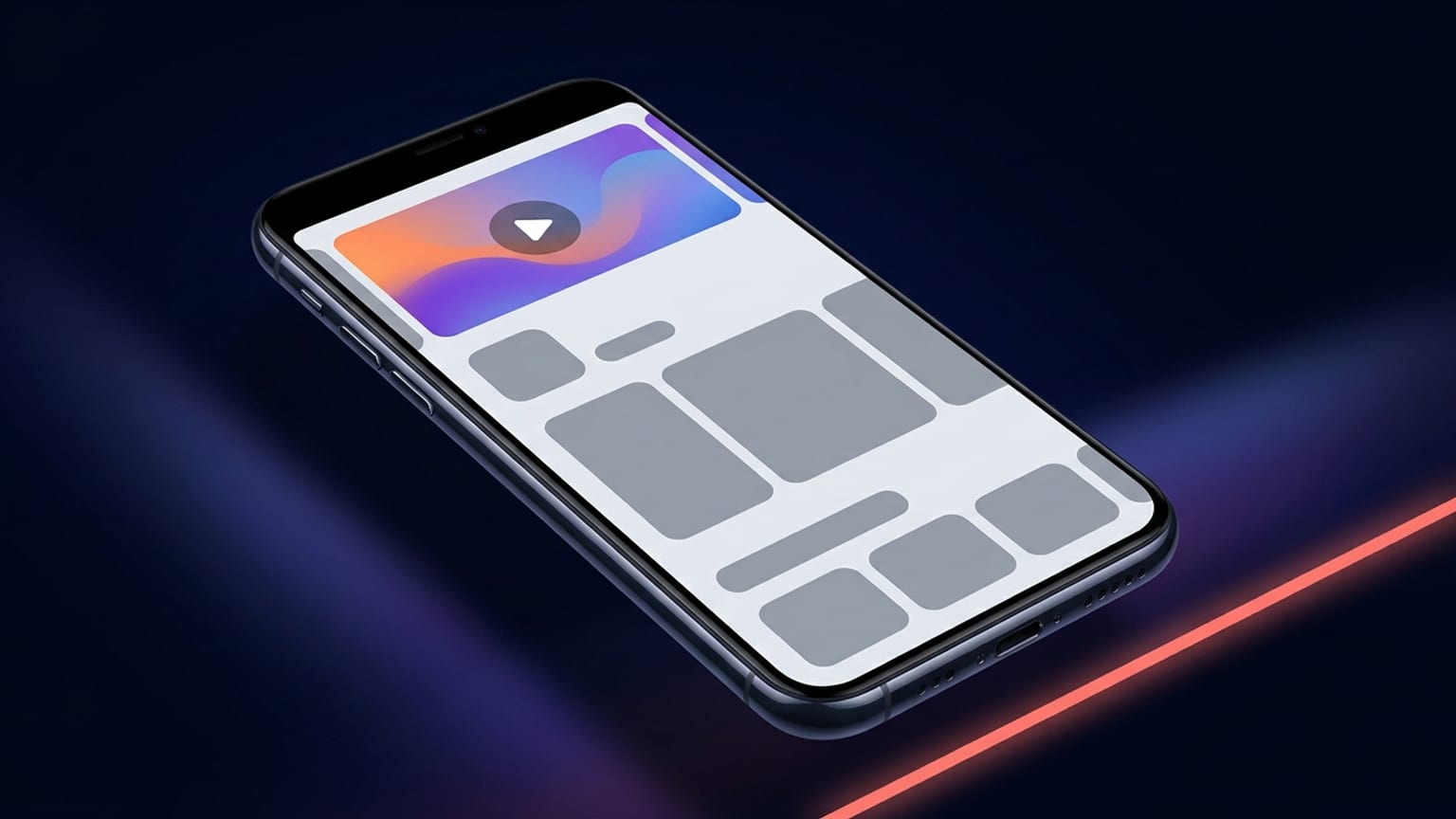
宣传图是 Google Play 详情页中最容易被忽视的素材。开发者花大量精力打磨截图,却忘记了那张横跨页面顶部的宽幅横图——尽管它往往是用户看到的第一张图,也是 Google 在各推广位复用的图片。此外,它是少数有硬性要求的 Play 素材之一:没有有效的宣传图,Google 既不展示宣传视频,也不会在多个商品化位置推荐你的应用。
以下是精确规格、图片实际出现的位置、必须考虑的安全区域,以及保持清晰可读的实用规则。
精确规格
直接来自 Google Play Console 帮助文档,没有任何歧义,请严格匹配:
- 尺寸:精确为 1024 x 500 像素。不是范围,也不是「至少」——就是这个确切尺寸。
- 文件格式:JPEG 或 24 位 PNG。
- 透明度:无 Alpha 通道。Play Console 帮助文档明确写道「24 位 PNG(无 Alpha)」。含透明度的 PNG 会被拒绝——请先将其合并到纯色背景上。
- 宽高比:1024 x 500 约为 2.048:1——宽而矮的横向横图。在草图阶段记住这一点有助于布局规划。
- 文件大小:Play Console 未公布此素材的硬性上限;常见引用数字为 15 MB,但实际上压缩良好的 JPEG 通常远低于 1 MB。文件越小,详情页加载越快。
特别注意「无 Alpha 通道」规则,这是宣传图上传失败最常见的原因。设计工具默认导出含透明度的 PNG,而 Google 不接受这类文件。如果你的编辑器提供「合并」或「背景颜色」选项,请使用它。
宣传图实际出现的位置
这不是装饰性的附加素材——Google 会在多个位置复用此图,这正是安全区域至关重要的原因:
- 商店详情页顶部。在应用的 Play Store 页面,它是截图和简介上方的宽幅横图,为整个详情页定下基调。
- 宣传视频的封面。如果你已关联 YouTube 宣传视频,宣传图就是视频的封面帧。用户点击叠加其上的播放按钮即可播放视频。
- 推广与精选位置。Google 会将宣传图用于大尺寸合集——精选应用列表和以宣传图形式展示的推荐游戏分组。这些商品化位置无法手动控制,因此图片必须在脱离上下文时仍具可读性。
由于同一张图要承担三重职责——详情页头图、视频封面和精选横图——你无法只针对其中一种优化。它必须在三种场景下都能正常呈现,这也是后续所有设计决策的出发点。
播放按钮安全区域
这里有个陷阱会坑到细心的设计师。一旦关联宣传视频,Google 就会在宣传图上渲染一个播放按钮,大致居中。你精心放置在中央的 Logo、标题或关键细节,都会被一个大圆形按钮遮住。
Google 自家的指南建议:将主要视觉元素和焦点保持居中,但同时将 Logo 和应用名称远离边缘裁切区域——根据设备 UI 格式不同,边缘区域可能被裁掉。综合这两点:
- 中央:留给播放按钮。如果要上传宣传视频,不要将文字或 Logo 放在正中央,否则会被遮挡。
- 边缘:在某些布局中,两侧外围区域可能被裁切。不要将重要内容放在边角。
- 最佳位置:偏离正中央的水平区域——例如将 Logo 置于左下方,或将标题置于左中位置,并与所有边缘保持充足间距。这样既能避开播放按钮,也能规避裁切区域。
如果不使用宣传视频,中央区域可以自由使用——但仍建议按照有播放按钮的情况来设计。你之后可能会添加视频,到时候不必重做整张图。
为什么它比看起来更重要
宣传图值得认真对待,有三个实质性原因:
- 它是宣传视频的前提。没有有效的宣传图,就没有视频封面——Google 根本不会展示你的视频。如果你花了时间制作宣传片,这张横图就是解锁它的钥匙。
- 它是精选位置的前提。Google 的多个精选和推荐位置需要宣传图。缺少它,无论应用多优秀,你在这些位置都是隐形的。
- 它是第一印象的黄金地产。它够宽、在页面顶部,是详情页上唯一完全可控的品牌展示面。一张空白或粗糙的横图,会在用户滑到截图之前,就让应用显得不用心。
实用设计建议
硬性规则是规格要求。以下内容决定了一张能带来转化的宣传图与一张仅仅填满位置的图之间的差距:
- 一个想法,放大呈现。1024 x 500 在合集缩略图中其实很小。一个清晰的信息加一个焦点元素,远胜于一堆拼贴。扫一眼看不懂的,就简化。
- 小尺寸下仍清晰可读。将图缩小到原始尺寸的三分之一左右预览——这更接近它在列表中的实际显示大小。正文大小的文字会消失;用少量文字,放大字号。
- 关键内容远离边缘。Logo、应用名称和重要文字不要放在外围区域或角落——那里会被裁切。留出充足边距。
- 避免纯白和深灰背景。Google 指出这类颜色容易与商店自身背景融为一体。使用鲜明的品牌色,让横图有清晰的边界感。
- 与应用图标色调一致。图标与宣传图色系统一,能让详情页呈现出整体的品牌感,而非拼凑出来的素材集合。
- 不要放徽章和宣称。不要嵌入「编辑推荐」、星级评分、价格,或「最佳」「免费」之类的溢美之词。Google 内容政策禁止在此图中使用推广徽章和绩效宣称。
- 为播放按钮预留空间。前面已提到,但这是最容易被忘记的规则:如果关联了视频,中央位置已被占用。
为什么大多数截图工具忽略宣传图
打开几乎任何 App Store 或 Play Store 截图工具,你会看到手机框架模板、文案布局和设备样机——全部围绕 9:16 竖屏截图形状构建。宣传图是另一种形态:一张宽幅 1024 x 500 横图,有其独特的安全区域和无 Alpha 通道要求。由于它不符合竖屏截图的模式,很多工具干脆略过它。这就是那个缺口——让开发者不得不另找横图制作工具,或专门跑到 Figma 里只为处理这一个素材。
Mokbi 的定位
Mokbi 是一款用于设计和本地化商店素材的浏览器工具——设备框架、文案、一键 AI 翻译(支持 50 种语言)、批量导出。由于它是自由画布而非固定的手机框架模板,你可以设置 1024 x 500 的画板,用品牌背景色和居中焦点设计宣传图,并导出无 Alpha 通道的 PNG 或 JPEG——正是 Google 要求的格式。设计和预览免费(带水印);无限次导出与商店发布需订阅——Solo €29.99/mo(1 个应用)或 Studio €49.99/mo(最多 5 个应用),无一次性购买。坦率说明:Mokbi 不会截取你的源截图,也不会自动生成横图素材——你需要自备图片素材,Mokbi 负责排版合成、本地化和正确尺寸的导出。
快速回顾
- 1024 x 500 像素,精确尺寸。JPEG 或 24 位 PNG,无 Alpha 通道。
- 它是详情页头图,也是视频封面。还会出现在你无法控制的精选位置。
- 中央留给播放按钮。边缘会被裁切。将 Logo 和文字放在两者之间的偏移区域。
- 小尺寸清晰可读、色彩鲜明、符合品牌,无徽章或宣称。一个想法,放大呈现。