
Google Play Feature Graphic: 1024 x 500 स्पेक और इसे कैसे डिज़ाइन करें (2026)
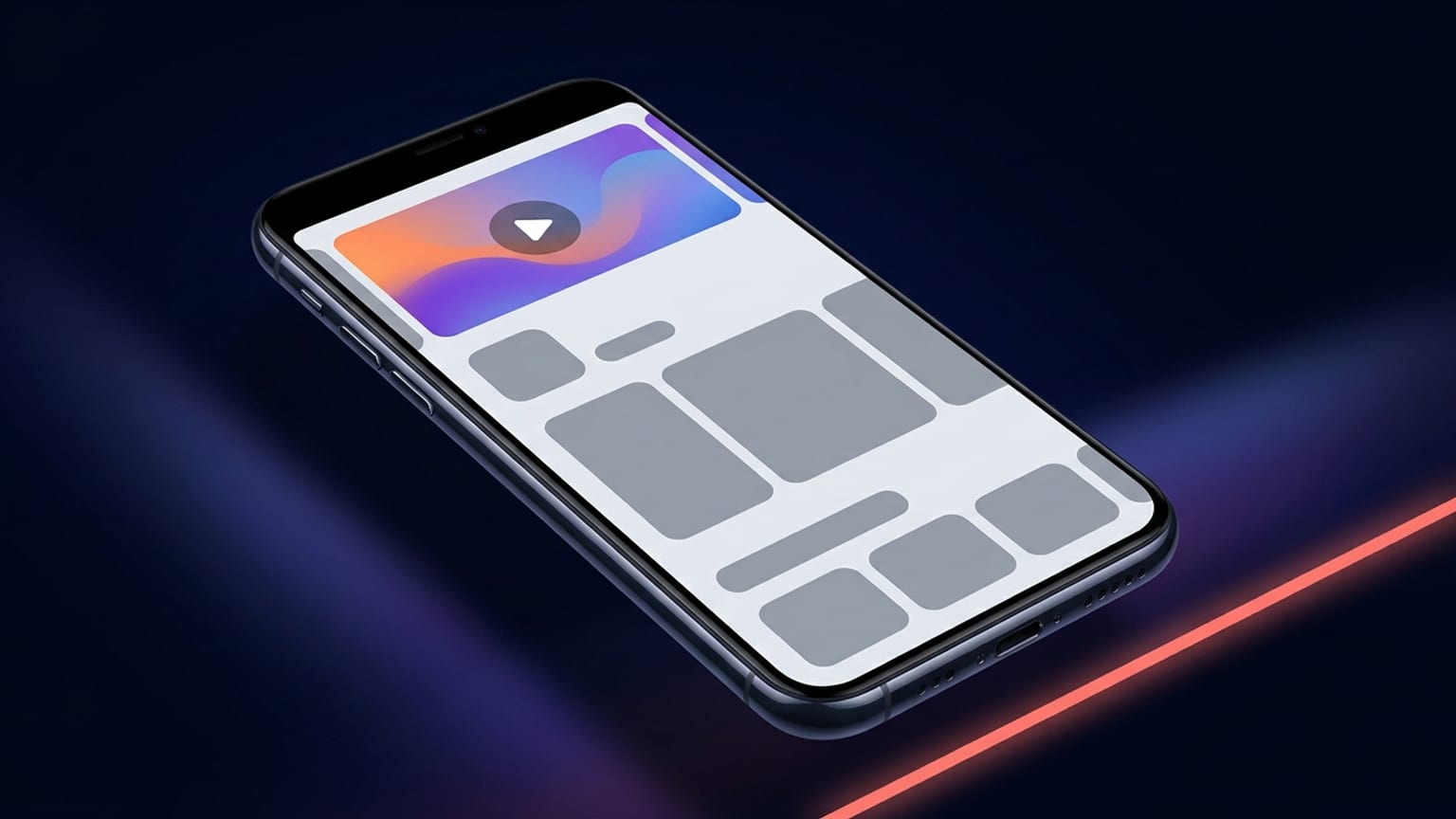
Feature graphic Google Play listing में सबसे ज़्यादा नज़रअंदाज़ किया जाने वाला asset है। सब स्क्रीनशॉट पर ध्यान देते हैं और उनके ऊपर लगे चौड़े banner को भूल जाते हैं — जबकि यह वह पहली image है जो कई users देखते हैं, और जिसे Google promotional surfaces पर दोबारा इस्तेमाल करता है। यह उन कुछ Play assets में से एक है जिनकी एक सख्त शर्त है: बिना valid feature graphic के Google आपका promo video नहीं दिखाएगा और कई merchandising slots में आपका ऐप feature नहीं करेगा।
यह सटीक स्पेक है, image असल में कहाँ दिखती है, वह safe zone जिसके इर्द-गिर्द डिज़ाइन करना होता है, और वे व्यावहारिक नियम जो इसे readable रखते हैं।
सटीक स्पेक
सीधे Google Play Console help से। इसमें कोई अस्पष्टता नहीं है, इसलिए इसे बिल्कुल सही match करें:
- Dimensions: बिल्कुल 1024 x 500 pixels। कोई range नहीं, "कम से कम" नहीं — यही सटीक साइज़।
- File format: JPEG या 24-bit PNG।
- Transparency: कोई alpha channel नहीं। Console help में साफ़ लिखा है "24-bit PNG (no alpha)"। Transparency के साथ export किया गया PNG reject हो जाएगा — पहले इसे solid background पर flatten करें।
- Aspect ratio: 1024 x 500 साइज़ लगभग 2.048:1 बनता है — एक चौड़ा, छोटा landscape banner। जब आप layout sketch करें तो यह याद रखें।
- File size: Console help इस asset के लिए कोई hard cap publish नहीं करता; 15 MB का figure आमतौर पर cite किया जाता है, लेकिन व्यवहार में well-compressed JPEG 1 MB से काफ़ी कम रहता है। Listing loads तेज़ रखने के लिए इसे छोटा रखें।
खासतौर पर no-alpha नियम नोट करें। यह feature graphic upload bounce होने की सबसे आम वजह है। Design टूल default रूप से transparent PNG export करते हैं; Google इस slot के लिए transparent PNG accept नहीं करता। अगर आपका editor "flatten" या "background color" option देता है, तो उसका इस्तेमाल करें।
Feature graphic असल में कहाँ दिखता है
यह कोई decorative extra नहीं है — Google इस image को कई जगह reuse करता है, इसीलिए safe zone मायने रखता है:
- आपकी store listing के ऊपर। ऐप के Play Store page पर यह आपके स्क्रीनशॉट और description के ऊपर चौड़ा banner होता है — वह header जो पूरी listing को frame करता है।
- आपके promo video का cover image। अगर आपने YouTube promo video लिंक किया है, तो feature graphic ही video का poster frame है। Users video शुरू करने के लिए उस पर overlay होने वाले play button पर tap करते हैं।
- Promotional और featured placements। Google feature graphic को large-format collections में खींचता है — curated app lists और recommended-game groups जो feature graphics के साथ दिखाए जाते हैं। ये वे merchandising surfaces हैं जिन्हें आप manually control नहीं कर सकते, इसलिए image को context से बाहर भी अच्छी तरह read होना चाहिए।
चूँकि एक ही image तीन काम करती है — listing header, video cover, और featured banner — आप इसे सिर्फ एक के लिए tune नहीं कर सकते। इसे तीनों पर खरा उतरना होगा। बाकी डिज़ाइन इसी constraint से follow होता है।
Play-button safe zone
यहाँ वह trap है जो careful designers को भी पकड़ लेती है। जैसे ही आप promo video attach करते हैं, Google feature graphic के ऊपर play button render करता है, लगभग center में। बीच में रखा कोई भी logo, headline, या critical detail अब एक बड़े circular button के पीछे छुप जाती है।
Google की अपनी guidance: prominent visuals और focal point को center की तरफ रखें, लेकिन logos और app names को उन edge cutoff zones से दूर रखें जो device के UI format के हिसाब से crop हो जाती हैं। इन दोनों को reconcile करते हुए:
- Center: इसे play button के लिए reserve करें। अगर आप promo video चलाते हैं, तो text या logo को बिल्कुल center में न रखें, वरना वह छुप जाएगा।
- Edges: हर तरफ का outer band कुछ layouts पर crop हो सकता है। कोई भी ज़रूरी चीज़ far corners में न धकेलें।
- Sweet spot: dead-center से offset एक horizontal band — जैसे lower-left में logo या left-of-center headline, हर edge से breathing room के साथ। यह इसे play button और crop zones दोनों से दूर रखता है।
अगर आप promo video नहीं use कर रहे, तो center वापस आपके पास है और ज़्यादा freedom है — लेकिन design ऐसे करें जैसे play button किसी भी समय आ सकता है। आप बाद में video add कर सकते हैं, और तब graphic दोबारा बनाने की ज़रूरत नहीं होनी चाहिए।
यह देखने में जितना लगता है उससे ज़्यादा ज़रूरी क्यों है
तीन ठोस कारण जिनकी वजह से feature graphic पर सच में ध्यान देना चाहिए:
- यह आपका promo video unlock करता है। कोई valid feature graphic नहीं, तो कोई video cover नहीं — इसलिए Google आपका video बिल्कुल नहीं दिखाएगा। अगर आपने trailer बनाने की मेहनत की है, तो यह banner ही उसे unlock करता है।
- यह featuring के लिए ज़रूरी है। Google के कई curated और recommended placements के लिए feature graphic चाहिए। इसे skip करने पर आप उन slots में invisible हो जाते हैं, चाहे आपका ऐप कितना भी अच्छा हो।
- यह पहली impression की prime real estate है। यह चौड़ा है, ऊपर है, और listing पर पूरी तरह controlled brand surface है। Blank या लापरवाह banner को देखकर कोई भी स्क्रीनशॉट तक scroll करने से पहले ही ऐप को low-effort समझेगा।
ठोस डिज़ाइन गाइडेंस
सख्त नियम स्पेक है। बाकी सब उस graphic और एक जो सिर्फ slot भरे, के बीच का फ़र्क है:
- एक विचार, बड़ा। 1024 x 500 collection thumbnail में scale होने पर छोटा लगता है। एक स्पष्ट message और एक focal element एक cluttered montage से बेहतर है। अगर एक नज़र में नहीं पढ़ा जा सकता, तो simplify करें।
- छोटे साइज़ पर readable। इसे full size के लगभग एक-तिहाई पर shrink करके प्रीव्यू करें — lists में यह लगभग इसी तरह दिखता है। Body-copy-sized text गायब हो जाता है; कम words, बड़े use करें।
- Critical content को edges से दूर रखें। कोई भी logo, app name, या key text outer band या corners में न जाए — वे crop होते हैं। उदारता से padding दें।
- Pure white और dark-gray backgrounds से बचें। Google नोट करता है कि ये store के अपने background में घुल सकते हैं। Vibrant, branded color use करें ताकि banner की एक defined edge हो।
- App icon के palette से match करें। Icon और feature graphic के बीच consistency से listing एक coherent brand जैसी लगती है, न कि जोड़े गए assets जैसी।
- Badges और claims skip करें। "Editor's Choice", star ratings, prices, या "Best" या "Free" जैसी superlatives इस image में न लगाएँ। Google के content rules इस image में promotional badges और performance claims को disallow करते हैं।
- Play button को ध्यान में रखकर plan करें। ऊपर cover किया जा चुका है, लेकिन यही नियम है जो लोग भूलते हैं: अगर video attached है, तो center बुक है।
ज़्यादातर स्क्रीनशॉट टूल feature graphic को क्यों नज़रअंदाज़ करते हैं
लगभग कोई भी App Store / Play Store स्क्रीनशॉट टूल खोलें और आपको phone-frame templates, caption layouts, और device mockups मिलेंगे — सब 9:16-ish portrait screenshot shape के इर्द-गिर्द बने। Feature graphic एक अलग beast है: एक चौड़ा 1024 x 500 landscape banner जिसका अपना safe zone और अपना no-alpha नियम है। चूँकि यह portrait-screenshot mold में fit नहीं होता, इसलिए कई टूल इसे छोड़ देते हैं। यही वह gap है जो लोगों को सिर्फ इस एक asset के लिए अलग banner maker या सीधे Figma की तरफ भेजता है।
Mokbi कहाँ fit होता है
Mokbi आपके store assets — डिवाइस फ़्रेम, कैप्शन, 50 भाषाओं में one-click AI translation, batch एक्सपोर्ट — डिज़ाइन और localize करने के लिए एक browser टूल है। चूँकि यह fixed phone-frame template की बजाय free-form canvas है, आप 1024 x 500 artboard सेट कर सकते हैं, अपने branded background और centered focal point के साथ feature graphic डिज़ाइन कर सकते हैं, और बिना alpha के flattened PNG या JPEG export कर सकते हैं — वही format जो Google चाहता है। आप मुफ़्त में डिज़ाइन और प्रीव्यू करते हैं (watermarked); unlimited एक्सपोर्ट और publishing एक subscription के साथ आते हैं — Solo €29.99/mo (1 ऐप) या Studio €49.99/mo (5 ऐप तक), कोई one-time purchase नहीं। सीधे कहें तो: यह आपके source स्क्रीनशॉट capture नहीं करता और न ही banner artwork generate करता है — आप imagery लाते हैं और Mokbi composition, localization, और सही साइज़ का एक्सपोर्ट संभालता है।
Quick recap
- 1024 x 500 px, बिल्कुल। JPEG या 24-bit PNG, कोई alpha channel नहीं।
- यह listing header और आपके video का cover है। साथ ही featured placements जिन्हें आप control नहीं करते।
- Center play button के लिए है। Edges crop होती हैं। Logos और text को उनके बीच के offset band में रखें।
- छोटे साइज़ पर readable, vibrant, on-brand, कोई badges या claims नहीं। एक विचार, बड़ा।