
Google Play feature graphic: de 1024 x 500 spec en hoe je er een ontwerpt (2026)
De feature graphic is het meest over het hoofd geziene asset in een Google Play-listing. Iedereen focust volledig op de screenshots en vergeet de brede banner die er bovenuit steekt — ook al is het de eerste afbeelding die veel gebruikers zien, en degene die Google hergebruikt op promotionele oppervlakken. Het is ook een van de weinige Play-assets met een harde vereiste: zonder een geldige feature graphic toont Google je promovideo niet en plaatst hij je app niet in verschillende promotionele plaatsingen.
Dit is de exacte spec, waar de afbeelding werkelijk verschijnt, de veilige zone waarrond je moet ontwerpen en de praktische regels die hem leesbaar houden.
De exacte spec
Rechtstreeks uit de Google Play Console-hulp. Er is geen onduidelijkheid, dus houd je er exact aan:
- Afmetingen: exact 1024 x 500 pixels. Geen bereik, geen "minimaal" — die precieze maat.
- Bestandsformaat: JPEG of 24-bits PNG.
- Transparantie: geen alfakanaal. De Console-hulp zegt letterlijk "24-bit PNG (no alpha)". Een PNG die met transparantie is geëxporteerd wordt geweigerd — maak hem plat op een effen achtergrond.
- Beeldverhouding: de maat 1024 x 500 komt neer op ongeveer 2,048:1 — een brede, lage landschapsbanner. Handig om in gedachten te houden als je de opzet schetst.
- Bestandsgrootte: de Console-hulp publiceert geen harde limiet voor dit asset; 15 MB wordt vaak genoemd, maar in de praktijk komt een goed gecomprimeerde JPEG ruim onder 1 MB uit. Houd hem klein voor snelle listing-laadtijden.
Let in het bijzonder op de regel over het alfakanaal. Dat is de meest voorkomende reden dat een feature graphic-upload wordt afgewezen. Ontwerpprogramma's exporteren standaard vrolijk transparante PNG's; Google accepteert die niet voor dit slot. Als je editor een optie "afvlakken" of "achtergrondkleur" heeft, gebruik die dan.
Waar de feature graphic echt verschijnt
Dit is geen decoratieve extra — Google hergebruikt de afbeelding op verschillende plekken, en dat is precies waarom de veilige zone belangrijk is:
- Bovenaan je Store-listing. Op de Play Store-pagina van de app is het de brede banner boven je screenshots en beschrijving — de header die de hele listing omlijst.
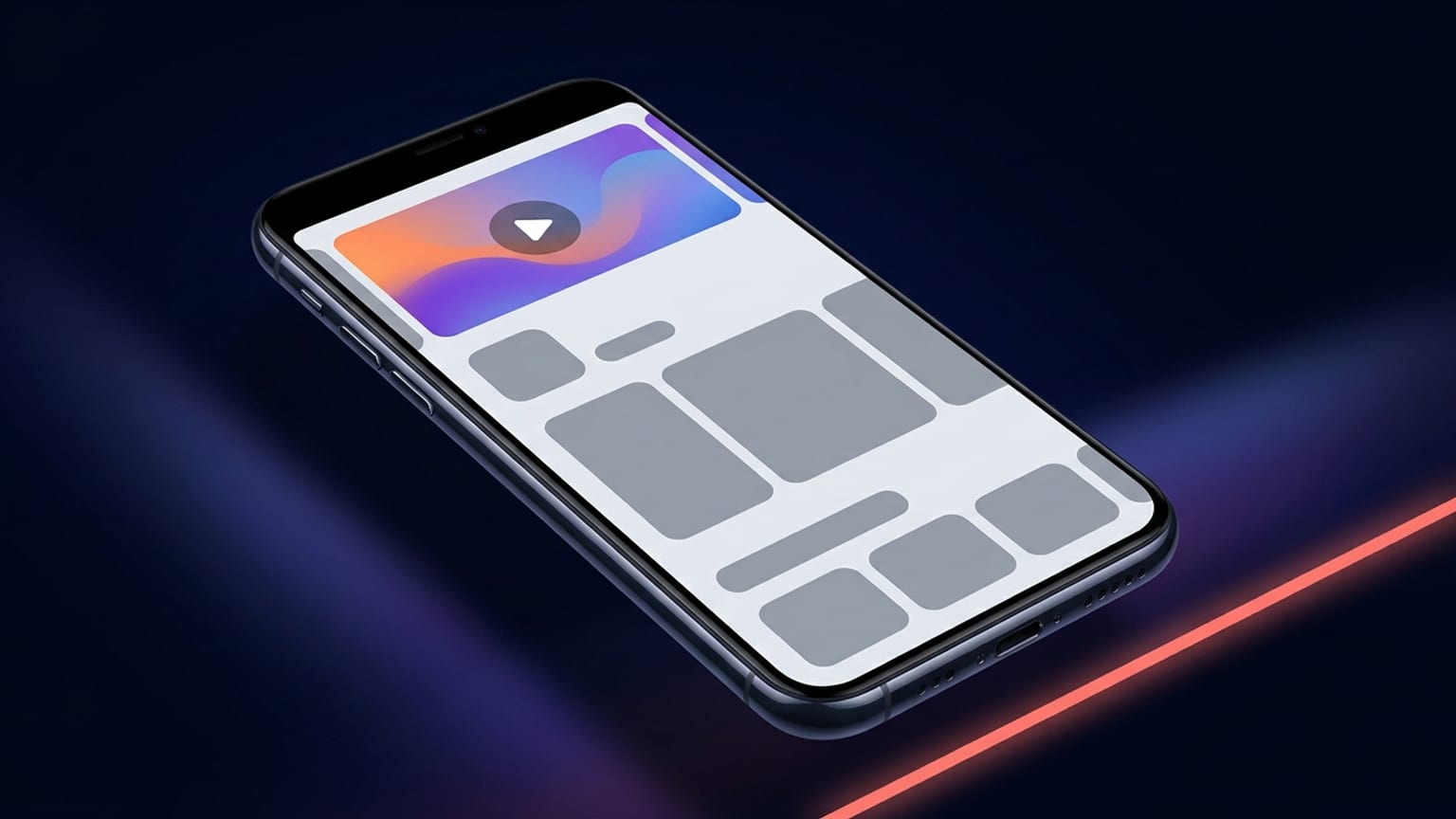
- Coverafbeelding voor je promovideo. Als je een YouTube-promovideo hebt gekoppeld, is de feature graphic de poster frame van de video. Gebruikers tikken op de afspeelknop die erover wordt getoond om de video te starten.
- Promotionele en aanbevolen plaatsingen. Google trekt de feature graphic in grote-format-collecties — samengestelde app-lijsten en aanbevolen game-groepen die met feature graphics worden weergegeven. Dit zijn de merchandising-oppervlakken die je niet handmatig kunt bepalen, dus de afbeelding moet ook buiten de context goed overkomen.
Omdat dezelfde afbeelding drie functies heeft — listing-header, videocover en aanbevolen banner — kun je hem niet op slechts één optimaliseren. Hij moet alle drie overleven. Dat is de beperking waaruit de rest van het ontwerp volgt.
De veilige zone voor de afspeelknop
Dit is de valstrik waar ook zorgvuldige ontwerpers in trappen. Zodra je een promovideo koppelt, toont Google een afspeelknop over de feature graphic, ongeveer gecentreerd. Elk logo, elke kop of cruciaal detail dat je in het midden hebt geplaatst, zit nu achter een grote ronde knop.
Googles eigen richtlijn: houd opvallende visuals en het brandpunt richting het midden, maar houd logo's en app-namen weg van de afgeknipte zones aan de randen die afhankelijk van het UI-formaat van het apparaat worden bijgesneden. Dat met elkaar verzoenen:
- Midden: reserveer dit voor de afspeelknop. Plaats geen tekst of logo precies in het midden als je een promovideo hebt, anders wordt het versluierd.
- Randen: de buitenste rand aan elke kant kan in sommige lay-outs worden bijgesneden. Duw niets cruciaals naar de uiterste hoeken.
- De ideale zone: een horizontale band die verschoven is van het exacte midden — denk aan een logo linksonder of een kop links van het midden, met ademruimte van elke rand. Dat houdt het vrij van zowel de afspeelknop als de bijsnijdzones.
Als je geen promovideo gebruikt, heb je het midden terug en meer vrijheid — maar ontwerp alsof de afspeelknop er toch kan komen. Je voegt misschien later een video toe en wil dan de graphic niet opnieuw hoeven te maken.
Waarom het meer gewicht heeft dan het lijkt
Drie concrete redenen waarom de feature graphic serieuze aandacht verdient:
- Hij blokkeert je promovideo. Geen geldige feature graphic, geen videocover — dus Google toont je video helemaal niet. Als je de moeite hebt genomen om een trailer te maken, is deze banner wat hem ontgrendelt.
- Hij blokkeert aanbevolen plaatsingen. Verschillende samengestelde en aanbevolen plaatsingen van Google vereisen een feature graphic. Sla hem over en je bent onzichtbaar op die plekken, hoe goed je app ook is.
- Het is prime eerste-indruk-vastgoed. Hij is breed, hij staat bovenaan en het is het enige volledig gecontroleerde merkoppervlak op de listing. Een lege of slordige banner wekt de indruk van een weinig doordachte app, nog voordat iemand naar je screenshots scrollt.
Concrete ontwerpadviezen
De harde regel is de spec. Alles hieronder is het verschil tussen een graphic die converteert en een die simpelweg het slot vult:
- Één idee, groot. 1024 x 500 is klein zodra het geschaald is naar een collectieminiatuur. Één duidelijke boodschap en één focuselement wint het van een rommelige montage. Als je het niet in één oogopslag kunt lezen, vereenvoudig dan.
- Leesbaar op kleine weergave. Bekijk een voorbeeld op ongeveer een derde van de volledige grootte — zo verschijnt het dichter bij hoe het in lijsten te zien is. Tekst in broodlettergrootte verdwijnt; gebruik weinig woorden, groot.
- Houd cruciale inhoud van de randen af. Geen logo, app-naam of sleuteltekst in de buitenste rand of hoeken — die worden bijgesneden. Gebruik ruime marges.
- Vermijd puur witte en donkergrijze achtergronden. Google merkt op dat deze kunnen oplossen in de eigen achtergrond van de Store. Gebruik een levendige, merkkleur zodat de banner een duidelijke rand heeft.
- Sluit aan bij het kleurenpalet van je app-icoon. Consistentie tussen het icoon en de feature graphic geeft de listing het gevoel van één coherent merk, niet van aan elkaar geplakte assets.
- Vermijd badges en claims. Verwerk geen "Editor's Choice", sterrenwaarderingen, prijzen of superlatieve aanduidingen als "Beste" of "Gratis". Googles inhoudsregels verbieden promotionele badges en prestatieclaims in deze afbeelding.
- Houd rekening met de afspeelknop. Hierboven al behandeld, maar het is de regel die mensen vergeten: als er een video is gekoppeld, is het midden bezet.
Waarom de meeste screenshot-tools de feature graphic negeren
Open bijna elke App Store / Play Store screenshot-tool en je vindt telefoon-frame sjablonen, bijschrift-lay-outs en device mockups — allemaal gebouwd rond de staande 9:16-achtige screenshot-vorm. De feature graphic is een ander verhaal: een brede 1024 x 500 landschapsbanner met zijn eigen veilige zone en zijn eigen alfakanaal-regel. Omdat hij niet past in de mal van portret-screenshots, laten veel tools hem simpelweg weg. Dat is de leemte die mensen naar een aparte banner-maker of rechtstreeks naar Figma drijft voor dit ene asset.
Waar Mokbi bij past
Mokbi is een browsertool voor het ontwerpen en lokaliseren van je Store-assets — device frames, bijschriften, AI-vertaling met één klik naar 50 talen, batch-export. Omdat het een vrij canvas is in plaats van een vast telefoon-frame sjabloon, kun je een artboard van 1024 x 500 instellen, de feature graphic ontwerpen met je merkachtergrond en gecentreerd brandpunt, en een afgeplatte PNG of JPEG zonder alfakanaal exporteren — het exacte formaat dat Google wil. Je ontwerpt en bekijkt een voorbeeld gratis (met watermerk); onbeperkt exporteren en publiceren zit bij een abonnement — Solo voor €29.99/mo (1 app) of Studio voor €49.99/mo (tot 5 apps), geen eenmalige aankoop. Om eerlijk te zijn: het maakt geen screenshots van je bronapp en genereert de bannerafbeelding niet voor je — jij brengt de beelden mee en Mokbi regelt de compositie, de lokalisatie en de correct-formaat export.
Korte samenvatting
- 1024 x 500 px, exact. JPEG of 24-bits PNG, geen alfakanaal.
- Het is de listing-header en de cover van je video. Plus aanbevolen plaatsingen die je niet zelf bepaalt.
- Het midden is voor de afspeelknop. De randen worden bijgesneden. Houd logo's en tekst in de verschoven band ertussenin.
- Leesbaar klein, levendig, merkwaardig, geen badges of claims. Één idee, groot.