
Feature Graphic ของ Google Play: สเปก 1024 x 500 และวิธีออกแบบ (2026)
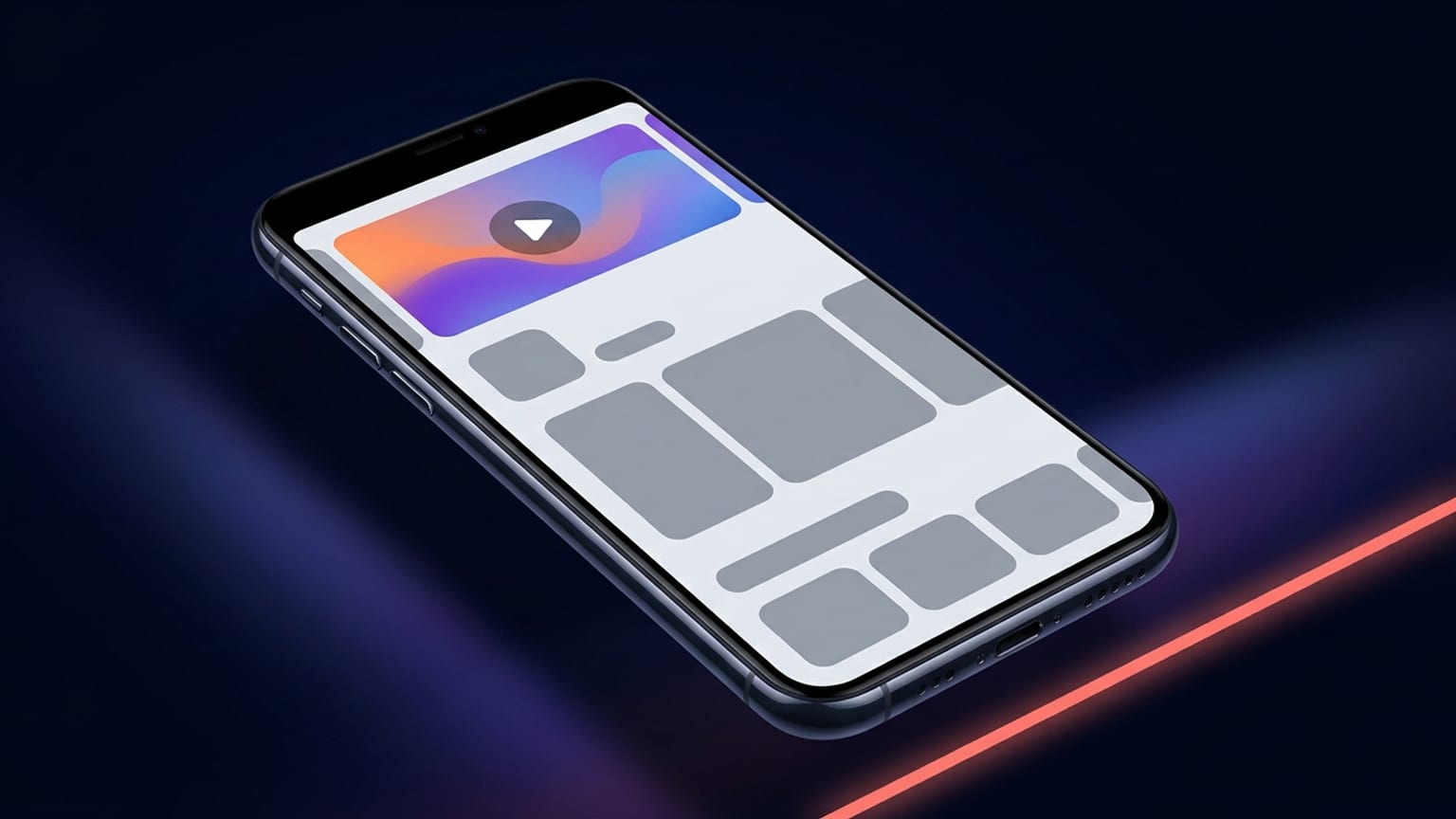
feature graphic คือ asset ที่ถูกมองข้ามมากที่สุดในหน้า listing ของ Google Play ทุกคนทุ่มเทกับภาพหน้าจอแต่ลืมแบนเนอร์กว้างที่อยู่ด้านบนมัน — ทั้งที่มันคือภาพแรกที่ผู้ใช้จำนวนมากเห็น และเป็นภาพที่ Google นำไปใช้ซ้ำในพื้นที่โปรโมทต่างๆ มันยังเป็นหนึ่งใน asset ไม่กี่อย่างของ Play ที่มีข้อกำหนดตายตัว: หากไม่มี feature graphic ที่ถูกต้อง Google จะไม่แสดงวิดีโอโปรโมทของคุณ และจะไม่นำแอปของคุณไปแสดงใน merchandising slot หลายจุด
นี่คือสเปกที่แน่นอน ตำแหน่งที่ภาพนี้ปรากฏจริง พื้นที่ปลอดภัยที่คุณต้องออกแบบล้อมรอบ และกฎเชิงปฏิบัติที่ทำให้มันอ่านง่าย
สเปกที่แน่นอน
มาจาก Google Play Console help โดยตรง ไม่มีความคลุมเครือในส่วนนี้ ดังนั้นให้ตรงตามนี้เป๊ะ:
- ขนาด: พอดี 1024 x 500 พิกเซล ไม่ใช่ช่วง ไม่ใช่ "อย่างน้อย" — คือขนาดนั้นเป๊ะ
- รูปแบบไฟล์: JPEG หรือ PNG แบบ 24-bit
- ความโปร่งใส: ไม่มี alpha channel Console help ระบุตรงๆ ว่า "24-bit PNG (no alpha)" PNG ที่ส่งออกพร้อมความโปร่งใสจะถูกปฏิเสธ — ให้ flatten ลงบนพื้นหลังทึบก่อน
- อัตราส่วนภาพ: ขนาด 1024 x 500 คิดเป็นประมาณ 2.048:1 — แบนเนอร์แนวนอนที่กว้างและสั้น ควรจำไว้ตอนร่าง layout
- ขนาดไฟล์: Console help ไม่ได้ระบุเพดานตายตัวสำหรับ asset นี้ ตัวเลข 15 MB คือค่าที่มักถูกอ้างถึง แต่ในทางปฏิบัติ JPEG ที่บีบอัดดีจะอยู่ต่ำกว่า 1 MB มาก เก็บให้เล็กเพื่อให้หน้า listing โหลดเร็ว
สังเกตกฎ no-alpha ให้ดีเป็นพิเศษ นี่คือสาเหตุที่พบบ่อยที่สุดที่ทำให้การอัปโหลด feature graphic ถูกตีกลับ เครื่องมือออกแบบส่วนใหญ่ส่งออก PNG แบบโปร่งใสเป็นค่าเริ่มต้นโดยไม่คิดอะไร แต่ Google ไม่รับแบบนั้นสำหรับ slot นี้ หากเครื่องมือของคุณมีตัวเลือก "flatten" หรือ "background color" ให้ใช้มัน
ตำแหน่งที่ feature graphic ปรากฏจริง
นี่ไม่ใช่ของตกแต่งเสริม — Google นำภาพนี้ไปใช้ซ้ำในหลายที่ ซึ่งเป็นเหตุผลว่าทำไมพื้นที่ปลอดภัยจึงสำคัญ:
- ด้านบนสุดของหน้า listing. บนหน้า Play Store ของแอป มันคือแบนเนอร์กว้างที่อยู่เหนือภาพหน้าจอและคำอธิบาย — ส่วนหัวที่ครอบทั้งหน้า listing
- ภาพปกของวิดีโอโปรโมท. ถ้าคุณลิงก์วิดีโอโปรโมทจาก YouTube ไว้ feature graphic คือ poster frame ของวิดีโอนั้น ผู้ใช้จะแตะปุ่มเล่นที่ซ้อนอยู่บนภาพเพื่อเริ่มเล่นวิดีโอ
- พื้นที่โปรโมทและ featured placement. Google ดึง feature graphic ไปใช้ในคอลเลกชันแบบ large-format — รายการแอปที่คัดสรรและกลุ่มเกมแนะนำที่แสดงด้วย feature graphic นี่คือพื้นที่ merchandising ที่คุณควบคุมด้วยตัวเองไม่ได้ ดังนั้นภาพต้องสื่อความหมายได้ดีแม้อยู่นอกบริบทเดิม
เพราะภาพเดียวกันต้องทำหน้าที่สามอย่าง — ส่วนหัว listing, ภาพปกวิดีโอ, และแบนเนอร์ featured — คุณจึงปรับให้เหมาะกับแค่หน้าที่เดียวไม่ได้ มันต้องรอดในทั้งสามบริบท นั่นคือข้อจำกัดที่การออกแบบส่วนที่เหลือต้องยึดตาม
พื้นที่ปลอดภัยรอบปุ่มเล่น
นี่คือกับดักที่ดักนักออกแบบที่ระมัดระวังได้เสมอ ทันทีที่คุณแนบวิดีโอโปรโมท Google จะเรนเดอร์ ปุ่มเล่นทับบน feature graphic ตำแหน่งประมาณกึ่งกลาง โลโก้ พาดหัว หรือรายละเอียดสำคัญที่คุณวางไว้ตรงกลางจึงกลายเป็นสิ่งที่ถูกบังโดยปุ่มวงกลมขนาดใหญ่
คำแนะนำของ Google เอง: ให้ visual เด่นและจุดโฟกัสค่อนไปทางกึ่งกลาง แต่ให้โลโก้และชื่อแอปอยู่นอกโซนที่ถูกตัดตามขอบ ซึ่งจะถูก crop ต่างกันไปตามรูปแบบ UI ของแต่ละอุปกรณ์ เมื่อรวมสองข้อนี้เข้าด้วยกัน:
- กึ่งกลาง: เก็บไว้ให้ปุ่มเล่น อย่าวางข้อความหรือโลโก้ตรงกลางเป๊ะหากคุณมีวิดีโอโปรโมท เพราะมันจะถูกบัง
- ขอบภาพ: แถบด้านนอกของแต่ละฝั่งอาจถูก crop ในบาง layout อย่าดันสิ่งสำคัญไปไว้ที่มุมไกลสุด
- จุดที่ลงตัว: แถบแนวนอนที่เยื้องจากกึ่งกลางพอดี ลองนึกถึงโลโก้ที่มุมซ้ายล่าง หรือพาดหัวที่ค่อนไปทางซ้ายของกึ่งกลาง โดยเว้นระยะห่างจากทุกขอบ วิธีนี้ทำให้พ้นทั้งปุ่มเล่นและโซน crop
หากคุณไม่ได้ใช้วิดีโอโปรโมท คุณจะได้กึ่งกลางคืนมาและมีอิสระมากขึ้น — แต่ก็ควรออกแบบเหมือนว่าปุ่มเล่นอาจปรากฏขึ้นได้ทุกเมื่อ เพราะคุณอาจเพิ่มวิดีโอทีหลัง และคงไม่อยากทำ feature graphic ใหม่ตอนนั้น
ทำไมมันสำคัญกว่าที่เห็น
สามเหตุผลที่ทำให้ feature graphic ควรค่าแก่การให้ความสำคัญจริงๆ:
- เป็นตัวปลดล็อกวิดีโอโปรโมทของคุณ. ไม่มี feature graphic ที่ถูกต้อง ก็ไม่มีภาพปกวิดีโอ — Google จะไม่แสดงวิดีโอของคุณเลย ถ้าคุณลงทุนลงแรงทำ trailer มาแล้ว แบนเนอร์นี้คือสิ่งที่ปลดล็อกมันออกมา
- เป็นเงื่อนไขของการถูก featured. placement แบบคัดสรรและแนะนำหลายจุดของ Google ต้องมี feature graphic ข้ามมันไปคุณก็จะไม่ถูกมองเห็นใน slot เหล่านั้นไม่ว่าแอปคุณจะดีแค่ไหน
- เป็นพื้นที่ first-impression ชั้นดี. มันกว้าง อยู่บนสุด และเป็นพื้นที่แบรนด์เดียวบนหน้า listing ที่คุณควบคุมได้เต็มที่ แบนเนอร์ที่ว่างเปล่าหรือทำมาลวกๆ จะทำให้แอปดูไม่ตั้งใจตั้งแต่ก่อนที่ใครจะเลื่อนไปดูภาพหน้าจอด้วยซ้ำ
คำแนะนำการออกแบบที่ใช้ได้จริง
กฎตายตัวคือสเปก ส่วนที่เหลือด้านล่างคือความต่างระหว่างภาพที่ทำให้เกิด conversion กับภาพที่แค่เติมเต็ม slot ให้ครบ:
- หนึ่งไอเดีย ให้ใหญ่. 1024 x 500 จะเล็กมากเมื่อถูกย่อลงในคอลเลกชันแบบ thumbnail ข้อความเดียวที่ชัดเจนกับองค์ประกอบโฟกัสเดียวดีกว่า montage ที่รก ถ้าอ่านแล้วไม่เข้าใจในแวบเดียว ให้ทำให้เรียบง่ายลง
- อ่านง่ายแม้ขนาดเล็ก. ลองดูตัวอย่างที่ย่อเหลือประมาณหนึ่งในสามของขนาดจริง — ใกล้เคียงกับที่มันแสดงในรายการมากกว่า ข้อความขนาดเท่า body copy จะหายไปเลย ใช้คำน้อย ตัวใหญ่
- เก็บเนื้อหาสำคัญให้พ้นขอบภาพ. อย่าวางโลโก้ ชื่อแอป หรือข้อความสำคัญไว้ที่แถบด้านนอกหรือมุมภาพ — ตรงนั้นจะถูก crop เว้นระยะให้กว้างพอ
- เลี่ยงพื้นหลังสีขาวล้วนและเทาเข้ม. Google ระบุว่าสีเหล่านี้อาจกลืนไปกับพื้นหลังของ store เอง ใช้สีสันสดใสตามแบรนด์เพื่อให้แบนเนอร์มีขอบเขตที่ชัดเจน
- ให้เข้าโทนสีกับไอคอนแอป. ความสอดคล้องระหว่างไอคอนกับ feature graphic ทำให้ listing ดูเป็นแบรนด์เดียวกัน ไม่ใช่ asset ที่ปะติดปะต่อกัน
- เลี่ยงตราสัญลักษณ์และข้อความอวดอ้าง. อย่าใส่ "Editor's Choice" คะแนนดาว ราคา หรือคำเปรียบเทียบขั้นสูงสุดอย่าง "Best" หรือ "Free" กฎเนื้อหาของ Google ไม่อนุญาตตราสัญลักษณ์โปรโมทและข้อความอวดอ้างผลงานในภาพนี้
- วางแผนรองรับปุ่มเล่น. พูดถึงไปแล้วข้างต้น แต่เป็นกฎที่คนมักลืม: ถ้ามีวิดีโอแนบอยู่ กึ่งกลางถูกจับจองไปแล้ว
ทำไมเครื่องมือภาพหน้าจอส่วนใหญ่มองข้าม feature graphic
ลองเปิดเครื่องมือภาพหน้าจอ App Store / Play เกือบทุกตัวดู คุณจะเจอเทมเพลตกรอบโทรศัพท์ เลย์เอาต์คำบรรยาย และม็อกอัพอุปกรณ์ — ทั้งหมดถูกสร้างมารอบทรงภาพหน้าจอแนวตั้งแบบ 9:16 feature graphic เป็นคนละสัตว์เลย: แบนเนอร์แนวนอนกว้าง 1024 x 500 ที่มีพื้นที่ปลอดภัยและกฎ no-alpha เป็นของตัวเอง เพราะมันไม่เข้ากับแม่พิมพ์ของภาพหน้าจอแนวตั้ง เครื่องมือจำนวนมากจึงตัดมันออกไปเลย นั่นคือช่องว่างที่ทำให้คนต้องไปหาเครื่องมือทำแบนเนอร์แยกต่างหาก หรือเข้า Figma ตรงๆ แค่เพื่อ asset ชิ้นเดียวนี้
จุดที่ Mokbi เข้ามาช่วย
Mokbi เป็นเครื่องมือในเบราว์เซอร์สำหรับออกแบบและโลแคไลซ์ store asset ของคุณ — กรอบอุปกรณ์ คำบรรยาย การแปลด้วย AI แบบคลิกเดียวไปยัง 50 ภาษา และการส่งออกเป็นชุด เพราะมันเป็น canvas แบบอิสระไม่ใช่เทมเพลตกรอบโทรศัพท์ตายตัว คุณจึงตั้งค่า artboard เป็น 1024 x 500 ออกแบบ feature graphic ด้วยพื้นหลังตามแบรนด์และจุดโฟกัสตรงกึ่งกลาง แล้วส่งออกเป็น PNG หรือ JPEG แบบ flatten ที่ไม่มี alpha — รูปแบบที่ Google ต้องการเป๊ะ คุณออกแบบและดูตัวอย่างได้ฟรี (มีลายน้ำ) ส่วนการส่งออกและการเผยแพร่แบบไม่จำกัดมาพร้อมกับการสมัครสมาชิก — Solo ที่ €29.99/mo (1 แอป) หรือ Studio ที่ €49.99/mo (สูงสุด 5 แอป) ไม่มีการซื้อครั้งเดียว พูดตรงๆ ว่ามันไม่ได้ถ่ายภาพหน้าจอต้นฉบับหรือสร้างภาพแบนเนอร์ให้คุณ — คุณต้องเตรียมภาพมาเอง ส่วน Mokbi จัดการเรื่องการจัดองค์ประกอบ การโลแคไลซ์ และการส่งออกให้ได้ขนาดที่ถูกต้อง
สรุปสั้นๆ
- 1024 x 500 พิกเซล พอดีเป๊ะ. JPEG หรือ PNG แบบ 24-bit ไม่มี alpha channel
- มันคือส่วนหัวของ listing และภาพปกวิดีโอของคุณ. รวมถึง placement แบบ featured ที่คุณควบคุมไม่ได้ด้วย
- กึ่งกลางมีไว้สำหรับปุ่มเล่น. ขอบภาพถูก crop เก็บโลโก้และข้อความไว้ในแถบเยื้องระหว่างสองส่วนนี้
- อ่านง่ายแม้เล็ก สีสันสดใส ตรงตามแบรนด์ ไม่มีตราสัญลักษณ์หรือข้อความอวดอ้าง. หนึ่งไอเดีย ให้ใหญ่