
Google Play 피처 그래픽: 1024 x 500 사양과 제작 방법 (2026)
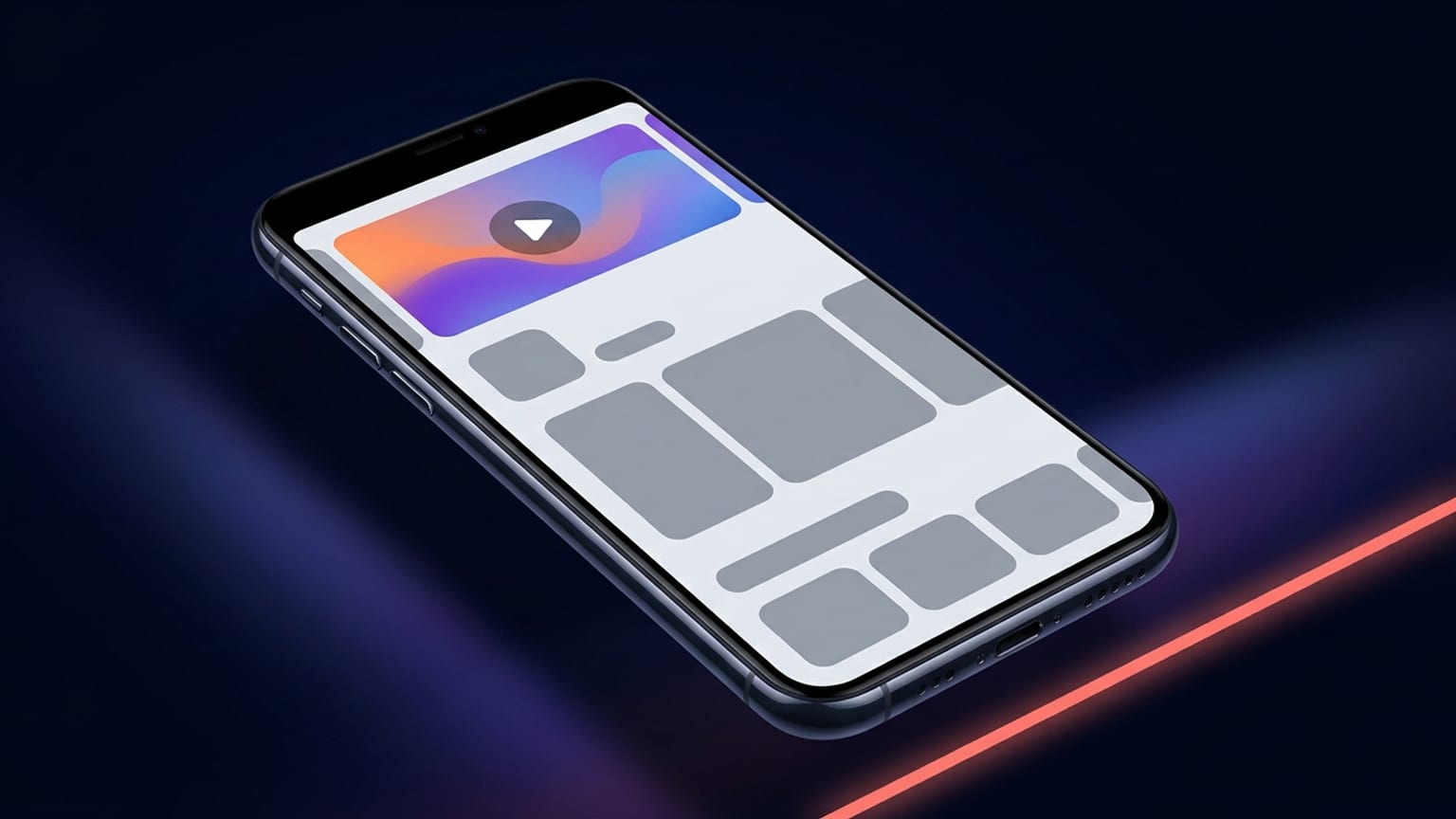
피처 그래픽은 Google Play 리스팅에서 가장 간과되는 에셋이에요. 모두가 스크린샷에 공을 들이면서 그 위에 놓인 와이드 배너는 잊어버려요 — 많은 사용자가 가장 먼저 보는 이미지이고, Google이 여러 프로모션 영역에서 재사용하는 이미지인데도요. 또한 하드 요구 사항이 있는 몇 안 되는 Play 에셋 중 하나예요: 유효한 피처 그래픽이 없으면 Google은 프로모션 영상을 표시하지 않고 여러 추천 슬롯에서도 앱을 노출하지 않아요.
이 글에서는 정확한 사양, 이미지가 실제로 표시되는 위치, 디자인할 때 지켜야 할 안전 영역, 그리고 가독성을 유지하는 실용적인 규칙을 다뤄요.
정확한 사양
Google Play Console 도움말에서 그대로 가져온 내용이에요. 여기엔 모호함이 없으니 정확히 맞추세요:
- 크기: 정확히 1024 x 500픽셀. 범위도 아니고 "최소"도 아니에요 — 그 정확한 크기예요.
- 파일 형식: JPEG 또는 24비트 PNG.
- 투명도: 알파 채널 없음. Console 도움말에는 문자 그대로 "24-bit PNG (no alpha)"라고 적혀 있어요. 투명도를 유지한 채 내보낸 PNG는 거부돼요 — 먼저 단색 배경 위에 평탄화하세요.
- 종횡비: 1024 x 500 크기는 대략 2.048:1이 돼요 — 넓고 낮은 가로형 배너예요. 레이아웃을 스케치할 때 기억해 둘 만해요.
- 파일 크기: Console 도움말은 이 에셋에 대한 명확한 상한선을 공개하지 않아요. 흔히 15MB가 언급되지만, 실무에서는 잘 압축된 JPEG가 1MB보다 훨씬 작아져요. 리스팅 로딩 속도를 위해 용량은 작게 유지하세요.
특히 알파 없음 규칙에 주목하세요. 피처 그래픽 업로드가 튕기는 가장 흔한 이유예요. 디자인 도구는 기본적으로 투명 PNG를 흔쾌히 내보내지만, Google은 이 슬롯에 그런 파일을 받아 주지 않아요. 사용 중인 에디터에 "평탄화" 또는 "배경색" 옵션이 있다면 그걸 사용하세요.
피처 그래픽이 실제로 표시되는 위치
이건 장식용 부가 요소가 아니에요 — Google이 이 이미지를 여러 곳에서 재사용하기 때문에 안전 영역이 그만큼 중요해요:
- 스토어 리스팅 상단. 앱의 Play 스토어 페이지에서는 스크린샷과 설명 위에 놓이는 와이드 배너 — 리스팅 전체를 감싸는 헤더예요.
- 프로모션 영상의 커버 이미지. YouTube 프로모션 영상을 연결했다면 피처 그래픽이 바로 그 영상의 poster frame이에요. 사용자는 그 위에 겹쳐진 재생 버튼을 눌러 영상을 시작해요.
- 프로모션 및 추천 배치. Google은 피처 그래픽을 대형 컬렉션에도 가져다 써요 — 큐레이션된 앱 목록이나 피처 그래픽과 함께 표시되는 추천 게임 그룹이 그 예예요. 직접 통제할 수 없는 이런 프로모션 영역들이 있으니, 맥락 없이 봐도 이미지가 잘 읽혀야 해요.
같은 이미지가 리스팅 헤더, 영상 커버, 추천 배너까지 세 가지 역할을 동시에 하기 때문에 어느 하나에만 맞춰 조정할 수는 없어요. 세 가지 모두에서 살아남아야 해요. 이후 디자인 원칙은 모두 이 제약에서 비롯돼요.
재생 버튼 안전 영역
여기가 꼼꼼한 디자이너도 걸려드는 함정이에요. 프로모션 영상을 연결하는 순간 Google은 피처 그래픽 위에 재생 버튼을 대략 중앙에 렌더링해요. 중앙에 배치해 둔 로고, 헤드라인, 또는 중요한 요소가 이제 커다란 원형 버튼 뒤에 가려지게 돼요.
Google의 공식 가이드는 이래요: 주요 비주얼과 초점은 중앙 쪽으로 두되, 로고와 앱 이름은 기기 UI 형식에 따라 잘려 나가는 가장자리 컷오프 영역 밖에 두라는 거예요. 이 둘을 조화시키면:
- 중앙: 재생 버튼을 위해 비워 두세요. 프로모션 영상을 사용한다면 텍스트나 로고를 정중앙에 두지 마세요. 가려지게 돼요.
- 가장자리: 양쪽 바깥쪽 띠 영역은 일부 레이아웃에서 잘릴 수 있어요. 꼭 필요한 요소를 맨 구석에 밀어 넣지 마세요.
- 최적 지점: 정중앙에서 살짝 벗어난 수평 띠 영역이에요. 로고는 좌측 하단에, 헤드라인은 중앙보다 조금 왼쪽에 두고, 모든 가장자리에서 여백을 충분히 확보하는 식이에요. 그러면 재생 버튼과 크롭 영역 양쪽 모두를 피할 수 있어요.
프로모션 영상을 사용하지 않는다면 중앙을 다시 자유롭게 쓸 수 있어요 — 하지만 재생 버튼이 나중에라도 나타날 수 있다고 가정하고 디자인하세요. 나중에 영상을 추가할 수도 있고, 그때 그래픽을 다시 만들고 싶지는 않을 테니까요.
겉보기보다 중요한 이유
피처 그래픽이 진짜 관심을 받을 만한 구체적인 이유 세 가지예요:
- 프로모션 영상의 관문이에요. 유효한 피처 그래픽이 없으면 영상 커버도 없어요 — 그러면 Google은 영상을 아예 표시하지 않아요. 예고편을 제작하는 수고를 들였다면, 이 배너가 바로 그것을 열어 주는 열쇠예요.
- 추천 노출의 관문이에요. Google의 큐레이션 및 추천 배치 상당수가 피처 그래픽을 요구해요. 이걸 건너뛰면 앱이 아무리 좋아도 그 슬롯들에서는 보이지 않아요.
- 첫인상을 좌우하는 핵심 영역이에요. 넓고, 맨 위에 있으며, 리스팅에서 완전히 통제 가능한 유일한 브랜드 영역이에요. 비어 있거나 대충 만든 배너는 사용자가 스크린샷까지 스크롤하기도 전에 성의 없는 앱이라는 인상을 줘요.
구체적인 디자인 가이드
필수 규칙은 사양이에요. 아래 내용은 전환을 만들어내는 그래픽과 그저 슬롯만 채우는 그래픽의 차이예요:
- 한 가지 아이디어를, 크게. 1024 x 500은 컬렉션 썸네일로 축소되면 작아져요. 명확한 메시지 하나와 초점 요소 하나가 어수선한 몽타주보다 나아요. 한눈에 읽히지 않으면 단순화하세요.
- 작은 크기에서도 읽혀야 해요. 실제 크기의 3분의 1 정도로 축소해서 미리 보세요 — 목록에 표시되는 방식에 더 가까워요. 본문 텍스트 크기의 글자는 사라져요. 단어 수는 적게, 글자는 크게 사용하세요.
- 중요한 콘텐츠는 가장자리에서 떼어 두세요. 로고, 앱 이름, 핵심 텍스트는 바깥쪽 띠나 모서리에 두지 마세요 — 잘려요. 여백을 넉넉히 두세요.
- 순백색과 짙은 회색 배경은 피하세요. Google은 이런 색이 스토어 자체 배경과 섞여 보일 수 있다고 안내해요. 배너에 뚜렷한 경계가 생기도록 생동감 있는 브랜드 컬러를 사용하세요.
- 앱 아이콘의 팔레트에 맞추세요. 아이콘과 피처 그래픽 사이의 일관성은 리스팅을 짜깁기한 에셋이 아니라 하나의 통일된 브랜드처럼 느껴지게 해요.
- 배지와 문구는 넣지 마세요. "Editor's Choice", 별점, 가격, 또는 "Best", "Free" 같은 최상급 표현을 넣지 마세요. Google의 콘텐츠 규정은 이 이미지에서 프로모션 배지와 성과 주장을 금지해요.
- 재생 버튼을 염두에 두고 계획하세요. 위에서 다뤘지만, 사람들이 가장 자주 잊는 규칙이에요: 영상이 연결돼 있다면 중앙은 이미 예약된 자리예요.
대부분의 스크린샷 도구가 피처 그래픽을 놓치는 이유
웬만한 App Store / Play 스크린샷 도구를 열어 보면 전화기 프레임 템플릿, 캡션 레이아웃, 기기 목업이 눈에 띄는데 — 전부 9:16에 가까운 세로형 스크린샷 형태를 중심으로 만들어져 있어요. 피처 그래픽은 완전히 다른 존재예요: 자체 안전 영역과 알파 없음 규칙을 가진 넓은 1024 x 500 가로형 배너예요. 세로형 스크린샷 틀에 맞지 않다 보니 많은 도구가 아예 이 에셋을 빼놓아요. 그 빈틈 때문에 사람들은 이 에셋 하나만을 위해 별도의 배너 제작 도구를 찾거나 곧바로 Figma로 향하게 돼요.
Mokbi가 맞는 지점
Mokbi는 스토어 에셋을 디자인하고 현지화하는 브라우저 도구예요 — 기기 프레임, 캡션, 원클릭 AI 번역으로 50개 언어 지원, 일괄 내보내기까지요. 고정된 전화기 프레임 템플릿이 아니라 자유 형식 캔버스이기 때문에 1024 x 500 아트보드를 설정하고, 브랜드 배경과 중앙 정렬된 초점 요소로 피처 그래픽을 디자인한 뒤, 알파 없는 평탄화된 PNG나 JPEG로 내보내기할 수 있어요 — Google이 원하는 바로 그 형식이에요. 디자인과 미리보기는 무료(워터마크 포함)이고, 워터마크 없는 무제한 내보내기와 스토어 게시는 구독으로 이용해요 — Solo €29.99/mo(앱 1개) 또는 Studio €49.99/mo(앱 최대 5개), 일회성 구매는 없어요. 솔직히 말씀드릴게요. 원본 스크린샷을 캡처해 주거나 배너 아트워크를 대신 생성해 주지는 않아요 — 이미지를 직접 준비해 오면 Mokbi는 구성, 현지화, 그리고 올바른 크기의 내보내기를 처리해요.
요약
- 정확히 1024 x 500px. JPEG 또는 24비트 PNG, 알파 채널 없음.
- 리스팅 헤더이자 영상 커버예요. 여기에 더해 직접 통제할 수 없는 추천 배치까지 포함해요.
- 중앙은 재생 버튼 몫이에요. 가장자리는 잘려요. 로고와 텍스트는 그 사이의 오프셋 영역에 두세요.
- 작은 크기에서도 읽히고, 생동감 있고, 브랜드에 맞으며, 배지나 문구는 없어야 해요. 한 가지 아이디어를, 크게.