
Google Play feature graphic: la especificación 1024 x 500 y cómo diseñarla (2026)
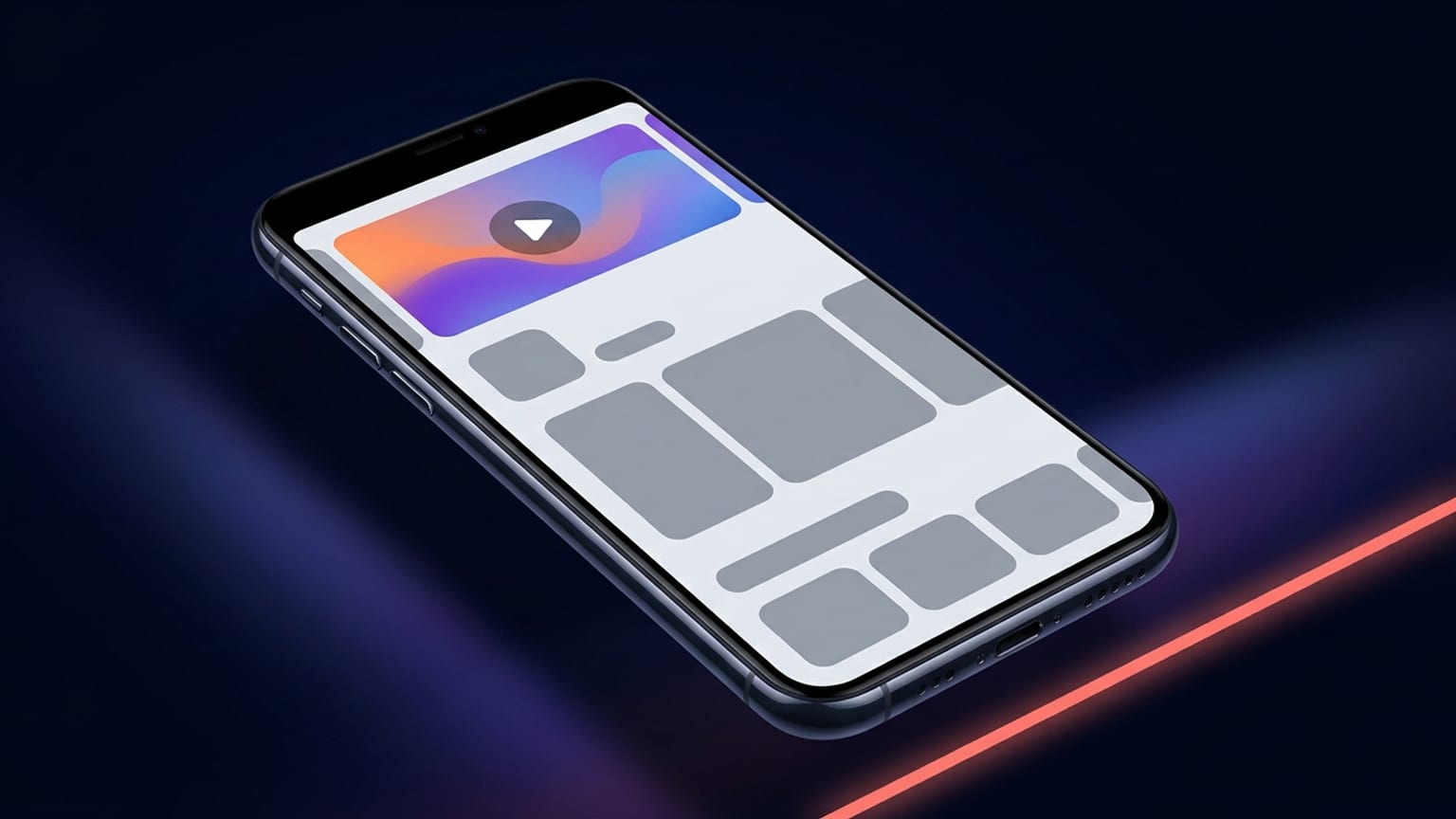
El feature graphic es el recurso más ignorado de una ficha en Google Play. Todo el mundo se preocupa por las capturas de pantalla y olvida el banner ancho que aparece encima de ellas, aunque es la primera imagen que ven muchos usuarios y la que Google reutiliza en diferentes superficies promocionales. Es también uno de los pocos recursos de Play con un requisito estricto: sin un feature graphic válido, Google no mostrará tu vídeo promocional ni te incluirá en varios espacios de merchandising.
Esta es la especificación exacta, los lugares donde realmente aparece la imagen, la zona segura que debes respetar en el diseño y las reglas prácticas que garantizan su legibilidad.
La especificación exacta
Directamente de la ayuda de Google Play Console. No hay ambigüedad, así que respétala al detalle:
- Dimensiones: exactamente 1024 x 500 píxeles. No un rango ni «al menos» — ese tamaño preciso.
- Formato de archivo: JPEG o PNG de 24 bits.
- Transparencia: sin canal alfa. La ayuda de la consola dice literalmente «PNG de 24 bits (sin alpha)». Un PNG exportado con transparencia será rechazado — aplánalo sobre un fondo sólido antes.
- Relación de aspecto: el tamaño 1024 x 500 equivale a aproximadamente 2.048:1 — un banner horizontal ancho y estrecho. Útil tenerlo en cuenta al esbozar el diseño.
- Tamaño de archivo: la ayuda de la consola no publica un límite estricto para este recurso; 15 MB es la cifra que se menciona habitualmente, pero en la práctica un JPEG bien comprimido queda muy por debajo de 1 MB. Mantenlo pequeño para que la ficha cargue rápido.
Presta especial atención a la regla de sin canal alfa. Es el motivo más habitual por el que se rechaza la subida de un feature graphic. Las herramientas de diseño exportan PNG con transparencia por defecto; Google no acepta eso para este espacio. Si tu editor ofrece una opción de «aplanar» o «color de fondo», úsala.
Dónde aparece realmente el feature graphic
No es un complemento decorativo: Google reutiliza la imagen en varios lugares, y por eso la zona segura importa tanto:
- Parte superior de tu ficha en la tienda. En la página de la app en el Play Store es el banner ancho que aparece encima de tus capturas de pantalla y la descripción — la cabecera que enmarca toda la ficha.
- Imagen de portada de tu vídeo promocional. Si has vinculado un vídeo promocional de YouTube, el feature graphic es el poster frame del vídeo. Los usuarios pulsan el botón de reproducción superpuesto para iniciar el vídeo.
- Ubicaciones promocionales y destacadas. Google utiliza el feature graphic en colecciones de gran formato — listas de apps seleccionadas y grupos de juegos recomendados que se muestran con feature graphics. Son los espacios de merchandising que no puedes controlar manualmente, por lo que la imagen debe funcionar bien fuera de contexto.
Como la misma imagen cumple tres funciones — cabecera de la ficha, portada del vídeo y banner destacado — no puedes optimizarla para una sola. Debe sobrevivir a las tres. Esa es la restricción de la que parte el resto del diseño.
La zona segura del botón de reproducción
Aquí está la trampa que pilla a diseñadores cuidadosos. En el momento en que enlazas un vídeo promocional, Google renderiza un botón de reproducción sobre el feature graphic, aproximadamente centrado. Cualquier logotipo, titular o detalle importante que hayas colocado en el centro queda ahora oculto detrás de un gran botón circular.
Las recomendaciones de Google: mantén los elementos visuales importantes y el punto focal hacia el centro, pero aleja logotipos y nombres de la app de las zonas de corte en los bordes, que se recortan según el formato de interfaz del dispositivo. Para conciliar ambas:
- Centro: resérvalo para el botón de reproducción. No coloques texto ni logotipo justo en el centro si tienes un vídeo promocional, o quedará tapado.
- Bordes: la banda exterior de cada lado puede recortarse en algunos layouts. No pongas nada imprescindible en las esquinas extremas.
- El punto ideal: una banda horizontal desplazada del centro exacto — por ejemplo, el logotipo abajo a la izquierda o un titular a la izquierda del centro, con margen respecto a todos los bordes. Así queda libre tanto del botón de reproducción como de las zonas de recorte.
Si no usas vídeo promocional, recuperas el centro y tienes más libertad — pero diseña como si el botón de reproducción pudiera aparecer de todas formas. Puede que añadas un vídeo más adelante y no querrás rehacer el gráfico cuando lo hagas.
Por qué importa más de lo que parece
Tres razones concretas por las que el feature graphic merece atención real:
- Desbloquea tu vídeo promocional. Sin un feature graphic válido no hay portada de vídeo — Google no mostrará tu vídeo en absoluto. Si te tomaste la molestia de producir un tráiler, este banner es lo que lo desbloquea.
- Desbloquea los espacios destacados. Varias de las ubicaciones curadas y recomendadas de Google requieren un feature graphic. Omítelo y serás invisible en esos espacios, independientemente de lo buena que sea tu app.
- Es el primer impacto más valioso. Es ancho, está en la parte superior y es la única superficie de marca totalmente controlada en la ficha. Un banner en blanco o descuidado transmite una app de poco esfuerzo antes de que nadie se desplace hasta tus capturas de pantalla.
Guía de diseño práctica
La regla estricta es la especificación. Todo lo demás marca la diferencia entre un gráfico que convierte y uno que simplemente ocupa el espacio:
- Una idea, en grande. 1024 x 500 es pequeño una vez escalado a una miniatura de colección. Un mensaje claro y un elemento focal superan a un montaje recargado. Si no se puede leer de un vistazo, simplifica.
- Legible a tamaño reducido. Previsualízalo reducido a un tercio de su tamaño completo — así es más o menos como aparece en las listas. El texto de cuerpo desaparece; usa pocas palabras, en grande.
- Mantén el contenido crítico alejado de los bordes. Ningún logotipo, nombre de app ni texto clave en la banda exterior ni en las esquinas — se recortan. Añade márgenes generosos.
- Evita fondos blancos puros y gris oscuro. Google señala que pueden fundirse con el fondo de la propia tienda. Usa un color vibrante y de marca para que el banner tenga un borde bien definido.
- Respeta la paleta del icono de tu app. La coherencia entre el icono y el feature graphic hace que la ficha parezca una marca unificada, no recursos ensamblados.
- Sin insignias ni afirmaciones. No incluyas «Elección del editor», valoraciones en estrellas, precios ni superlativos como «Mejor» o «Gratis». Las normas de contenido de Google prohíben insignias promocionales y afirmaciones de rendimiento en esta imagen.
- Diseña teniendo en cuenta el botón de reproducción. Ya se ha mencionado antes, pero es la regla que la gente olvida: si hay un vídeo vinculado, el centro está reservado.
Por qué la mayoría de las herramientas de capturas de pantalla ignoran el feature graphic
Abre casi cualquier herramienta de capturas de pantalla para App Store o Play Store y encontrarás plantillas con marcos de dispositivo, layouts de texto y mockups — todo construido alrededor de la forma de captura de pantalla vertical en 9:16. El feature graphic es una bestia diferente: un banner horizontal de 1024 x 500 con su propia zona segura y su propia regla de sin canal alfa. Como no encaja en el molde de la captura de pantalla vertical, muchas herramientas simplemente lo dejan fuera. Ese es el hueco que empuja a la gente a una herramienta de banners aparte o directamente a Figma solo para este recurso.
Dónde encaja Mokbi
Mokbi es una herramienta de navegador para diseñar y localizar los recursos de tu ficha en la tienda — marcos de dispositivo, textos, traducción automática con IA a 50 idiomas, exportación en lote. Al ser un lienzo de forma libre en lugar de una plantilla fija con marco de teléfono, puedes configurar un artboard de 1024 x 500, diseñar el feature graphic con tu fondo de marca y el punto focal centrado, y exportar un PNG o JPEG aplanado sin canal alfa — el formato exacto que quiere Google. El diseño y la vista previa son gratuitos (con marca de agua); la exportación y la publicación ilimitadas vienen con una suscripción: Solo a €29.99/mo (1 app) o Studio a €49.99/mo (hasta 5 apps), sin compra única. Para ser directo: no captura tus capturas de pantalla de origen ni genera el arte del banner — tú aportas las imágenes y Mokbi se encarga de la composición, la localización y la exportación con el tamaño correcto.
Resumen rápido
- 1024 x 500 px, exactamente. JPEG o PNG de 24 bits, sin canal alfa.
- Es la cabecera de la ficha y la portada de tu vídeo. Más los espacios destacados que no controlas.
- El centro es para el botón de reproducción. Los bordes se recortan. Mantén logotipos y texto en la banda intermedia entre ambos.
- Legible en pequeño, vibrante, acorde a la marca, sin insignias ni afirmaciones. Una idea, en grande.