
Grafika wyróżniająca Google Play: specyfikacja 1024 x 500 i jak ją zaprojektować (2026)
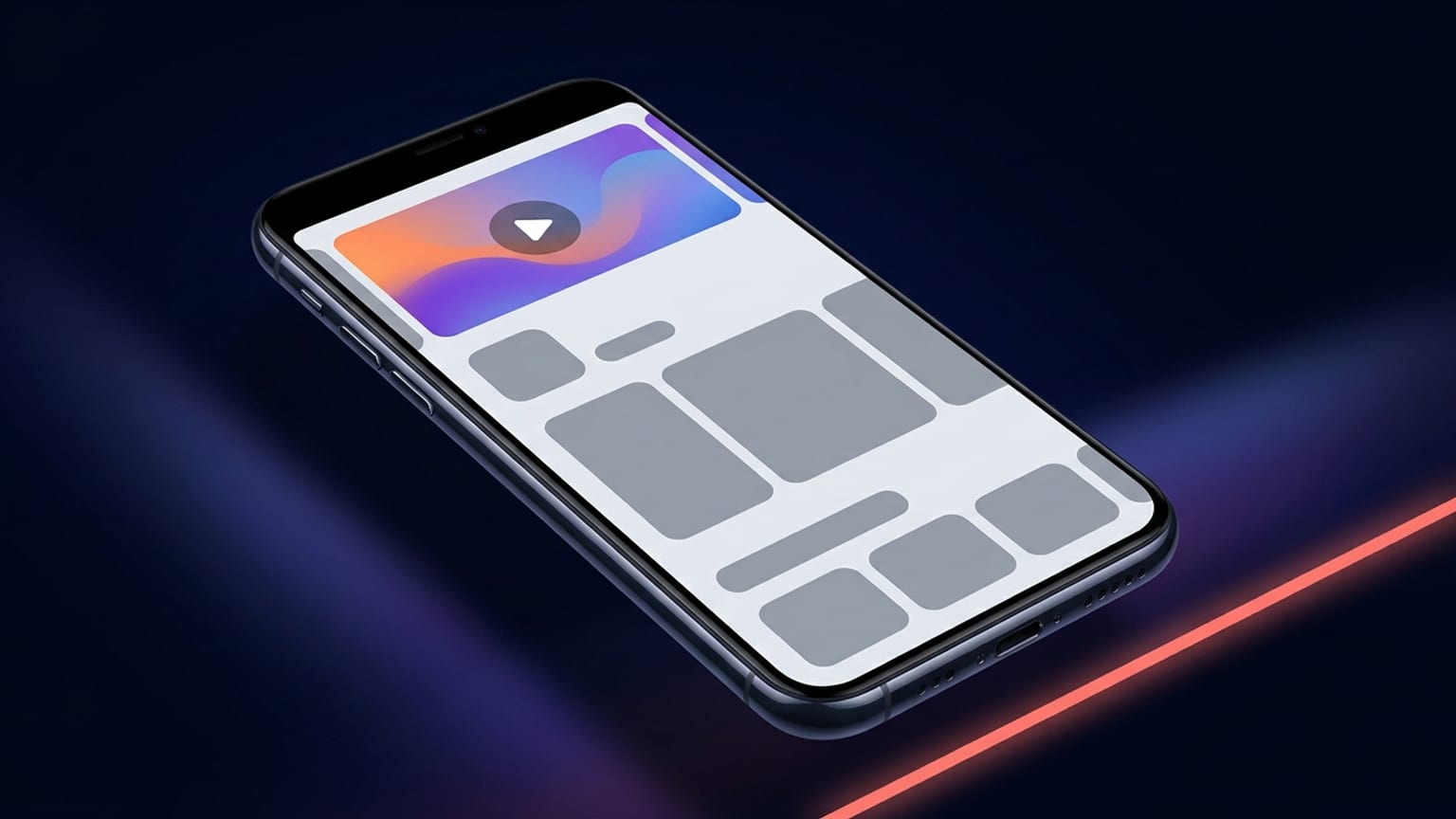
Grafika wyróżniająca to najbardziej pomijany zasób w listingu Google Play. Wszyscy poświęcają uwagę zrzutom ekranu, a zapominają o szerokim banerze umieszczonym nad nimi — mimo że to pierwszy obraz, jaki widzi wielu użytkowników, i ten, który Google wykorzystuje ponownie w różnych miejscach promocyjnych. To także jeden z niewielu zasobów Play z twardym wymogiem: bez prawidłowej grafiki wyróżniającej Google nie pokaże twojego wideo promocyjnego ani nie wyróżni aplikacji w kilku miejscach merchandisingowych.
To dokładna specyfikacja, miejsca, w których obraz faktycznie się pojawia, strefa bezpieczna, wokół której musisz projektować, oraz praktyczne zasady utrzymujące jego czytelność.
Dokładna specyfikacja
Prosto z pomocy Google Play Console. Tu nie ma miejsca na niejednoznaczność, więc trzymaj się jej dokładnie:
- Wymiary: dokładnie 1024 x 500 pikseli. Nie zakres, nie „co najmniej” — ten konkretny rozmiar.
- Format pliku: JPEG lub 24-bitowy PNG.
- Przezroczystość: bez kanału alfa. Pomoc Console dosłownie mówi „24-bit PNG (no alpha)”. PNG wyeksportowany z przezroczystością zostanie odrzucony — najpierw spłaszcz go na jednolitym tle.
- Proporcje: rozmiar 1024 x 500 daje w przybliżeniu 2,048:1 — szeroki, niski baner poziomy. Warto to zapamiętać przy szkicowaniu układu.
- Rozmiar pliku: pomoc Console nie podaje twardego limitu dla tego zasobu; często wymieniana liczba to 15 MB, ale w praktyce dobrze skompresowany JPEG mieści się wyraźnie poniżej 1 MB. Trzymaj go małym dla szybkiego wczytywania listingu.
Zwróć szczególną uwagę na zasadę braku alfa. To najczęstsza przyczyna odrzucenia przesłanej grafiki wyróżniającej. Narzędzia projektowe domyślnie chętnie eksportują przezroczyste PNG-i; Google nie przyjmie takiego pliku na to miejsce. Jeśli twój edytor oferuje opcję „spłaszcz” albo „kolor tła”, skorzystaj z niej.
Gdzie faktycznie pojawia się grafika wyróżniająca
To nie jest ozdobny dodatek — Google wykorzystuje ten obraz w kilku miejscach, i właśnie dlatego strefa bezpieczna ma znaczenie:
- Góra listingu w sklepie. Na stronie aplikacji w Play Store to szeroki baner nad zrzutami ekranu i opisem — nagłówek, który obudowuje cały listing.
- Okładka wideo promocyjnego. Jeśli podlinkowałeś promocyjne wideo na YouTube, grafika wyróżniająca jest klatką okładkową tego wideo. Użytkownicy klikają przycisk odtwarzania nałożony na nią, żeby uruchomić wideo.
- Miejsca promocyjne i wyróżnione. Google umieszcza grafikę wyróżniającą w dużoformatowych kolekcjach — kuratorowanych listach aplikacji i grupach rekomendowanych gier pokazywanych z grafikami wyróżniającymi. To powierzchnie merchandisingowe, których nie kontrolujesz ręcznie, więc obraz musi być czytelny poza kontekstem.
Ponieważ ten sam obraz pełni potrójną rolę — nagłówek listingu, okładka wideo i wyróżniony baner — nie możesz dostroić go tylko pod jedną z nich. Musi sprawdzić się we wszystkich trzech. To ograniczenie, z którego wynika reszta projektu.
Strefa bezpieczna przycisku odtwarzania
Oto pułapka, w którą wpadają nawet uważni projektanci. W momencie, gdy dołączysz wideo promocyjne, Google renderuje przycisk odtwarzania na grafice wyróżniającej, mniej więcej pośrodku. Każde logo, nagłówek czy kluczowy szczegół umieszczony na środku znajdzie się teraz za dużym okrągłym przyciskiem.
Wytyczne samego Google: trzymaj eksponowane elementy wizualne i punkt centralny bliżej środka, ale trzymaj logo i nazwy aplikacji z dala od stref przycinania przy krawędziach, które są przycinane w zależności od formatu interfejsu urządzenia. Godząc te dwie zasady:
- Środek: zarezerwuj go dla przycisku odtwarzania. Nie umieszczaj tekstu ani logo dokładnie na środku, jeśli używasz wideo promocyjnego, bo zostanie zasłonięte.
- Krawędzie: zewnętrzny pas po obu stronach może zostać przycięty w niektórych układach. Nie wsuwaj niczego istotnego w skrajne narożniki.
- Idealne miejsce: poziomy pas przesunięty od samego środka — pomyśl o logo w dolnym lewym rogu albo nagłówku po lewej od środka, z zapasem miejsca od każdej krawędzi. To trzyma projekt z dala zarówno od przycisku odtwarzania, jak i stref przycinania.
Jeśli nie używasz wideo promocyjnego, odzyskujesz środek i masz więcej swobody — ale projektuj tak, jakby przycisk odtwarzania mógł się jednak pojawić. Możesz dodać wideo później, a nie chcesz wtedy przerabiać grafiki od nowa.
Dlaczego ma większe znaczenie, niż się wydaje
Trzy konkretne powody, dla których grafika wyróżniająca zasługuje na prawdziwą uwagę:
- Warunkuje wideo promocyjne. Bez prawidłowej grafiki wyróżniającej nie ma okładki wideo — więc Google w ogóle nie pokaże twojego wideo. Jeśli zadałeś sobie trud przygotowania zwiastuna, to właśnie ten baner go odblokowuje.
- Warunkuje wyróżnianie. Kilka kuratorowanych i rekomendowanych miejsc Google wymaga grafiki wyróżniającej. Pomiń ją, a będziesz niewidoczny w tych miejscach bez względu na to, jak dobra jest twoja aplikacja.
- To pierwszorzędna powierzchnia pierwszego wrażenia. Jest szeroka, jest na górze i to jedyna w pełni kontrolowana powierzchnia marki w listingu. Pusty albo niedbały baner sprawia wrażenie mało dopracowanej aplikacji, zanim ktokolwiek przewinie do zrzutów ekranu.
Konkretne wskazówki projektowe
Twarda zasada to specyfikacja. Wszystko poniżej to różnica między grafiką, która konwertuje, a taką, która tylko wypełnia miejsce:
- Jedna myśl, duża. 1024 x 500 to niewiele po przeskalowaniu do miniatury w kolekcji. Jeden jasny przekaz i jeden punkt centralny biją zagracony montaż. Jeśli nie odczytasz tego na pierwszy rzut oka, uprość.
- Czytelność w małym rozmiarze. Podejrzyj grafikę zmniejszoną do mniej więcej jednej trzeciej pełnego rozmiaru — to bliższe temu, jak wygląda w listach. Tekst wielkości zwykłego akapitu znika; używaj kilku słów, dużych.
- Trzymaj kluczową treść z dala od krawędzi. Żadnego logo, nazwy aplikacji ani ważnego tekstu w zewnętrznym pasie ani w narożnikach — te są przycinane. Dawaj hojny margines.
- Unikaj czysto białego i ciemnoszarego tła. Google zaznacza, że mogą się one zlewać z własnym tłem sklepu. Użyj żywego, markowego koloru, żeby baner miał wyraźną krawędź.
- Dopasuj do palety ikony aplikacji. Spójność między ikoną a grafiką wyróżniającą sprawia, że listing sprawia wrażenie jednej spójnej marki, a nie zszytych ze sobą zasobów.
- Pomiń plakietki i twierdzenia. Nie wbudowuj napisów typu „Editor's Choice”, ocen w gwiazdkach, cen ani określeń w rodzaju „Najlepsza” czy „Darmowa”. Zasady treściowe Google zabraniają promocyjnych plakietek i twierdzeń o skuteczności na tym obrazie.
- Planuj z myślą o przycisku odtwarzania. Omówione wyżej, ale to zasada, o której ludzie zapominają: jeśli wideo jest dołączone, środek jest już zajęty.
Dlaczego większość narzędzi do zrzutów ekranu ignoruje grafikę wyróżniającą
Otwórz niemal dowolne narzędzie do zrzutów ekranu App Store / Play, a znajdziesz szablony ramek telefonu, układy podpisów i makiety urządzeń — wszystko zbudowane wokół kształtu pionowego zrzutu ekranu w proporcjach mniej więcej 9:16. Grafika wyróżniająca to zupełnie inna bestia: szeroki poziomy baner 1024 x 500 z własną strefą bezpieczną i własną zasadą braku alfa. Ponieważ nie mieści się w formie pionowego zrzutu ekranu, wiele narzędzi po prostu ją pomija. To właśnie ta luka wysyła ludzi do osobnego narzędzia do banerów albo prosto do Figma tylko po ten jeden zasób.
Gdzie pasuje Mokbi
Mokbi to narzędzie przeglądarkowe do projektowania i lokalizacji zasobów sklepowych — ramki urządzeń, podpisy, tłumaczenie AI jednym kliknięciem na 50 języków, eksport wsadowy. Ponieważ to swobodne płótno, a nie sztywny szablon ramki telefonu, możesz ustawić obszar roboczy 1024 x 500, zaprojektować grafikę wyróżniającą z markowym tłem i wyśrodkowanym punktem centralnym, a następnie wyeksportować spłaszczony PNG lub JPEG bez alfa — dokładnie w formacie, jakiego chce Google. Projektujesz i podglądasz za darmo (ze znakiem wodnym); nielimitowany eksport i publikowanie w sklepie są dostępne w ramach abonamentu — Solo za €29.99/mo (1 aplikacja) albo Studio za €49.99/mo (do 5 aplikacji), bez jednorazowego zakupu. Żeby być szczerym: to narzędzie nie przechwytuje za ciebie zrzutów źródłowych ani nie generuje grafiki banera — ty dostarczasz materiał wizualny, a Mokbi zajmuje się kompozycją, lokalizacją i eksportem w prawidłowym rozmiarze.
Krótkie podsumowanie
- 1024 x 500 px, dokładnie. JPEG lub 24-bitowy PNG, bez kanału alfa.
- To nagłówek listingu i okładka twojego wideo. Plus wyróżnione miejsca, których nie kontrolujesz.
- Środek jest dla przycisku odtwarzania. Krawędzie są przycinane. Trzymaj logo i tekst w przesuniętym pasie między nimi.
- Czytelna w małym rozmiarze, żywa, zgodna z marką, bez plakietek i twierdzeń. Jedna myśl, duża.