
Play Store vs App Store — różnice w zrzutach ekranu
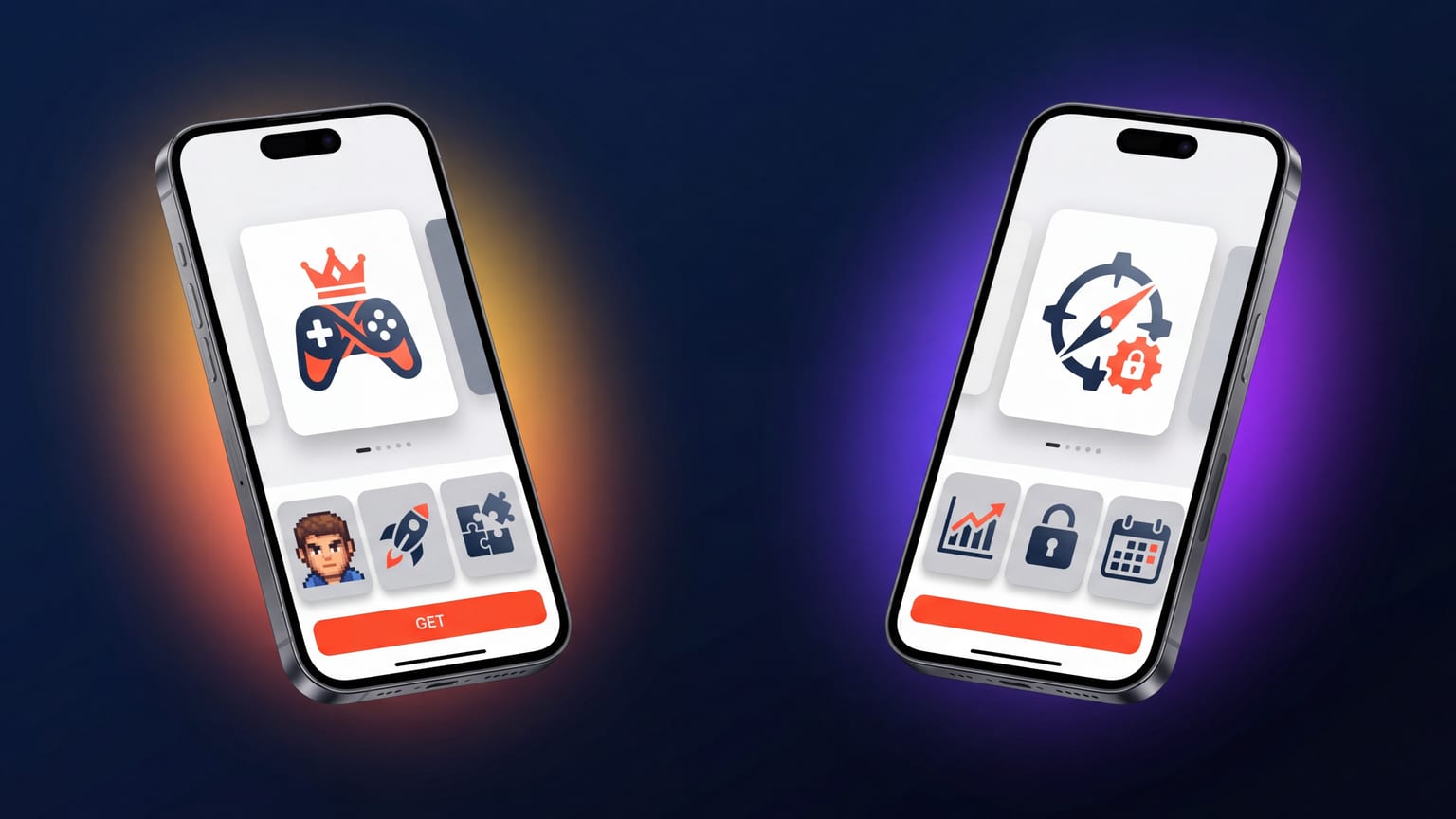
Pokusa przy publikacji wieloplatformowej to zaprojektowanie jednego zestawu zrzutów ekranu i użycie go w obu sklepach. Działa — oba sklepy akceptują podobne wymiary — ale zostawia konwersję na stole, bo sklepy wyświetlają zrzuty inaczej i nagradzają różne decyzje projektowe.
Wymagana liczba
App Store: 3–10 zrzutów ekranu na klasę urządzenia na język. Apple zaleca 3–5.
Play Store: 2–8 zrzutów ekranu na język. Google zaleca 4–8.
Jeśli wysyłasz 5 paneli do App Store i 5 do Play Store, wszystko jest w porządku w obu przypadkach. Kluczowa różnica: Play Store nadaje większą wagę pierwszym 2 panelom w podglądach, podczas gdy App Store kładzie nacisk na pierwsze 3. Zacznij od 2 najmocniejszych paneli w Play Store; w App Store zacznij od 3 najmocniejszych.
Wymiary i orientacja
Wymagania App Store (2026):
- iPhone 6.9": 1320 × 2868 (wymagane dla nowych zgłoszeń)
- iPad 13": 2064 × 2752 (wymagane, jeśli aplikacja obsługuje iPad)
- Określone wymiary w pikselach dla każdej klasy; Apple odrzuca niezgodne pliki.
Play Store:
- Proporcje 16:9 lub 9:16, min. 320 px krótszego boku, maks. 3840 px dłuższego boku.
- Jeden zestaw na typ urządzenia (telefon / tablet 7 cali / tablet 10 cali / TV / Wear).
- Brak dokładnych wymagań co do pikseli — każdy rozmiar w tym zakresie jest akceptowany.
Play Store jest znacznie bardziej elastyczny co do wymiarów. Praktyczne zalecenie: projektuj zgodnie z natywnym rozmiarem portretowym Pixel 8 Pro (1344 × 2992), żeby pasować do klasy urządzenia Android o największej liczbie instalacji i uniknąć artefaktów skalowania.
Jak sklepy wyświetlają zrzuty ekranu
To najbardziej niedoceniana różnica. Sklepy pokazują twoje zrzuty ekranu w różnych kontekstach:
- Wyniki wyszukiwania App Store: pokazuje 1–3 zrzuty ekranu pod każdym wynikiem. Podpisy są widoczne. Pasek zrzutów ekranu to jeden z głównych sygnałów skłaniających do kliknięcia.
- Wyniki wyszukiwania Play Store: pokazuje ikonę aplikacji i 3–4 linie opisu, NIE zrzuty ekranu. Zrzuty pojawiają się dopiero po kliknięciu w listing przez użytkownika.
Oznacza to, że zrzuty ekranu w App Store muszą być zoptymalizowane zarówno pod kątem kliknięć z listy wyszukiwania, jak i konwersji na stronie produktu. Zrzuty w Play Store muszą być zoptymalizowane wyłącznie pod kątem konwersji na stronie produktu — walka o kliknięcie z listy wyszukiwania rozgrywa się przez ikonę i krótki opis.
Praktyczna implikacja: Play Store może sobie pozwolić na "wolniejszy" pierwszy panel, który chwilę zajmuje zanim się go przeczyta, bo użytkownicy zakwalifikowali już aplikację zanim go zobaczą. App Store potrzebuje paneli 1 i 2, które wykonują ciężką pracę w wynikach wyszukiwania, zanim użytkownicy klikną dalej.
Grafika wyróżniająca (tylko Play Store)
Google wymaga grafiki wyróżniającej w rozmiarze 1024 × 500. To nie jest zrzut ekranu — to obraz banerowy pokazywany u góry listingu Play Store i w niektórych wyróżnionych miejscach. App Store nie ma odpowiednika.
Nie pomijaj grafiki wyróżniającej. Pusta lub słaba grafika wyróżniająca znacząco obniża konwersję w Play Store, bardziej niż słaby panel 5. Traktuj ją jako jeden z najważniejszych elementów.
Lokalizacja
Apple obsługuje 50 języków w App Store. Każdy otrzymuje własny zestaw zrzutów ekranu, jeśli zdecydujesz się na lokalizację. Zalecany przez Apple proces: ten sam projekt wizualny we wszystkich językach, przetłumaczone podpisy.
Google obsługuje ~80 języków w Play Store. Ten sam proces: ten sam projekt, przetłumaczone podpisy dla każdego języka. Całkowite obciążenie lokalizacją jest wyższe w Play Store, bo języków jest więcej.
Pragmatyczny podział: lokalizuj iOS i Android równolegle dla 5–10 głównych języków. Poniżej tego progu lokalizuj tylko w tym sklepie, który ma większy wolumen instalacji dla Twojej aplikacji.
Zasady treściowe się różnią
- App Store: surowsze zasady dotyczące znaków towarowych stron trzecich, twierdzeń cenowych i grafik marketingowych, które nie pokazują interfejsu aplikacji. Zobacz powody odrzuceń.
- Play Store: bardziej liberalne zasady dotyczące grafik marketingowych — możesz swobodniej mieszać zrzuty ekranu z materiałami promocyjnymi. Ale Google egzekwuje surowsze zasady dotyczące wprowadzających w błąd treści: jeśli twój zrzut ekranu pokazuje funkcję, aplikacja musi ją naprawdę posiadać.
W praktyce projektowanie zgodnie z zasadami App Store zapewnia też zgodność z zasadami Play Store, z jednym wyjątkiem: Play Store akceptuje panele "lifestyle" (np. zdjęcie osoby korzystającej z aplikacji) chętniej niż App Store. Jeśli masz takie panele, używaj ich tylko w Play Store.
Wieloplatformowy proces, który działa
- Najpierw zaprojektuj karuzelę dla App Store. Surowsze zasady oznaczają, że projekt jest przenośny.
- Dostosuj do Play Store: usuń lub zastąp panele, które Apple by odrzucił, zaprojektuj grafikę wyróżniającą, rozważ dodanie 1–2 paneli, na które pozwalają luźniejsze zasady Google.
- Lokalizuj każdy sklep osobno. Nie próbuj współdzielić zestawów językowych między sklepami; liczby paneli i proporcje są na tyle różne, że abstrakcja się nie opłaca.
- Utrzymuj spójną identyfikację wizualną. Ta sama paleta, ten sam ton podpisów, ten sam styl ramek urządzenia. Użytkownicy, którzy widzą cię w obu sklepach, powinni od razu rozpoznać tę samą aplikację.