
Play Store と App Store のスクリーンショット、何が違うのか
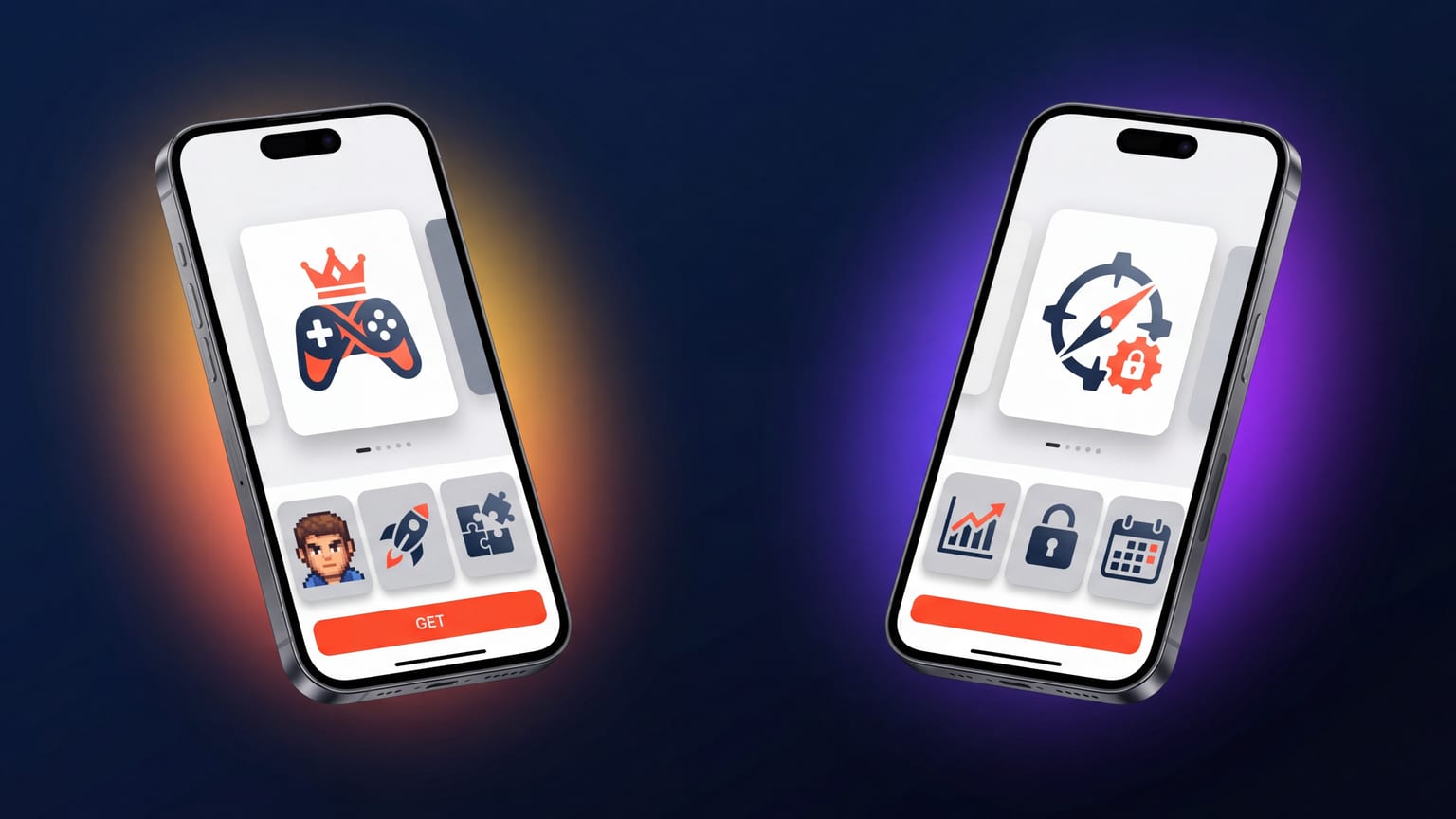
クロスプラットフォームでリリースする際、スクリーンショットセットを一つデザインして両ストアで使い回したいという誘惑があります。両ストアが似た寸法を受け付けるため、それ自体は機能します。しかし、ストアによってスクリーンショットの表示方法が異なり、評価されるデザインの選択肢も異なるため、コンバージョンの機会を逃すことになります。
必要枚数
App Store:デバイスクラス・ロケールごとに3〜10枚。Appleの推奨は3〜5枚です。
Play Store:ロケールごとに2〜8枚。Googleの推奨は4〜8枚です。
App Store と Play Store の両方に5枚のパネルを掲載すれば、どちらの要件も満たせます。重要な違いは、Play Store がプレビュー表示において最初の2枚のパネルをより重視するのに対し、App Store は最初の3枚を重視するという点です。Play Store では最も強力な2枚を先頭に、App Store では最も強力な3枚を先頭に配置してください。
寸法と向き
App Store(2026年要件):
- iPhone 6.9": 1320 × 2868(新規申請で必須)
- iPad 13": 2064 × 2752(アプリが iPad に対応する場合は必須)
- クラスごとに正確なピクセル寸法が定められており、不一致のアップロードはAppleに却下されます。
Play Store:
- アスペクト比16:9または9:16、短辺最小320px、長辺最大3840px。
- デバイスタイプ(スマートフォン / 7インチタブレット / 10インチタブレット / TV / Wear)ごとに一セット。
- 正確なピクセル要件なし — 範囲内であればどのサイズでも使用可能。
Play Store は寸法の自由度がはるかに高いです。実用的な推奨として、最もインストール数の多い Android デバイスクラスに合わせ、スケーリングのアーティファクトを避けるために Pixel 8 Pro のネイティブ縦向きサイズ(1344 × 2992)でデザインすることをお勧めします。
各ストアによるスクリーンショットのインライン表示
これが最も見過ごされがちな違いです。各ストアは異なる文脈でスクリーンショットをインライン表示します:
- App Store の検索結果:各結果の下にスクリーンショットを1〜3枚インラインで表示します。キャプションも表示されます。スクリーンショットの帯は、タップしてアプリページに進む主要なシグナルの一つです。
- Play Store の検索結果:アプリアイコンと説明文3〜4行を表示しますが、スクリーンショットは表示されません。スクリーンショットは、ユーザーがリストページにタップして初めて表示されます。
つまり、App Store のスクリーンショットは、検索リストでのタップ誘導とプロダクトページでのコンバージョン、両方を最適化する必要があります。Play Store のスクリーンショットはプロダクトページでのコンバージョンのみを最適化すれば十分です — 検索リストでの勝負はアイコンと短い説明文で決まります。
実践的な示唆:Play Store では、読むのに少し時間がかかる「ゆっくりした」最初のパネルも許容されます。ユーザーがそれを目にするまでに、すでにアプリを選別しているからです。App Store では、ユーザーがタップする前の検索結果で主な役割を果たすために、パネル1と2で重要な訴求を完結させる必要があります。
フィーチャーグラフィック(Play Store 限定)
Google は 1024 × 500 のフィーチャーグラフィックを必須としています。これはスクリーンショットではなく、Play Store リストの最上部や一部のフィーチャー枠に表示されるバナー画像です。App Store に相当するものはありません。
フィーチャーグラフィックは省略しないでください。空白または品質の低いフィーチャーグラフィックは、Play Store でのコンバージョンに大きなダメージを与えます — 5枚目のパネルが弱い場合よりも影響が大きいです。最重要アセットの一つとして扱ってください。
ローカライズ
Apple は App Store のロケールを50種類サポートしています。ローカライズを行う場合、ロケールごとに独自のスクリーンショットセットを用意できます。Apple の推奨ワークフロー:ロケール間でビジュアルデザインを統一し、キャプションのみを翻訳する方法です。
Google は約80の Play Store ロケールをサポートしています。ワークフローは同様で、デザインを統一し、ロケールごとにキャプションを翻訳します。ロケール数が多い分、Play Store の方がローカライズの総作業量が多くなります。
現実的な進め方:上位5〜10ロケールについて iOS と Android を並行してローカライズしてください。それ以下のティアでは、アプリのインストール数が多い方のストアのみローカライズするのが効率的です。
コンテンツルールの違い
- App Store:サードパーティの商標、価格表示、アプリUIを示さないマーケティンググラフィックに対してより厳格です。リジェクト理由を参照してください。
- Play Store:マーケティンググラフィックについてはより寛容で、スクリーンショットのコンテンツとプロモーション用の画像を自由に組み合わせられます。ただし、誤解を招くコンテンツには厳しいルールが適用されます:スクリーンショットに機能を示す場合、アプリが実際にその機能を提供していなければなりません。
実際には、App Store のルールに準拠してデザインすれば、Play Store のルールも満たせます。一つの例外として、Play Store は App Store より「ライフスタイル」パネル(アプリを使用している人の写真など)を受け入れやすいです。そのようなパネルがある場合は、Play Store 専用として活用してください。
機能するクロスプラットフォームのワークフロー
- まず App Store のカルーセルをデザインしてください。より厳しいルールが適用されるため、デザインの汎用性が高まります。
- Play Store 向けに調整します:Appleが却下するパネルを削除または差し替え、フィーチャーグラフィックをデザインし、Google のより緩いルールで許容される1〜2枚のパネルの追加を検討してください。
- 各ストアを個別にローカライズしてください。ストア間でロケールセットを共有しようとするのは避けてください。パネル枚数とアスペクト比が異なるため、抽象化する価値はありません。
- ビジュアルアイデンティティを統一してください。同じカラーパレット、同じキャプションのトーン、同じデバイスフレームスタイルを維持します。両ストアで目にしたユーザーが、即座に同じアプリだと認識できるようにしてください。