
Play Store vs App Store : différences des captures d'écran
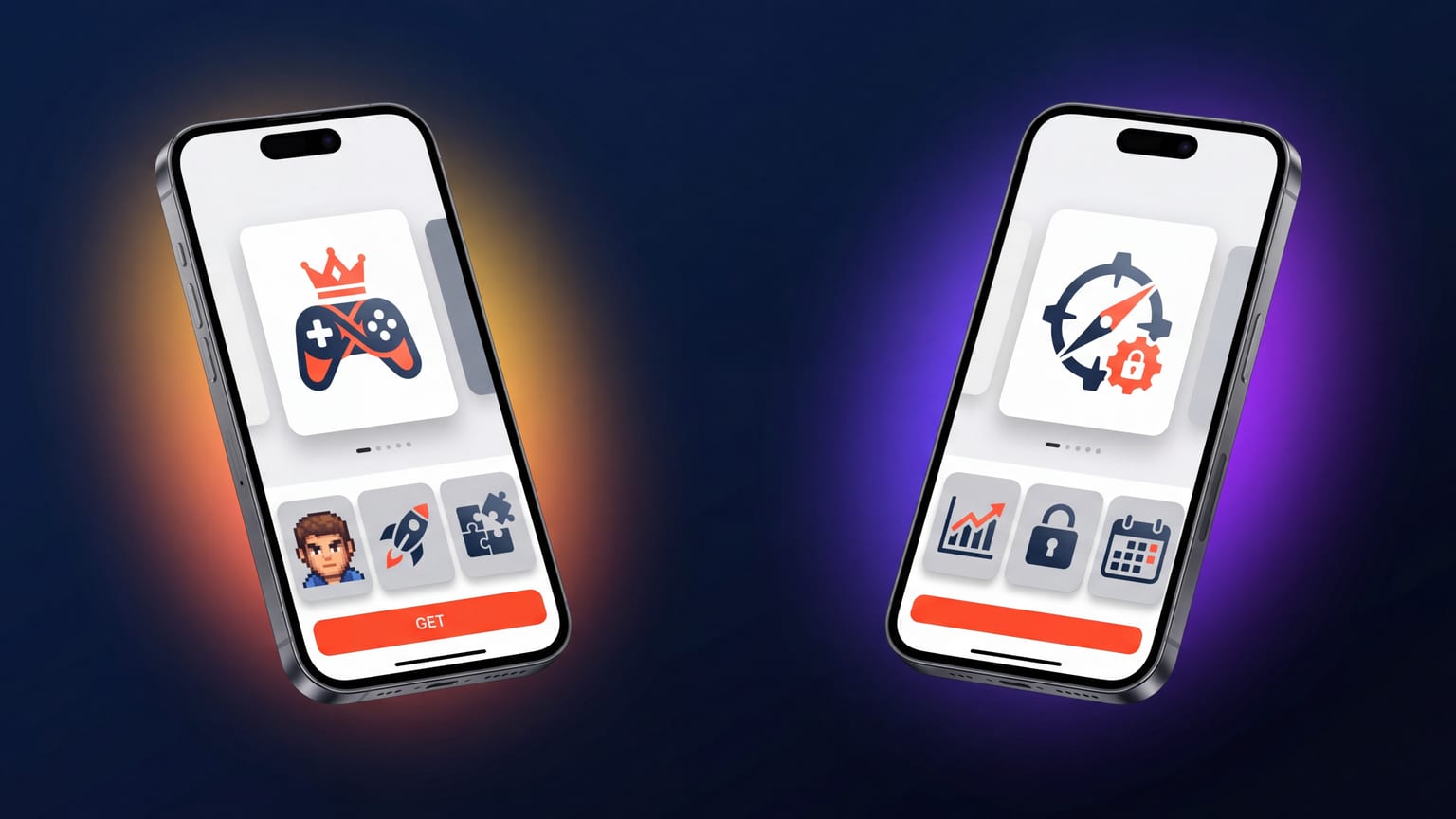
La tentation, quand on publie sur plusieurs plateformes, est de concevoir un seul jeu de captures d'écran et de l'utiliser sur les deux stores. Ça fonctionne — les deux stores acceptent des dimensions similaires — mais cela laisse de la conversion sur la table, car les stores affichent les captures d'écran différemment et récompensent des choix de design différents.
Nombre requis
App Store : 3 à 10 captures d'écran par classe d'appareil et par locale. Apple en recommande 3 à 5.
Play Store : 2 à 8 captures d'écran par locale. Google en recommande 4 à 8.
Si tu publies 5 panneaux sur l'App Store et 5 sur le Play Store, tu respectes les deux. La différence clé : le Play Store accorde plus de poids aux 2 premiers panneaux dans ses aperçus, tandis que l'App Store met l'accent sur les 3 premiers. Commence par tes 2 panneaux les plus forts sur le Play Store ; tes 3 plus forts sur l'App Store.
Dimensions et orientation
App Store (exigences 2026) :
- iPhone 6.9" : 1320 × 2868 (obligatoire pour les nouvelles soumissions)
- iPad 13" : 2064 × 2752 (obligatoire si l'app prend en charge iPad)
- Dimensions en pixels spécifiques par classe ; Apple rejette les uploads non conformes.
Play Store :
- Ratio d'aspect 16:9 ou 9:16, côté le plus court minimum 320 px, côté le plus long maximum 3840 px.
- Un jeu par type d'appareil (téléphone / tablette 7 pouces / tablette 10 pouces / TV / Wear).
- Pas de dimension en pixels exacte — n'importe quelle taille dans la plage convient.
Le Play Store est bien plus flexible sur les dimensions. Recommandation pratique : conçois pour la taille native portrait du Pixel 8 Pro (1344 × 2992) pour correspondre à la classe d'appareils Android la plus installée et éviter les artefacts de mise à l'échelle.
Comment les stores affichent les captures d'écran en ligne
C'est la différence la plus sous-estimée. Les stores affichent tes captures d'écran en ligne dans des contextes différents :
- Résultats de recherche App Store : affiche 1 à 3 captures d'écran en ligne sous chaque résultat. Les légendes sont visibles. La bande de captures d'écran est l'un des principaux signaux de clic.
- Résultats de recherche Play Store : affiche l'icône de l'app + 3 à 4 lignes de description, PAS les captures d'écran. Les captures d'écran n'apparaissent qu'une fois que l'utilisateur a cliqué sur la fiche.
Cela signifie que les captures d'écran App Store doivent optimiser à la fois le taux de clic depuis la liste de recherche et la conversion sur la page produit. Les captures d'écran Play Store n'ont besoin d'optimiser que la conversion sur la page produit — la bataille dans la liste de recherche se joue sur l'icône et la description courte.
Implication pratique : le Play Store peut se permettre un premier panneau « plus lent » qui prend un moment à lire, car les utilisateurs ont déjà qualifié l'app au moment où ils le voient. L'App Store a besoin que les panneaux 1 et 2 fassent le gros du travail dans les résultats de recherche avant que les utilisateurs cliquent.
Feature graphic (Play Store uniquement)
Google exige un feature graphic à 1024 × 500. Ce n'est pas une capture d'écran — c'est une image de bannière affichée en haut de la fiche Play Store et dans certains emplacements vedettes. L'App Store n'a pas d'équivalent.
Ne saute pas le feature graphic. Un feature graphic absent ou faible nuit significativement à la conversion sur le Play Store, plus qu'un faible panneau 5. Traite-le comme l'un des assets les plus importants.
Localisation
Apple prend en charge 50 locales App Store. Chacune reçoit son propre jeu de captures d'écran si tu choisis de localiser. Le flux recommandé par Apple : même design visuel selon les locales, légendes traduites.
Google prend en charge ~80 locales Play Store. Même flux : même design, légendes traduites par locale. La charge de localisation totale est plus élevée sur le Play Store car il y a plus de locales.
Approche pragmatique : localise iOS et Android en parallèle pour tes 5 à 10 principales locales. En dessous de ce seuil, ne localise que pour le store qui enregistre le plus de volume d'installations pour ton app.
Les règles de contenu diffèrent
- App Store : plus strict sur les marques tierces, les allégations de prix et les visuels marketing qui ne montrent pas l'interface de l'app. Voir les raisons de rejet.
- Play Store : plus permissif sur les visuels marketing — tu peux mélanger contenu de capture d'écran et imagerie promotionnelle plus librement. Mais Google applique des règles plus strictes sur les contenus trompeurs : si ta capture d'écran montre une fonctionnalité, l'app doit réellement la proposer.
En pratique, concevoir selon les règles App Store te met en conformité avec les règles Play Store aussi, à une exception près : le Play Store accepte plus facilement les panneaux « lifestyle » (par ex., une photo de quelqu'un utilisant l'app) que l'App Store. Si tu as ces panneaux, utilise-les uniquement sur le Play Store.
Le flux multiplateforme qui fonctionne
- Conçois d'abord le carrousel App Store. Les règles plus strictes rendent le design portable.
- Adapte pour le Play Store : supprime ou remplace les panneaux qu'Apple rejetterait, conçois le feature graphic, envisage d'ajouter 1 à 2 panneaux que les règles plus souples de Google autorisent.
- Localise chaque store séparément. N'essaie pas de partager des jeux de locales entre les stores ; le nombre de panneaux et les ratios d'aspect sont suffisamment différents pour que l'abstraction ne vaille pas la peine.
- Garde une identité visuelle cohérente. Même palette, même ton de légende, même style de cadre d'appareil. Les utilisateurs qui te voient sur les deux stores doivent immédiatement reconnaître la même app.