
Differenze tra screenshot Play Store e App Store
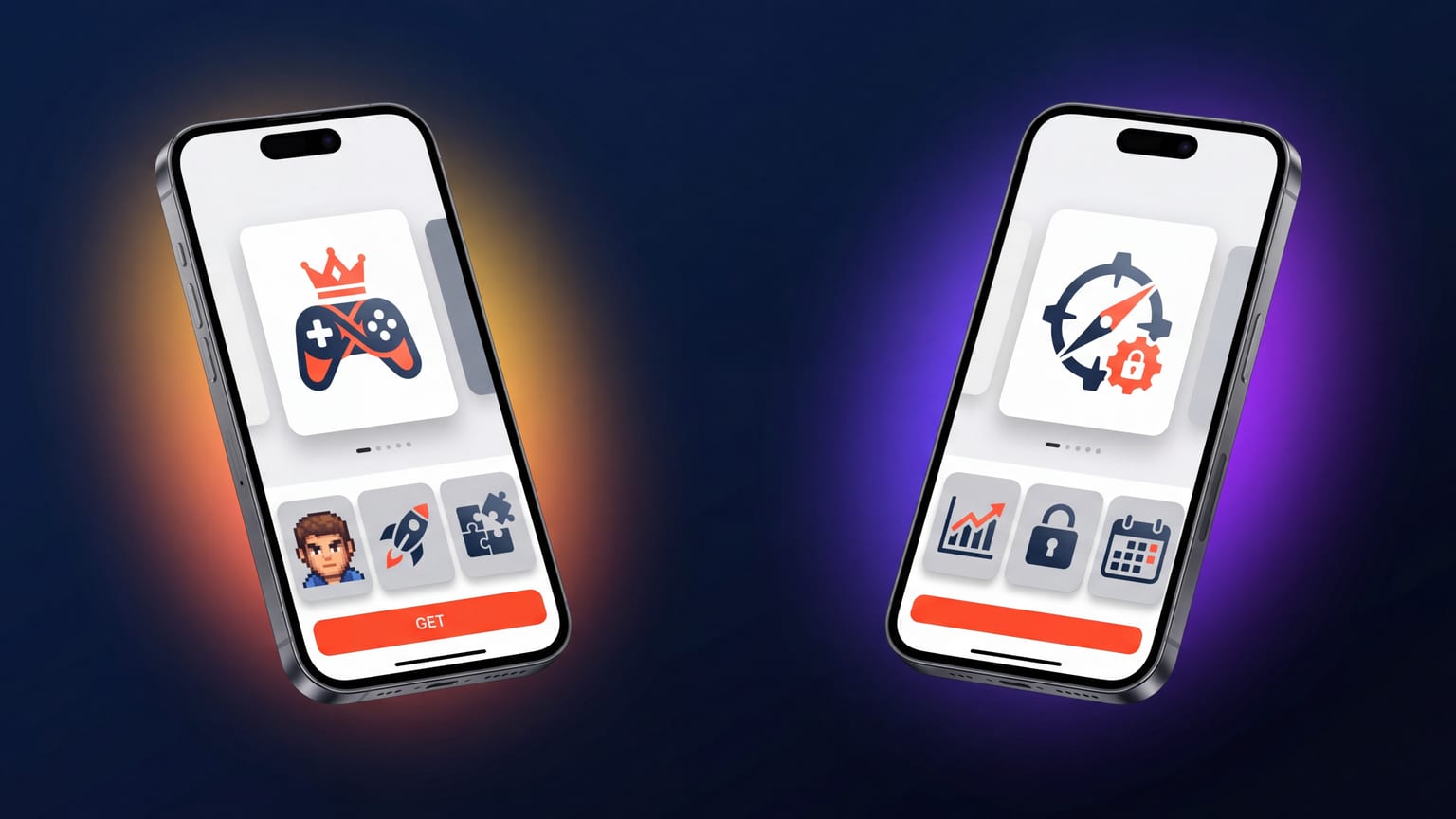
La tentazione quando si pubblica su più piattaforme è progettare un unico set di screenshot e usarlo su entrambi gli store. Funziona — entrambi accettano dimensioni simili — ma lascia conversioni sul tavolo perché gli store mostrano gli screenshot in modi diversi e premiano scelte di design differenti.
Numero richiesto
App Store: 3-10 screenshot per classe di dispositivo per lingua. Apple ne consiglia 3-5.
Play Store: 2-8 screenshot per lingua. Google ne consiglia 4-8.
Se carichi 5 pannelli sull'App Store e 5 sul Play Store, sei a posto su entrambi. La differenza chiave: il Play Store dà più peso ai primi 2 pannelli nelle anteprime, mentre l'App Store enfatizza i primi 3. Metti i tuoi 2 più forti in testa sul Play Store; metti i tuoi 3 più forti in testa sull'App Store.
Dimensioni e orientamento
App Store (requisiti 2026):
- iPhone 6.9": 1320 × 2868 (obbligatorio per le nuove submission)
- iPad 13": 2064 × 2752 (obbligatorio se l'app supporta iPad)
- Dimensioni in pixel specifiche per classe; Apple rifiuta gli upload con dimensioni non corrispondenti.
Play Store:
- Rapporto d'aspetto 16:9 o 9:16, lato più corto min 320 px, lato più lungo max 3.840 px.
- Un set per tipo di dispositivo (Phone / tablet da 7" / tablet da 10" / TV / Wear).
- Nessun requisito di pixel esatti — qualsiasi dimensione nell'intervallo è accettata.
Il Play Store è molto più flessibile sulle dimensioni. La raccomandazione pratica: progetta per la dimensione ritratto nativa del Pixel 8 Pro (1344 × 2992) per corrispondere alla classe di dispositivo Android più installata ed evitare artefatti di scaling.
Come i due store mostrano gli screenshot in linea
Questa è la differenza più sottovalutata. I due store mostrano gli screenshot in linea in contesti diversi:
- Risultati di ricerca App Store: mostra 1-3 screenshot in linea sotto ogni risultato. Le didascalie sono visibili. La striscia di screenshot è uno dei principali segnali di tap-through.
- Risultati di ricerca Play Store: mostra l'icona dell'app + 3-4 righe di descrizione, NON gli screenshot. Gli screenshot compaiono solo quando l'utente clicca sul listing.
Questo significa che gli screenshot App Store devono ottimizzare sia il tap-through nei risultati di ricerca sia la conversione nella pagina prodotto. Gli screenshot Play Store devono ottimizzare solo la conversione nella pagina prodotto — la battaglia nei risultati di ricerca si vince con l'icona e la breve descrizione.
Implicazione pratica: il Play Store può permettersi un primo pannello più "lento" che richiede un secondo per essere letto, perché gli utenti hanno già qualificato l'app prima di vederlo. L'App Store ha bisogno che il pannello 1 e il pannello 2 facciano il lavoro pesante nei risultati di ricerca prima che gli utenti tocchino per entrare.
Feature graphic (solo Play Store)
Google richiede una feature graphic da 1024 × 500. Non è uno screenshot — è un'immagine banner mostrata in cima al listing Play Store e in alcuni slot in evidenza. L'App Store non ha un equivalente.
Non saltare la feature graphic. Una feature graphic assente o debole penalizza significativamente la conversione sul Play Store, più di quanto farebbe un pannello 5 debole. Trattala come uno degli asset più importanti.
Localizzazione
Apple supporta 50 lingue per l'App Store. Ognuna ottiene il proprio set di screenshot se scegli di localizzare. Il flusso consigliato da Apple: stesso design visivo tra le lingue, didascalie tradotte.
Google supporta ~80 lingue per il Play Store. Stesso flusso: stesso design, didascalie tradotte per lingua. Il carico totale di localizzazione è più alto sul Play Store perché le lingue sono di più.
Approccio pragmatico: localizza iOS e Android in parallelo per le tue prime 5-10 lingue. Al di sotto di quel livello, localizza solo per lo store con maggior volume di installazioni per la tua app.
Le regole sui contenuti sono diverse
- App Store: più severo su marchi di terze parti, affermazioni sui prezzi e grafiche di marketing che non mostrano la UI dell'app. Vedi i motivi di rifiuto.
- Play Store: più permissivo sulle grafiche di marketing — puoi combinare contenuti screenshot con immagini promozionali più liberamente. Ma Google applica regole più rigide sui contenuti fuorvianti: se il tuo screenshot mostra una funzionalità, l'app deve davvero farla.
In pratica, progettare secondo le regole App Store ti mette in conformità con quelle Play Store, con un'eccezione: il Play Store accetta più facilmente pannelli "lifestyle" (ad esempio, una foto di qualcuno che usa l'app) rispetto all'App Store. Se hai questi pannelli, usali solo sul Play Store.
Il flusso cross-platform che funziona
- Progetta prima il carosello App Store. Le regole più severe rendono il design più portabile.
- Adatta per il Play Store: rimuovi o sostituisci i pannelli che Apple rifiuterebbe, progetta la feature graphic, considera l'aggiunta di 1-2 pannelli consentiti dalle regole più permissive di Google.
- Localizza ogni store separatamente. Non cercare di condividere i set per lingua tra i due store; il numero di pannelli e i rapporti d'aspetto sono abbastanza diversi da rendere l'astrazione non conveniente.
- Mantieni un'identità visiva coerente. Stessa palette, stesso tono delle didascalie, stesso stile della cornice del dispositivo. Gli utenti che ti vedono su entrambi gli store devono riconoscerla immediatamente come la stessa app.