
Diferencias entre capturas de pantalla en Play Store y App Store
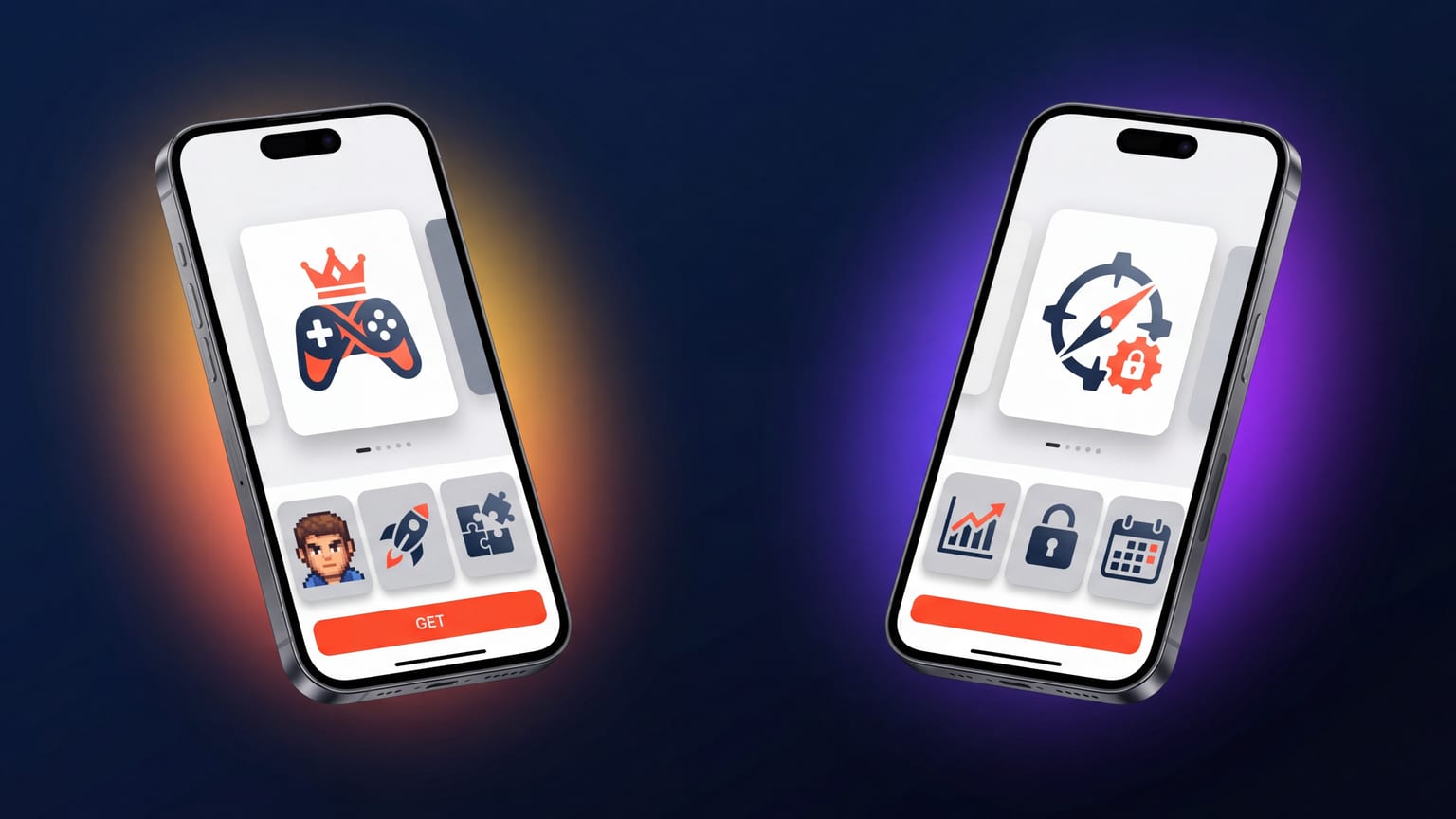
Cuando lanzas en múltiples plataformas, la tentación es diseñar un único conjunto de capturas de pantalla y usarlo en ambas tiendas. Funciona —ambas aceptan dimensiones similares—, pero deja conversiones sobre la mesa porque las tiendas muestran las capturas de manera distinta y recompensan decisiones de diseño diferentes.
Cantidad obligatoria
App Store: de 3 a 10 capturas de pantalla por clase de dispositivo y por idioma. Apple recomienda entre 3 y 5.
Play Store: de 2 a 8 capturas de pantalla por idioma. Google recomienda entre 4 y 8.
Si publicas 5 paneles en la App Store y 5 en el Play Store, cumples en ambas tiendas. La diferencia clave: el Play Store da más peso a los 2 primeros paneles en sus vistas previas, mientras que la App Store prioriza los 3 primeros. Empieza con tus 2 mejores en el Play Store; empieza con tus 3 mejores en la App Store.
Dimensiones y orientación
App Store (requisitos de 2026):
- iPhone 6.9": 1320 × 2868 (obligatorio para nuevas publicaciones)
- iPad 13": 2064 × 2752 (obligatorio si la app es compatible con iPad)
- Dimensiones en píxeles exactas por clase; Apple rechaza subidas con dimensiones incorrectas.
Play Store:
- Relación de aspecto 16:9 o 9:16, mínimo 320 px en el lado más corto, máximo 3840 px en el lado más largo.
- Un conjunto por tipo de dispositivo (teléfono / tablet de 7 pulgadas / tablet de 10 pulgadas / TV / Wear).
- Sin requisito de píxeles exacto: cualquier tamaño dentro del rango es válido.
El Play Store es mucho más flexible en dimensiones. La recomendación práctica: diseña para el tamaño nativo en vertical del Pixel 8 Pro (1344 × 2992) para ajustarte a la clase de dispositivo Android más instalada y evitar artefactos de escalado.
Cómo muestra cada tienda las capturas de pantalla en contexto
Esta es la diferencia más ignorada. Las tiendas muestran tus capturas de pantalla en contextos distintos:
- Resultados de búsqueda en App Store: muestra de 1 a 3 capturas de pantalla debajo de cada resultado. Los textos son visibles. La tira de capturas es una de las principales señales de clic hacia la página del producto.
- Resultados de búsqueda en Play Store: muestra el icono de la app y entre 3 y 4 líneas de descripción, NO las capturas de pantalla. Las capturas solo aparecen cuando el usuario accede a la página de la app.
Esto significa que las capturas de pantalla de la App Store deben optimizarse tanto para generar clics desde los resultados de búsqueda como para la conversión en la página del producto. Las capturas del Play Store solo necesitan optimizarse para la conversión en la página del producto: en los resultados de búsqueda, la batalla se libra con el icono y la descripción corta.
Implicación práctica: el Play Store puede permitirse un «primer panel más pausado» que requiere un momento de lectura, porque el usuario ya ha preseleccionado la app antes de verlo. La App Store necesita que los paneles 1 y 2 hagan el trabajo pesado en los resultados de búsqueda, antes de que el usuario haga clic.
Feature graphic (solo en Play Store)
Google exige un feature graphic de 1024 × 500. No es una captura de pantalla: es una imagen tipo banner que aparece en la parte superior de la página del Play Store y en algunos espacios destacados. La App Store no tiene ningún equivalente.
No omitas el feature graphic. Un feature graphic en blanco o de baja calidad perjudica la conversión en el Play Store de forma apreciable, más que un panel 5 débil. Trátalo como uno de los activos más importantes.
Localización
Apple admite 50 idiomas en la App Store. Cada uno puede tener su propio conjunto de capturas de pantalla si decides localizar. El flujo recomendado por Apple: mismo diseño visual para todos los idiomas, textos traducidos.
Google admite ~80 idiomas en el Play Store. El flujo es el mismo: mismo diseño, textos traducidos por idioma. La carga total de localización es mayor en el Play Store porque hay más idiomas disponibles.
División pragmática: localiza iOS y Android en paralelo para tus 5-10 idiomas principales. Por debajo de ese nivel, localiza solo para la tienda que acumule más instalaciones de tu app.
Las normas de contenido son distintas
- App Store: más estricta con marcas registradas de terceros, afirmaciones de precios y gráficos de marketing que no muestran la interfaz de la app. Consulta los motivos de rechazo.
- Play Store: más permisiva con los gráficos de marketing — puedes mezclar capturas de pantalla con imágenes promocionales con mayor libertad. Pero Google aplica normas más estrictas sobre contenido engañoso: si tu captura muestra una función, la app debe implementarla realmente.
En la práctica, diseñar bajo las normas de la App Store te coloca en cumplimiento con las del Play Store también, con una excepción: el Play Store acepta con más facilidad los «paneles de estilo de vida» (por ejemplo, una foto de alguien usando la app) que la App Store. Si tienes ese tipo de paneles, úsalos solo en el Play Store.
El flujo de trabajo multiplataforma que funciona
- Diseña primero el carrusel de la App Store. Las normas más estrictas hacen que el diseño sea portable.
- Adáptalo para el Play Store: elimina o sustituye los paneles que Apple rechazaría, diseña el feature graphic y valora añadir 1-2 paneles que las normas más flexibles de Google permiten.
- Localiza cada tienda por separado. No intentes compartir conjuntos de idiomas entre tiendas: las cantidades de paneles y las relaciones de aspecto son suficientemente distintas como para que la abstracción no merezca la pena.
- Mantén la identidad visual coherente. Misma paleta, mismo tono en los textos, mismo estilo de marco de dispositivo. Los usuarios que te encuentren en ambas tiendas deben reconocer de inmediato que es la misma app.