
Google Play フィーチャーグラフィック:1024 × 500 の仕様と作り方(2026年)
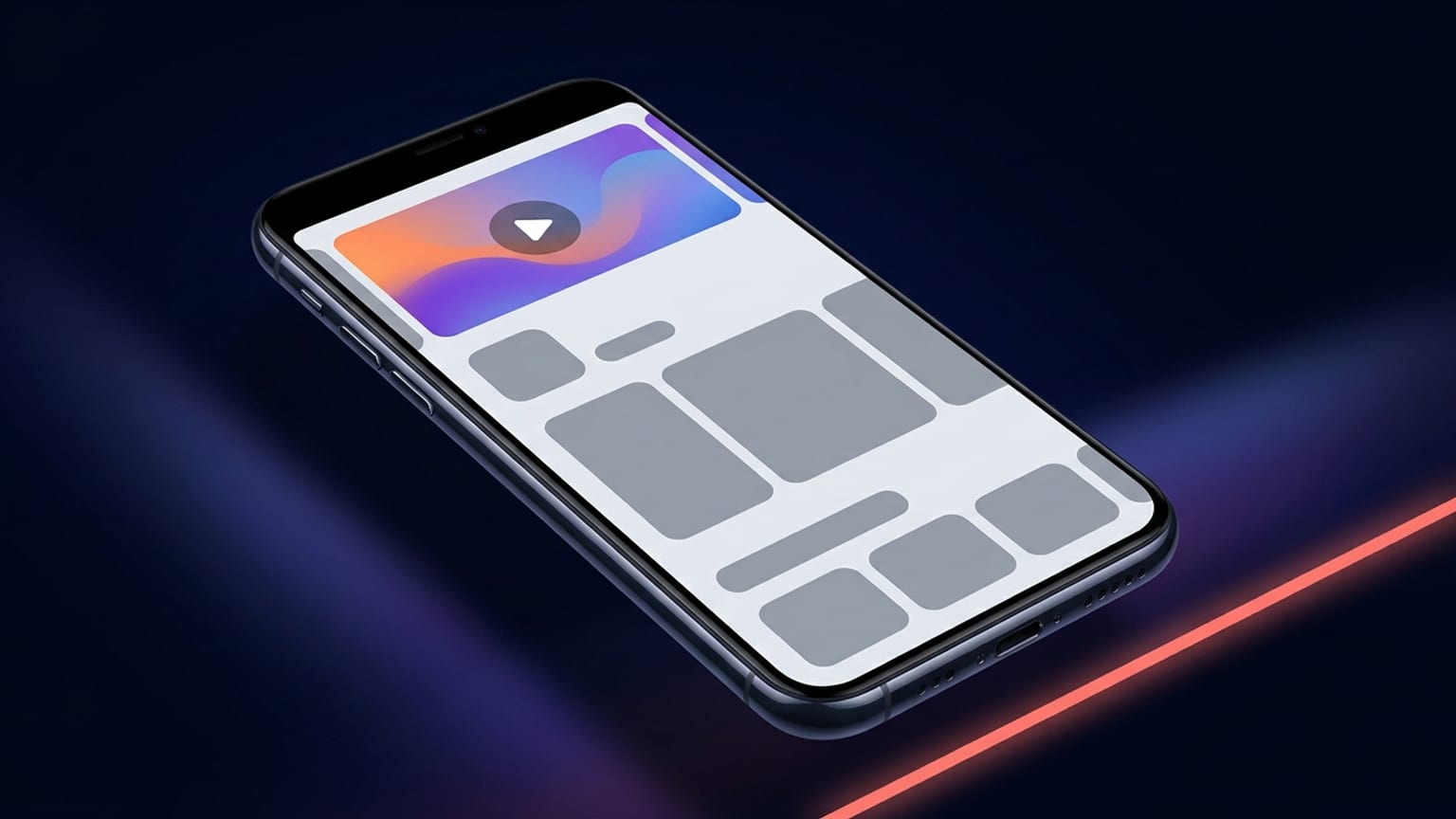
フィーチャーグラフィックは、Google Play のリストの中で最も見落とされがちなアセットです。スクリーンショットに気を取られて、その上に広がる横長のバナーを忘れてしまいがち — しかし、多くのユーザーが最初に目にするのはこの画像であり、Googleがプロモーション枠に使い回すのもこれです。また、Play の数少ないハード要件の一つでもあります。有効なフィーチャーグラフィックがなければ、Googleはプロモーション動画を表示せず、いくつかのマーチャンダイジング枠にもアプリを掲載しません。
ここでは、正確な仕様、実際に表示される場所、設計時に考慮すべきセーフゾーン、そして見やすいグラフィックを作るための実践的なルールを解説します。
正確な仕様
Google Play Console のヘルプからの情報です。曖昧さは一切ないので、この仕様に正確に合わせてください:
- 寸法:ちょうど 1024 × 500 ピクセル。範囲指定でも「以上」でもなく、この正確なサイズです。
- ファイル形式:JPEG または 24ビット PNG。
- 透明度:アルファチャンネルなし。Console のヘルプには「24ビット PNG(アルファなし)」と明記されています。透明度ありの PNG をアップロードすると拒否されます — 必ず単色の背景でフラット化してください。
- アスペクト比:1024 × 500 は約 2.048:1 — 幅広で縦の短い横長バナーです。レイアウトを構想する際に覚えておくと便利です。
- ファイルサイズ:Console のヘルプにはこのアセットの上限が明記されていません。よく引用される数値は 15 MB ですが、適切に圧縮した JPEG なら実際には 1 MB を大きく下回ります。リストの読み込みを速くするために、小さく保つことをお勧めします。
特にアルファなしのルールに注意してください。フィーチャーグラフィックのアップロードが失敗する最も多い原因がこれです。デザインツールはデフォルトで透明な PNG を書き出す仕様になっているため、Googleはこの枠ではそれを受け付けません。エディタに「フラット化」や「背景色」のオプションがある場合は必ず使用してください。
フィーチャーグラフィックが実際に表示される場所
これは飾りではありません — Google はこの画像を複数の場所で使い回します。だからこそ、セーフゾーンが重要なのです:
- ストアリストの最上部。アプリの Play Store ページでは、スクリーンショットと説明文の上にある横長バナーとして表示されます — リスト全体を包む見出し画像です。
- プロモーション動画のカバー画像。YouTube のプロモーション動画をリンクしている場合、フィーチャーグラフィックがその動画のポスターフレームになります。ユーザーがその上に重なるプレイボタンをタップすると動画が再生されます。
- プロモーション・フィーチャー枠。Google はフィーチャーグラフィックを大型フォーマットのコレクション — フィーチャーグラフィック付きで表示されるキュレーション済みアプリリストや推薦ゲームグループ — に取り込みます。これらは手動でコントロールできないマーチャンダイジング枠であるため、文脈を外れた場所でも画像が見やすくなければなりません。
同じ画像がリストのヘッダー、動画のカバー、フィーチャーバナーという三役を担うため、どれか一つに最適化することはできません。三つすべてに耐えられるデザインである必要があります。それが、以降のデザインの制約の出発点です。
プレイボタンのセーフゾーン
これは丁寧なデザイナーがはまる落とし穴です。プロモーション動画を設定した瞬間、Google はフィーチャーグラフィックの上にプレイボタンをほぼ中央に重ねて表示します。中央に置いたロゴ、見出し、重要な情報は大きな丸いボタンの陰に隠れてしまいます。
Google 自身のガイダンスでは、目立つビジュアルや焦点となる要素を中央寄りに置く一方で、デバイスの UI フォーマットによってトリミングされる端のカットオフゾーンにロゴやアプリ名を置かないよう求めています。その両立のポイント:
- 中央:プレイボタン用に空けておきます。プロモーション動画を使用する場合、テキストやロゴを真ん中に置くと隠れてしまいます。
- 端:各辺の外側の帯は、一部のレイアウトでトリミングされる場合があります。重要な要素を隅に追い込まないでください。
- スイートスポット:真ん中からずらした横方向の帯 — 例えばロゴを左下に、見出しを中央より左に配置し、あらゆる端から余白を確保します。こうすることで、プレイボタンとトリミングゾーンの両方を避けられます。
プロモーション動画を使用しない場合は中央が使えるため自由度が上がりますが、それでもプレイボタンが現れることを想定してデザインしてください。後で動画を追加することもあり、その際にグラフィックを作り直したくはないはずです。
見た目より重要な理由
フィーチャーグラフィックに真剣に取り組む理由が、具体的に三つあります:
- プロモーション動画の条件となります。有効なフィーチャーグラフィックがなければ動画のカバーが存在せず、Google は動画をまったく表示しません。予告動画の制作に労力をかけたなら、このバナーがその成果を解放する鍵です。
- フィーチャー枠の条件となります。Google のいくつかのキュレーション・推薦枠はフィーチャーグラフィックを必須としています。省略すれば、アプリの品質にかかわらず、それらの枠での露出はゼロです。
- 第一印象を左右する最重要スペースです。幅広くて目立つ位置にあり、リスト上で完全にコントロールできる唯一のブランド表示スペースです。空白や雑なバナーは、スクリーンショットまでスクロールする前に「手を抜いたアプリ」という印象を与えます。
具体的なデザインのポイント
守るべき仕様は決まっています。以下は、単に枠を埋めるだけのグラフィックとコンバージョンにつながるグラフィックの差を生む要素です:
- 一つのアイデアを大きく。1024 × 500 はコレクションのサムネイルに縮小されると小さく見えます。明確なメッセージ一つと焦点となる要素一つが、ごちゃごちゃしたモンタージュに勝ります。一目で読めなければ、シンプルにしてください。
- 小さなサイズでも読みやすく。実際の大きさの約3分の1に縮小してプレビューしてください — リスト表示に近い見え方です。本文サイズのテキストは消えてしまいます。少ない言葉を、大きく使いましょう。
- 重要なコンテンツを端に置かない。ロゴ、アプリ名、重要なテキストを外側の帯や隅に配置しないでください — トリミングされます。余白を十分に取りましょう。
- 純白と濃いグレーの背景を避ける。Google によると、これらはストア自体の背景に溶け込む場合があります。鮮やかなブランドカラーを使い、バナーの輪郭をはっきりさせましょう。
- アプリアイコンのカラーパレットに合わせる。アイコンとフィーチャーグラフィックの一貫性が、バラバラに組み合わせたアセットではなく、まとまったブランドとしてリストを見せます。
- バッジや宣伝文句を入れない。「Editor's Choice」、星評価、価格、「最高」「無料」などの表現を焼き込まないでください。Google のコンテンツルールは、この画像に宣伝バッジやパフォーマンスを主張する表現を禁止しています。
- プレイボタンを考慮して設計する。すでに説明しましたが、よく忘れられるルールです。動画が設定されていれば、中央はプレイボタンのために使われます。
なぜほとんどのスクリーンショットツールがフィーチャーグラフィックを無視するのか
ほぼすべての App Store / Play スクリーンショットツールを開けば、縦向き9:16のスクリーンショット形状を中心に作られた、フォン・フレームのテンプレート、キャプションレイアウト、デバイスモックアップが見つかります。フィーチャーグラフィックはまったく別物です。独自のセーフゾーンとアルファなしルールを持つ、横長 1024 × 500 のバナーです。縦向きスクリーンショットの型に収まらないため、多くのツールが単純に対象外としています。それが、別のバナーメーカーや、このアセット一つのためだけに Figma を使うことになる原因です。
Mokbi の役割
Mokbi は、ストアアセットのデザインとローカライズのためのブラウザツールです。デバイスフレーム、キャプション、50言語へのワンクリック AI 翻訳、バッチエクスポートを備えています。固定されたフォン・フレームのテンプレートではなくフリーフォームキャンバスであるため、1024 × 500 のアートボードを設定し、ブランドの背景と中央の焦点を持つフィーチャーグラフィックをデザインし、アルファなしのフラットな PNG または JPEG として — Google が求める正確な形式で — エクスポートできます。デザインとプレビューは無料(透かし付き)です。透かしなしの無制限エクスポートとストアへの公開は、サブスクリプションに含まれます — Solo は €29.99/mo(1アプリ)、Studio は €49.99/mo(最大5アプリ)で、買い切りはありません。正直にお伝えすると:Mokbi はソーススクリーンショットの取得やバナーのアートワーク生成は行いません — 素材を持ち込んでいただければ、Mokbi がコンポジション、ローカライズ、正確なサイズでのエクスポートを担います。
まとめ
- 1024 × 500 px、ちょうどこのサイズ。 JPEG または 24ビット PNG、アルファチャンネルなし。
- リストのヘッダーであり、動画のカバーでもある。 さらに、自分でコントロールできないフィーチャー枠にも使われます。
- 中央はプレイボタンのために空ける。 端はトリミングされます。ロゴとテキストは、その間のオフセットされた帯に収めてください。
- 小さなサイズでも読みやすく、鮮やか、ブランドらしく、バッジや宣伝文句なし。 一つのアイデアを大きく。