
Feature graphic Google Play: la specifica 1024 x 500 e come progettarla (2026)
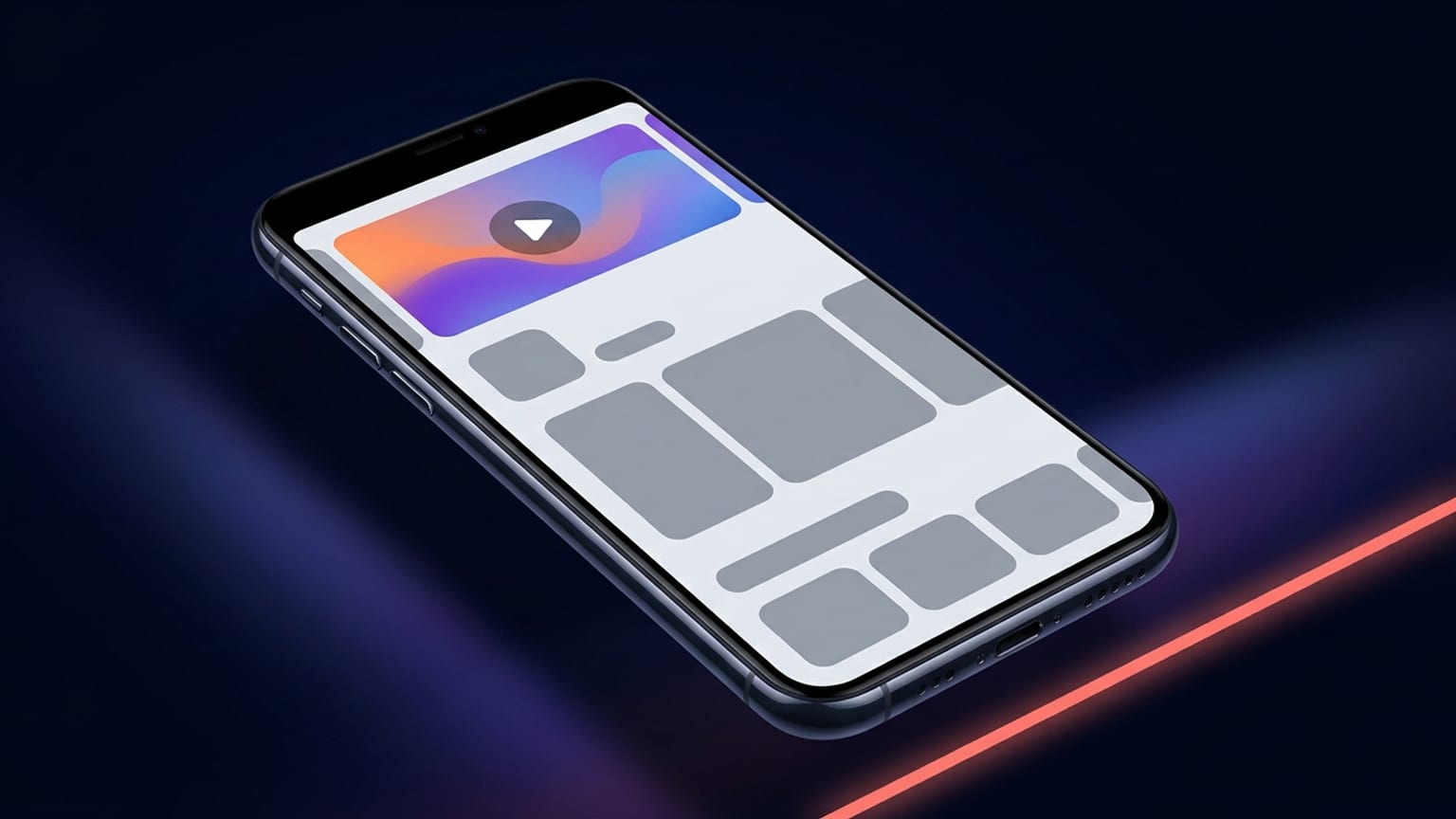
La feature graphic è l'asset più trascurato in assoluto in un listing di Google Play. Tutti si concentrano sugli screenshot e dimenticano il banner largo che sta sopra di essi — anche se è la prima immagine che molti utenti vedono, ed è quella che Google riutilizza su più superfici promozionali. È anche uno dei pochi asset Play con un requisito rigido: senza una feature graphic valida, Google non mostra il tuo video promozionale e non mette in evidenza la tua app in diversi slot di merchandising.
Ecco la specifica esatta, dove compare davvero l'immagine, la safe zone attorno a cui devi progettare e le regole pratiche che la mantengono leggibile.
La specifica esatta
Direttamente dalla guida della Google Play Console. Qui non c'è ambiguità, quindi rispettala esattamente:
- Dimensioni: esattamente 1024 x 500 pixel. Non un intervallo, non "almeno" — quella dimensione precisa.
- Formato file: JPEG o PNG a 24 bit.
- Trasparenza: nessun canale alpha. La guida della Console dice letteralmente "PNG a 24 bit (senza alpha)". Un PNG esportato con trasparenza viene rifiutato — appiattiscilo prima su uno sfondo opaco.
- Rapporto d'aspetto: la dimensione 1024 x 500 corrisponde a circa 2,048:1 — un banner panoramico largo e basso. Utile da tenere a mente quando abbozzi il layout.
- Dimensione del file: la guida della Console non pubblica un limite rigido per questo asset; 15 MB è la cifra comunemente citata, ma in pratica un JPEG ben compresso resta ben sotto 1 MB. Tienila piccola per caricamenti veloci del listing.
Presta particolare attenzione alla regola senza alpha. È il motivo più comune per cui il caricamento di una feature graphic viene respinto. Gli strumenti di design esportano di default PNG trasparenti senza problemi; Google non ne accetta uno per questo slot. Se il tuo editor offre un'opzione "appiattisci" o "colore di sfondo", usala.
Dove compare davvero la feature graphic
Non è un elemento decorativo extra — Google riutilizza l'immagine in più punti, ed è proprio per questo che la safe zone conta:
- In cima al tuo listing dello store. Nella pagina Play Store dell'app è il banner largo sopra i tuoi screenshot e la descrizione — l'intestazione che incornicia l'intero listing.
- Immagine di copertina per il tuo video promozionale. Se hai collegato un video promozionale su YouTube, la feature graphic è il poster frame del video. Gli utenti toccano il play button che vi si sovrappone per avviare il video.
- Posizionamenti promozionali ed evidenziati. Google inserisce la feature graphic in collezioni in formato grande — elenchi curati di app e gruppi di giochi consigliati mostrati con le feature graphic. Sono superfici di merchandising che non puoi controllare manualmente, quindi l'immagine deve funzionare bene anche fuori contesto.
Poiché la stessa immagine svolge un triplice ruolo — intestazione del listing, copertina video e banner in evidenza — non puoi calibrarla per uno solo di questi usi. Deve reggere tutti e tre. È questo il vincolo da cui discende il resto del design.
La safe zone del play button
Ecco la trappola in cui cadono i designer attenti. Nel momento in cui colleghi un video promozionale, Google renderizza un play button sopra la feature graphic, all'incirca centrato. Qualsiasi logo, titolo o dettaglio critico che avevi posizionato al centro si trova ora dietro un grande pulsante circolare.
L'indicazione ufficiale di Google: mantieni gli elementi visivi principali e il punto focale verso il centro, ma tieni logo e nome dell'app fuori dalle zone di taglio ai bordi che vengono ritagliate a seconda del formato UI del dispositivo. Conciliando le due cose:
- Centro: riservalo al play button. Non posizionare testo o logo esattamente al centro se usi un video promozionale, altrimenti verrà coperto.
- Bordi: la fascia esterna su ciascun lato può essere ritagliata in alcuni layout. Non spingere nulla di essenziale negli angoli più esterni.
- Il punto ideale: una fascia orizzontale spostata dal centro esatto — pensa a un logo in basso a sinistra o a un titolo a sinistra del centro, con margine da ogni bordo. Così resta al riparo sia dal play button sia dalle zone di ritaglio.
Se non usi un video promozionale, riprendi il centro e hai più libertà — ma progetta comunque come se il play button potesse comparire lo stesso. Potresti aggiungere un video più avanti, e non vuoi rifare la grafica quando succede.
Perché conta più di quanto sembri
Tre motivi concreti per cui la feature graphic merita attenzione vera:
- Sblocca il tuo video promozionale. Nessuna feature graphic valida, nessuna copertina video — quindi Google non mostra affatto il tuo video. Se ti sei impegnato a produrre un trailer, questo banner è ciò che lo sblocca.
- Sblocca la visibilità in evidenza. Diversi posizionamenti curati e consigliati di Google richiedono una feature graphic. Saltala e sei invisibile in quegli slot, indipendentemente da quanto sia buona la tua app.
- È spazio pregiato per la prima impressione. È larga, è in cima, ed è l'unica superficie di brand completamente sotto il tuo controllo nel listing. Un banner vuoto o sciatto trasmette l'idea di un'app fatta con poco impegno prima ancora che qualcuno scorra fino ai tuoi screenshot.
Indicazioni di design concrete
La regola rigida è la specifica. Tutto ciò che segue è la differenza tra una grafica che converte e una che riempie soltanto lo slot:
- Un'idea sola, grande. 1024 x 500 diventa piccolo una volta scalato in una miniatura di collezione. Un messaggio chiaro e un elemento focale battono un montaggio confuso. Se non riesci a leggerla a colpo d'occhio, semplifica.
- Leggibile a dimensione ridotta. Osservala rimpicciolita a circa un terzo della dimensione originale — è più vicino a come appare negli elenchi. Il testo di dimensioni da corpo del testo sparisce; usa poche parole, grandi.
- Tieni i contenuti critici lontano dai bordi. Nessun logo, nome dell'app o testo chiave nella fascia esterna o negli angoli — vengono tagliati. Lascia ampio margine.
- Evita sfondi bianco puro e grigio scuro. Google segnala che possono fondersi con lo sfondo dello store stesso. Usa un colore vivace e coerente col brand così il banner ha un bordo definito.
- Abbina la palette della tua icona app. La coerenza tra icona e feature graphic fa percepire il listing come un unico brand coerente, non come asset assemblati alla rinfusa.
- Evita badge e affermazioni. Non integrare "Editor's Choice", valutazioni a stelle, prezzi o superlativi come "Il migliore" o "Gratis". Le regole sui contenuti di Google vietano badge promozionali e affermazioni sulle prestazioni in questa immagine.
- Pianifica in funzione del play button. Trattato sopra, ma è la regola che tutti dimenticano: se è collegato un video, il centro è già occupato.
Perché la maggior parte degli strumenti per screenshot ignora la feature graphic
Apri quasi qualsiasi strumento per screenshot App Store / Play e trovi template con cornici del telefono, layout per didascalie e mockup di dispositivi — tutti costruiti attorno alla forma verticale in stile 9:16 dello screenshot. La feature graphic è tutta un'altra bestia: un banner panoramico 1024 x 500 con la propria safe zone e la propria regola senza alpha. Poiché non rientra nello stampo dello screenshot verticale, molti strumenti la lasciano semplicemente fuori. È proprio questo il vuoto che spinge le persone verso un generatore di banner separato o direttamente su Figma solo per questo asset.
Dove si inserisce Mokbi
Mokbi è uno strumento nel browser per progettare e localizzare i tuoi asset per lo store — cornici del dispositivo, didascalie, traduzione AI con un clic in 50 lingue, esportazione in batch. Poiché è una tela libera anziché un template a cornice del telefono fissa, puoi impostare una tavola da disegno 1024 x 500, progettare la feature graphic con il tuo sfondo brandizzato e il punto focale centrato, ed esportare un PNG o JPEG appiattito senza alpha — esattamente il formato richiesto da Google. Progetti e visualizzi l'anteprima gratis (con filigrana); l'esportazione e la pubblicazione illimitate arrivano con un abbonamento — Solo a €29.99/mo (1 app) o Studio a €49.99/mo (fino a 5 app), senza acquisto una tantum. Per essere chiari: non cattura i tuoi screenshot sorgente né genera l'artwork del banner al posto tuo — porti tu le immagini e Mokbi si occupa della composizione, della localizzazione e dell'esportazione nella dimensione corretta.
Riepilogo rapido
- 1024 x 500 px, esattamente. JPEG o PNG a 24 bit, senza canale alpha.
- È l'intestazione del listing e la copertina del tuo video. Più i posizionamenti in evidenza che non controlli.
- Il centro è per il play button. I bordi vengono ritagliati. Tieni logo e testo nella fascia spostata tra i due.
- Leggibile in piccolo, vivace, coerente col brand, senza badge né affermazioni. Un'idea sola, grande.