
전환을 부르는 Google Play 피처 그래픽 디자인하기
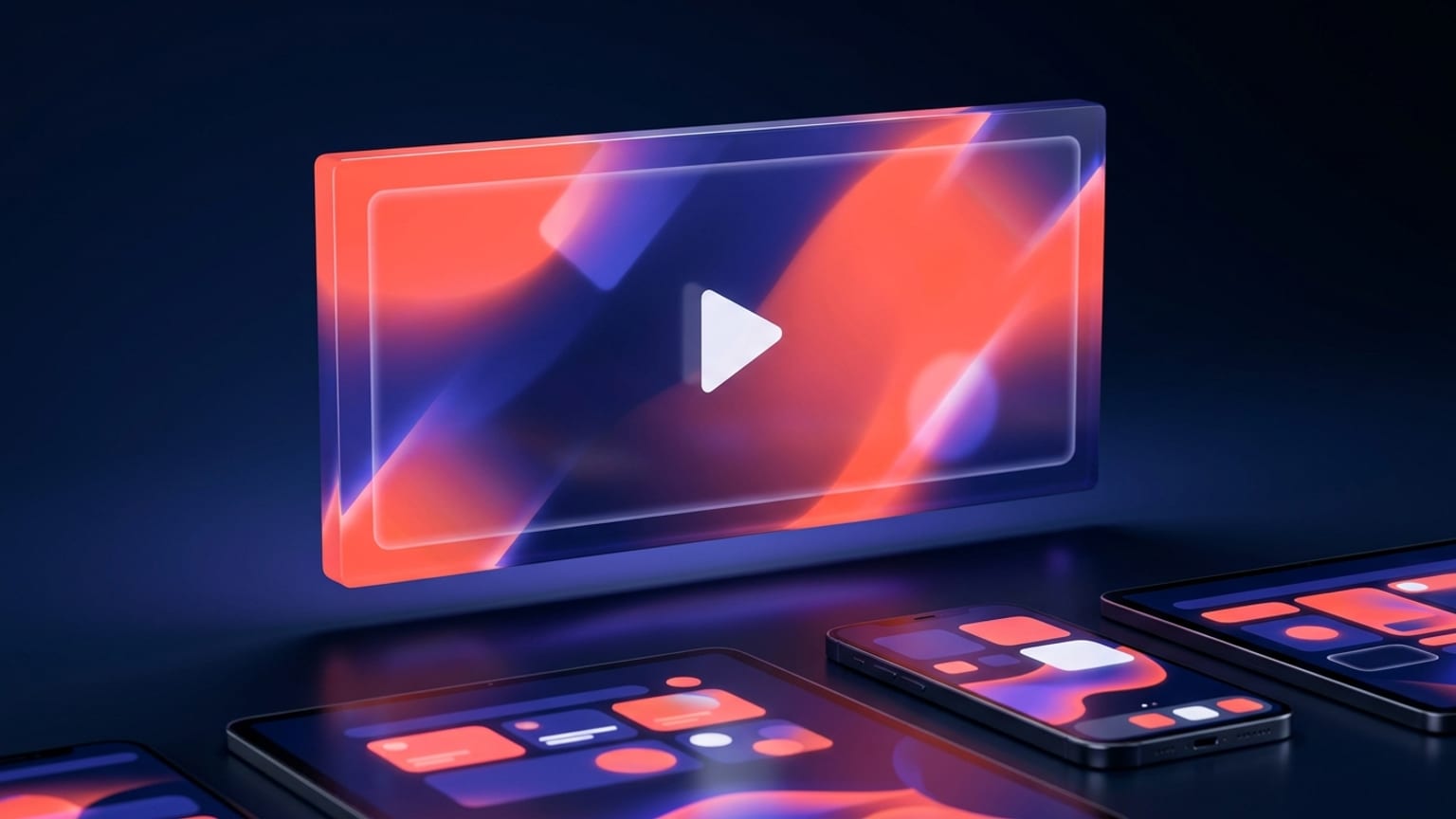
Play 목록에는 그 무엇보다 앞서 등장하는 넓은 배너 하나가 있어요. 모바일 브라우저에서도, Play 앱 안에서도 스크린샷보다, 설명보다, 종종 스크롤 없이 보이는 영역보다 먼저 전체 너비로 펼쳐지죠. 대부분의 사람이 가장 먼저 보는 요소이자, 많은 개발자가 별생각 없이 템플릿으로 뽑아내는 요소이기도 해요 — 그래서 제대로 고민한 그래픽은 눈에 띌 수밖에 없어요.
이 글은 디자인과 정책에 관한 이야기예요. 정확한 크기, 파일 형식, 그래픽이 노출되는 위치는 별도 글에서 다뤘고, 한 줄 요약은 이래요 — 1024 x 500 px, 알파 채널 없는 JPEG 또는 24비트 PNG로 저장. Play는 1픽셀이라도 어긋나면 거부하고, 투명도는 검은색으로 렌더링해버려요. 아래 내용은 이미 그 캔버스를 준비했고 탭을 이끌어낼 방법을 찾고 있다는 전제로 진행해요.
한 가지만 말하기
피처 그래픽은 기능을 잔뜩 욱여넣는 포스터가 아니에요. 실제로 렌더링되는 크기 — 모바일에서는 흔히 몇 백 픽셀 너비 — 에서는 아이디어 하나를 전달하거나, 아무것도 전달하지 못하거나예요. 사람들이 앱을 설치하는 단 하나의 이유를 골라 프레임 전체를 그 위에 세우세요. 명상 앱이라면 기능 목록이 아니라 평온함을 보여줘야 해요. 가계부 앱이라면 아이콘 다섯 개가 아니라 깔끔하게 올라가는 숫자를 보여줘야 하고요.
가장 빠른 테스트 방법은 그래픽을 썸네일 크기로 줄이고 1초만 보는 거예요. 앱의 카테고리와 핵심 약속을 바로 알아챌 수 있다면 성공이에요. 눈이 뭔가를 찾아 헤매야 한다면, 너무 많은 걸 담은 거예요.
플레이 버튼 안전 영역을 신경 쓰세요
목록에 프로모 영상을 연결하면 Play는 피처 그래픽 위에 플레이 버튼을 겹쳐 넣어서 탭하면 영상을 볼 수 있게 해요. 이 버튼은 배너 한가운데에 놓이고, 그래픽은 화면이나 기기에 따라 다르게 잘리거나 프레이밍될 수 있어요. 레이아웃에서 신경 써야 할 점 두 가지예요.
- 로고와 텍스트는 정확히 중앙에 두지 마세요. 워드마크 위에 플레이 버튼이 얹히면 실수처럼 보여요. 중요한 요소는 중앙에서 벗어나게 배치하세요 — 왼쪽 3분의 1 지점이나 아래쪽 밴드처럼 — 그러면 오버레이와 절대 겹치지 않아요.
- 가장자리에 여유를 두세요. 텍스트나 로고를 테두리 쪽으로 밀어붙이지 마세요. 화면이 프레임을 잘라내면 가장자리 콘텐츠가 가장 먼저 잘려나가요. 바깥쪽 여백은 사용 가능한 공간이 아니라 재단선(블리드)이라고 생각하세요.
오늘 영상이 없더라도 플레이 버튼이 나타날 수 있다고 가정하고 디자인하세요. 선택지를 열어두는 것이기도 하고, 그 자체로 더 안정적인 구도가 돼요.
Play가 절대 허용하지 않는 선
Google Play의 콘텐츠 품질 규정은 스토어 그래픽을 광고가 아니라 에디토리얼로 취급해요. 피처 그래픽(그리고 제목과 짧은 설명)은 홍보성이나 성과 주장을 담으면 안 돼요. 이 중 하나라도 걸리면 제출이 플래그되거나 거부돼요. 금지 항목은 이래요.
- 성과·순위 주장 — "Best", "#1", "Top", "App of the Year", "Popular", "Best of Play".
- 수상·평가·추천 문구 — 트로피 배지, "As seen in", 인용구, 별점, 별 다섯 개 이미지.
- 다운로드·이용자 수 — "1M+ downloads", "Join a million users".
- 가격·프로모션 — "Free", "50% off", "Sale", "Limited time", "$50 cash back".
- 행동 유도 문구 — "Download now", "Install now", "Play now", "Try now".
- Play 배지·스토어 요소 — "Get it on Google Play" 배지나 Play UI 컨트롤을 닮은 요소, 그래픽에 박아 넣은 가짜 버튼·토글·탭 타깃.
안전하게 가는 방법은 이거예요. 앱이 무엇을 하는지를 설명하지, 어떤 순위인지나 얼마인지를 말하지 않는 거예요. "모든 구독을 한곳에서 관리하세요"는 괜찮아요. "#1 구독 관리 앱 — 무료!"는 한 줄에 두 가지 위반을 담은 셈이에요.
실제 렌더링되는 크기에서 읽히게 만들기
디자인은 1024 x 500으로 하되, 판단은 썸네일 크기로 하세요. 배너가 축소될 때만 드러나는 실패 유형은 이래요.
- 낮은 대비. 복잡한 사진 위 흐릿한 텍스트는 축소되는 순간 사라져요. 텍스트는 단색이나 은은한 그러데이션 배경 위에 얹고, 텍스트와 배경 사이에 확실한 명도 차이를 두세요.
- 너무 작거나 얇은 글자. 얇은 굵기와 긴 문장은 뭉개져버려요. 텍스트를 쓴다면 크고 굵은 단어 몇 개로 제한하세요.
- 원본 크기에서만 보이는 디테일. 세밀한 UI, 작은 제품 컷, 촘촘한 패턴은 모두 무너져요. 굵직한 형태와 명확한 시선 집중점을 선택하세요.
그리고 특별히 조심할 함정 하나. 배너에 앱 이름을 반복해서 낭비하지 마세요. 제목은 이미 목록에서 바로 옆에 나와 있어요. 사용자가 2센티미터 옆에서 읽을 수 있는 텍스트에 그래픽의 헤드라인을 쓰는 건 메시지를 낭비하는 거예요. 대신 혜택이나 제품 자체를 보여주세요.
목록 나머지 요소와 맞추기
피처 그래픽은 독립된 작품이 아니라 세트의 맨 위 요소예요. 그 아래에 아이콘이, 그 아래에 스크린샷이 있죠. 색상, 서체, 무드가 배너에서 아이콘, 스크린샷까지 그대로 이어지면 목록 전체가 신경 쓰는 사람이 만든 하나의 제품처럼 느껴져요. 피처 그래픽이 스크린샷과 아무 공통점 없는 재고 그러데이션이라면, 뒷전 취급받는 것처럼 보이고 신뢰를 조용히 갉아먹어요.
팔레트는 아이콘이나 앱의 실제 UI에서 가져오세요. 스크린샷 캡션에 쓰는 강조색을 그대로 재사용하세요. 서체 하나로 전부 통일하세요. 여기서의 일관성은 장식이 아니라, 목록 전체가 의도를 갖고 설계됐다는 신호예요.
Mokbi가 도움이 되는 지점
Mokbi는 1024 x 500 피처 그래픽을 스크린샷 세트와 함께 디자인해요. 그래서 배너, 패널, 캡션이 별도 도구 없이, 손으로 색상을 맞추는 과정 없이 하나의 팔레트, 하나의 서체, 하나의 메시지를 곧바로 공유해요. 정확한 사양(알파 없는 JPEG 또는 24비트 PNG)으로 내보내고, 중요한 요소를 중앙과 가장자리에서 비켜나게 유지하며, 그래픽을 50개 언어로 현지화해서 어느 시장에서든 잘린 영어 배너가 아니라 딱 맞는 배너를 볼 수 있게 해줘요.
메시지와 아트 디렉션에 대한 결정은 여전히 당신 몫이에요. 이 도구는 피처 그래픽을 포함한 목록 전체가 하나로 어우러져 보이게 만들어줄 뿐이에요.