
Jak zaprojektować grafikę wyróżniającą Google Play, która konwertuje
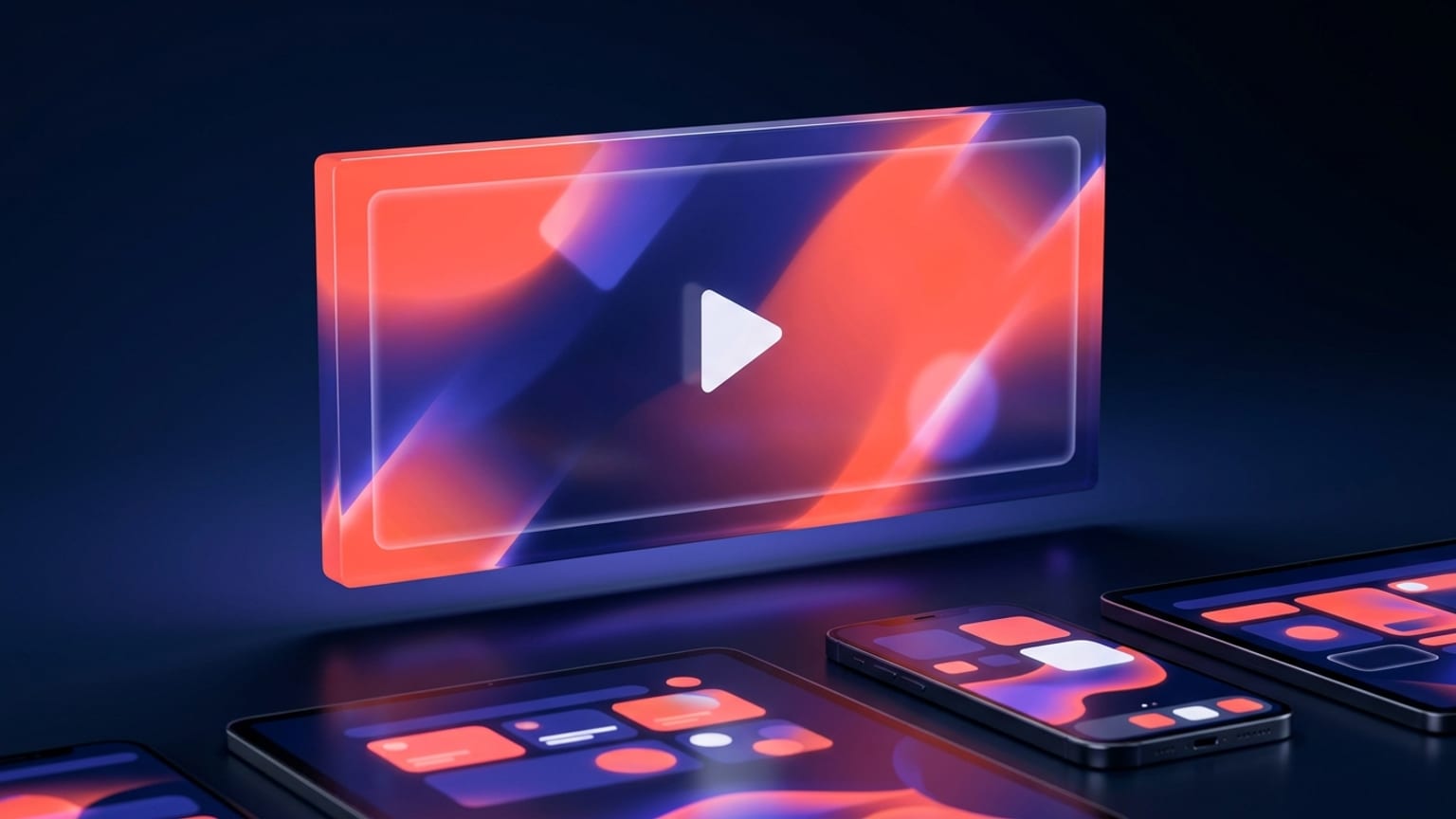
Wpis w Play daje ci jeden szeroki baner ponad wszystkim innym. Na przeglądarkach mobilnych i w aplikacji Play rozciąga się na całą szerokość, zanim pojawią się zrzuty ekranu, opis, często zanim w ogóle trzeba przewinąć. To element, który widzi najwięcej osób, i element, który większość deweloperów eksportuje z szablonu bez namysłu — dlatego przemyślany wyróżnia się od razu.
To druga połowa historii — o projektowaniu i zasadach. Dokładne wymiary, format pliku i miejsce wyświetlania grafiki opisujemy w powiązanym wpisie; skrót w jednym zdaniu: musi mieć 1024 x 500 px, zapisane jako JPEG lub 24-bitowy PNG bez kanału alfa. Play odrzuca wszystko, co odbiega choćby o piksel, a przezroczystość renderuje jako czerń. Poniżej zakładamy, że masz już to płótno i chcesz, żeby zasłużyło na kliknięcie.
Powiedz jedną rzecz
Grafika wyróżniająca to nie plakat do wypełnienia listą funkcji. Przy rozmiarze, w jakim się wyświetla — często kilkaset pikseli szerokości na telefonie — przekazujesz jedną ideę albo żadną. Wybierz jeden powód, dla którego ktoś instaluje twoją aplikację, i zbuduj wokół niego całą kompozycję. Aplikacja do medytacji pokazuje spokój, nie listę funkcji. Aplikacja do budżetowania pokazuje rosnącą, czystą liczbę, nie pięć ikonek.
Najszybszy test: zmniejsz grafikę do rozmiaru miniatury i spójrz na nią przez sekundę. Jeśli potrafisz nazwać kategorię aplikacji i jej główną obietnicę, działa. Jeśli oko musi czegoś szukać, jest na niej za dużo.
Pamiętaj o strefie bezpiecznej dla przycisku odtwarzania
Jeśli dołączysz film promocyjny do wpisu, Play nakłada na grafikę przycisk odtwarzania, żeby użytkownicy mogli go dotknąć i obejrzeć film. Ten przycisk ląduje na środku banera, a sama grafika może być kadrowana lub przycinana inaczej na różnych powierzchniach i urządzeniach. Dwie konsekwencje dla układu:
- Trzymaj logo i wszelki tekst z dala od dokładnego środka. Przycisk odtwarzania na twoim logotypie wygląda jak błąd. Przesuń ważne elementy poza środek — lewa jedna trzecia albo dolny pas — tak by nakładka nigdy z nimi nie kolidowała.
- Zostaw krawędziom oddech. Nie dociskaj tekstu ani logo do granic kadru. Jeśli dana powierzchnia przytnie ramkę, treść przy krawędzi znika pierwsza. Traktuj zewnętrzny margines jak spad, nie jak użyteczną przestrzeń.
Nawet jeśli dziś nie masz filmu, projektuj tak, jakby przycisk odtwarzania mógł się pojawić. To zostawia ci pole manewru i po prostu daje solidniejszą kompozycję.
Granice, których Play nie pozwala przekraczać
Zasady jakości treści Google Play traktują grafiki sklepowe jako materiał redakcyjny, nie reklamowy. Grafika wyróżniająca (a także tytuł i krótki opis) nie może zawierać twierdzeń promocyjnych ani dotyczących wyników. Naruszenie choćby jednej z tych zasad kończy się flagą lub odrzuceniem zgłoszenia. Zakazane kategorie:
- Twierdzenia o wynikach i rankingach — "Najlepsza", "#1", "Top", "Aplikacja roku", "Popularna", "Best of Play".
- Nagrody, wyróżnienia i opinie — odznaki trofeów, "Widziane w", cytaty, oceny w gwiazdkach, grafiki z pięcioma gwiazdkami.
- Liczby pobrań lub użytkowników — "1 mln+ pobrań", "Dołącz do miliona użytkowników".
- Cena i promocje — "Za darmo", "50% taniej", "Wyprzedaż", "Oferta ograniczona czasowo", "$50 zwrotu".
- Wezwania do działania — "Pobierz teraz", "Zainstaluj teraz", "Zagraj teraz", "Wypróbuj teraz".
- Odznaki i elementy sklepu Play — odznaka "Dostępne w Google Play" lub cokolwiek przypominającego elementy interfejsu Play, a także fałszywe przyciski, przełączniki czy obszary dotykowe wbudowane w grafikę.
Bezpieczne przeformułowanie: opisz, czym aplikacja jest, a nie jak się plasuje albo ile kosztuje. "Śledź każdą subskrypcję w jednym miejscu" jest w porządku. "Aplikacja #1 do śledzenia subskrypcji — za darmo!" to dwa naruszenia w jednej linii.
Zadbaj o czytelność tam, gdzie grafika faktycznie się wyświetla
Projektuj w 1024 x 500, ale oceniaj w rozmiarze miniatury. Błędy, które ujawniają się dopiero po zmniejszeniu banera:
- Niski kontrast. Blady tekst na ruchliwym zdjęciu znika, gdy tylko grafika zostanie pomniejszona. Umieść tekst na jednolitym lub delikatnie gradientowym tle i zachowaj wyraźną różnicę wartości między tekstem a tłem.
- Zbyt mały lub zbyt cienki tekst. Cienkie kroje pisma i długie zdania zamieniają się w nieczytelną plamę. Jeśli w ogóle używasz słów, ogranicz je do kilku dużych, grubych.
- Szczegóły czytelne tylko w pełnym rozmiarze. Drobny interfejs, malutkie zdjęcia produktu i gęste wzory się zlewają. Postaw na wyraziste kształty i wyraźny punkt centralny.
I konkretna pułapka: nie marnuj banera na powtarzanie nazwy aplikacji. Twój tytuł już stoi tuż obok w wpisie. Poświęcanie nagłówka grafiki na tekst, który użytkownik może przeczytać dwa centymetry dalej, to zmarnowany przekaz. Pokaż zamiast tego korzyść albo sam produkt.
Dopasuj do reszty wpisu
Grafika wyróżniająca to nie samodzielne dzieło — to góra zestawu. Poniżej niej jest ikona, poniżej ikony zrzuty ekranu. Kiedy kolor, typografia i nastrój przenikają wprost z banera do ikony i zrzutów ekranu, wpis wygląda jak jeden produkt zrobiony przez ludzi, którym zależy. Kiedy grafika wyróżniająca to gotowy gradient bez żadnego związku ze zrzutami ekranu, wygląda jak coś dorzuconego na koniec i po cichu podkopuje zaufanie.
Weź paletę z ikony albo z prawdziwego interfejsu aplikacji. Użyj tego samego koloru akcentu, którego zrzuty ekranu używają do podpisów. Trzymaj jedną rodzinę krojów pisma we wszystkim. Spójność to nie dekoracja — to sygnał, że cały wpis zaprojektowano celowo.
Gdzie pasuje Mokbi
Mokbi projektuje grafikę wyróżniającą 1024 x 500 razem z zestawem zrzutów ekranu, więc baner, panele i podpisy od razu dzielą jedną paletę, jedną typografię i jeden przekaz — bez osobnego narzędzia, bez ręcznego dopasowywania kolorów. Eksportuje w dokładnej specyfikacji (JPEG lub 24-bitowy PNG, bez alfy), trzyma ważne elementy z dala od środka i krawędzi, a także lokalizuje grafikę w 50 językach, dzięki czemu każdy rynek dostaje pasujący baner, a nie przycięty angielski.
Decyzję o przekazie i kierunku artystycznym nadal podejmujesz ty. Narzędzie po prostu sprawia, że cały wpis — łącznie z grafiką wyróżniającą — wygląda jak spójna całość.