
Ein Google-Play-Feature-Graphic gestalten, das konvertiert
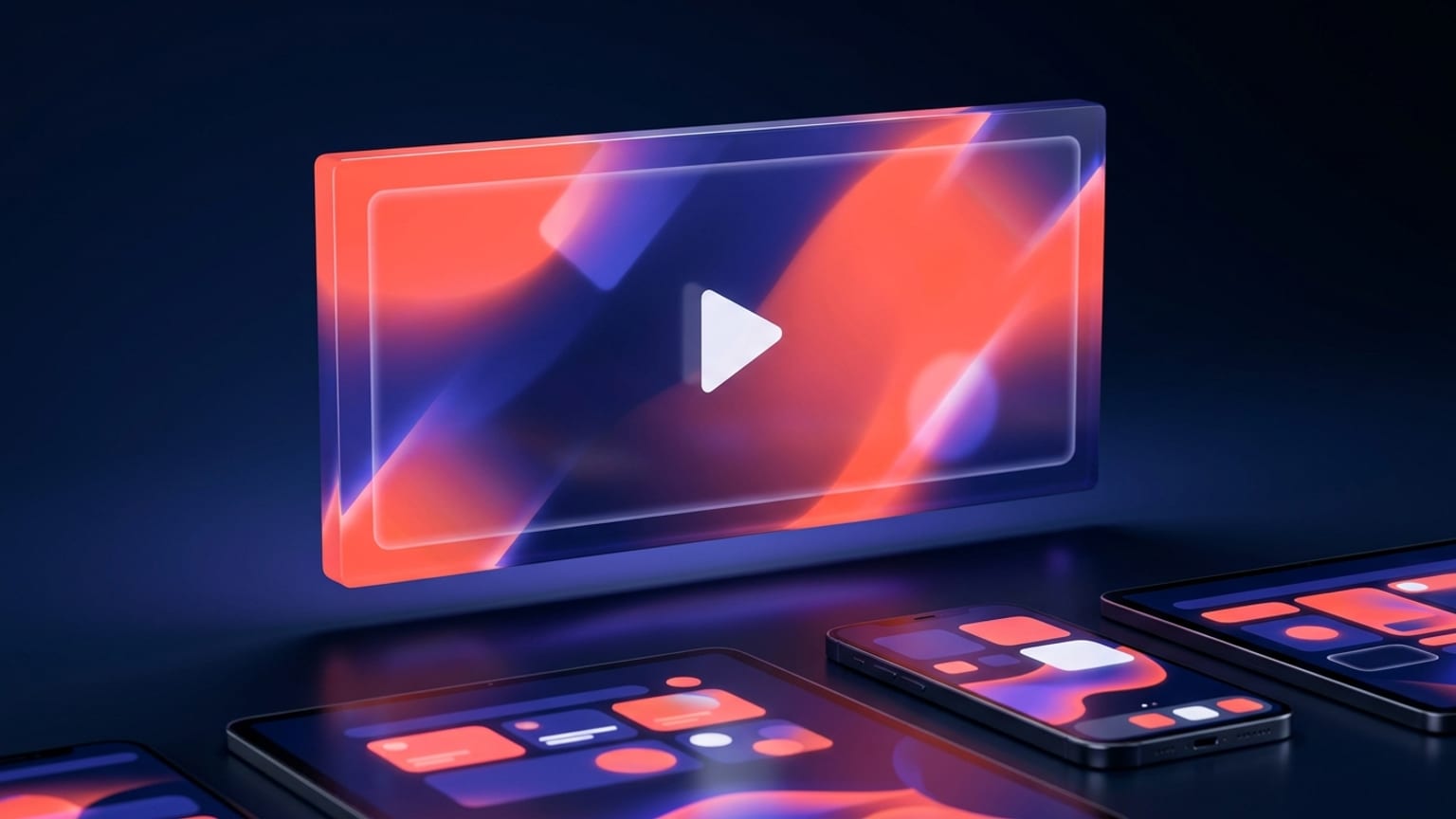
Ein Play-Eintrag gibt dir ein breites Banner über allem anderen. Auf dem Handy-Browser und in der Play-App zieht es sich über die gesamte Breite, noch vor den Screenshots, vor der Beschreibung, oft noch über dem Falz. Es ist das Element, das die meisten Leute zuerst sehen — und das, das die meisten Entwickler ohne einen zweiten Gedanken aus einer Vorlage exportieren. Genau deshalb fällt ein durchdachtes auf.
Hier geht es um Gestaltung und Richtlinien. Die genauen Maße, das Dateiformat und wo die Grafik erscheint, sind im begleitenden Beitrag beschrieben; kurz zusammengefasst: sie muss 1024 x 500 px groß sein, als JPEG oder 24-Bit-PNG ohne Alphakanal gespeichert. Play lehnt alles ab, das auch nur um ein Pixel abweicht, und rendert Transparenz als Schwarz. Alles Weitere setzt voraus, dass du diese Fläche schon hast und willst, dass sie sich den Tap verdient.
Sag eine Sache
Ein Feature-Graphic ist kein Poster, das man mit Funktionen vollstopft. Bei der Größe, in der es angezeigt wird — oft nur ein paar hundert Pixel breit auf dem Handy — bringst du eine Idee rüber, oder keine. Wähle den einen Grund, aus dem jemand deine App installiert, und baue den ganzen Rahmen darum. Eine Meditations-App zeigt Ruhe, keine Feature-Liste. Eine Budget-App zeigt eine saubere Zahl, die nach oben geht, nicht fünf Icons.
Der schnellste Test: Verkleinere die Grafik auf Thumbnail-Größe und schau eine Sekunde lang hin. Wenn du die Kategorie der App und ihr Hauptversprechen benennen kannst, funktioniert es. Wenn dein Auge suchen muss, ist zu viel drauf.
Die Schutzzone für den Play-Button beachten
Wenn du deinem Eintrag ein Promo-Video hinzufügst, legt Play einen Play-Button über das Feature-Graphic, damit man ihn antippen kann. Dieser Button landet in der Mitte des Banners, und die Grafik kann auf verschiedenen Oberflächen und Geräten unterschiedlich beschnitten oder gerahmt werden. Zwei Konsequenzen fürs Layout:
- Halte Logo und jeglichen Text aus der exakten Mitte heraus. Ein Play-Button, der auf deinem Schriftzug sitzt, wirkt wie ein Fehler. Setze die wichtigen Elemente bewusst außerhalb der Mitte — linkes Drittel oder unteres Band —, damit sich das Overlay nie mit ihnen überschneidet.
- Gib den Rändern Luft. Schiebe Text oder Logo nicht an die Kanten. Wird der Rahmen beschnitten, verschwindet Randinhalt zuerst. Behandle den äußeren Rand als Beschnitt, nicht als nutzbaren Platz.
Auch wenn du heute noch kein Video hast: Gestalte so, als könnte der Play-Button auftauchen. Das hält dir Optionen offen und ergibt schlicht eine robustere Komposition.
Die Grenzen, die Play dir setzt
Google Plays Richtlinien zur Inhaltsqualität behandeln Store-Grafiken als redaktionell, nicht als Werbung. Das Feature-Graphic (und auch Titel und Kurzbeschreibung) darf keine werblichen Aussagen oder Leistungsversprechen enthalten. Verstößt du dagegen, wird die Einreichung markiert oder abgelehnt. Die verbotenen Kategorien:
- Leistungs- und Ranking-Aussagen — „Beste“, „#1“, „Top“, „App des Jahres“, „Beliebt“, „Best of Play“.
- Auszeichnungen, Preise und Testimonials — Pokal-Badges, „Bekannt aus“, Zitate, Sternebewertungen, Fünf-Sterne-Grafiken.
- Download- oder Nutzerzahlen — „1 Mio.+ Downloads“, „Schließ dich einer Million Nutzern an“.
- Preise und Aktionen — „Kostenlos“, „50 % Rabatt“, „Ausverkauf“, „Zeitlich begrenzt“, „50 € Cashback“.
- Handlungsaufforderungen — „Jetzt herunterladen“, „Jetzt installieren“, „Jetzt spielen“, „Jetzt testen“.
- Play-Badges und Store-Elemente — das „Jetzt bei Google Play“-Badge oder alles, was einem Play-UI-Element ähnelt, plus vorgetäuschte Buttons, Schalter oder Tap-Ziele, die in die Grafik eingebaut sind.
So bleibst du auf der sicheren Seite: Beschreibe, was die App ist, nicht wie sie rangiert oder was sie kostet. „Behalte jedes Abo an einem Ort im Blick“ ist okay. „Der #1 Abo-Tracker — kostenlos!“ sind zwei Verstöße in einer Zeile.
Mach es lesbar, wo es tatsächlich angezeigt wird
Gestalte bei 1024 x 500, beurteile aber als Thumbnail. Diese Fehler zeigen sich erst, wenn das Banner schrumpft:
- Zu wenig Kontrast. Blasser Text auf einem unruhigen Foto verschwindet in dem Moment, in dem er verkleinert wird. Platziere Text auf einer flächigen oder sanft verlaufenden Fläche und halte einen deutlichen Helligkeitsunterschied zum Hintergrund.
- Zu kleine oder zu feine Schrift. Dünne Schnitte und lange Sätze verschwimmen. Wenn du überhaupt Wörter verwendest, halte sie wenige, groß und kräftig.
- Details, die nur in voller Größe erkennbar sind. Feine UI-Elemente, winzige Produktfotos und dichte Muster brechen in sich zusammen. Bevorzuge kräftige Formen und einen klaren Blickfang.
Und eine besondere Falle: Verschwende das Banner nicht damit, deinen App-Namen zu wiederholen. Dein Titel steht im Eintrag ohnehin direkt daneben. Die Hauptaussage der Grafik für Text zu verwenden, den man zwei Zentimeter weiter ohnehin lesen kann, verschenkt die Botschaft. Zeig stattdessen den Nutzen oder das Produkt.
Zum Rest des Eintrags passen
Das Feature-Graphic ist kein eigenständiges Kunstwerk — es ist die Spitze eines Sets. Darunter folgt das Icon, danach die Screenshots. Wenn Farbe, Schrift und Stimmung sich vom Banner über das Icon bis zu den Screenshots durchziehen, wirkt der Eintrag wie ein Produkt von Leuten, denen es wichtig ist. Wenn das Feature-Graphic dagegen ein Stock-Verlauf ist, der nichts mit den Screenshots gemein hat, wirkt es wie ein Nachgedanke und untergräbt still das Vertrauen.
Nimm deine Farbpalette vom Icon oder der echten UI der App. Verwende dieselbe Akzentfarbe wieder, die deine Screenshots für Untertitel nutzen. Bleib bei einer Schriftfamilie für alles. Konsequenz ist hier keine Dekoration — sie ist das Signal, dass der ganze Eintrag mit Absicht gestaltet wurde.
Wo Mokbi ins Spiel kommt
Mokbi gestaltet das 1024 x 500 große Feature-Graphic zusammen mit deinen Screenshots, sodass Banner, Panels und Untertitel von Haus aus eine Palette, eine Schriftart und eine Botschaft teilen — kein separates Tool, kein manuelles Farbabgleichen. Es exportiert exakt nach Spezifikation (JPEG oder 24-Bit-PNG, ohne Alphakanal), hält die wichtigen Elemente frei von Mitte und Rändern und lokalisiert die Grafik in 50 Sprachen, sodass jeder Markt ein passendes Banner bekommt statt eines beschnittenen englischen.
Botschaft und Art Direction entscheidest weiterhin du. Das Tool sorgt nur dafür, dass der gesamte Eintrag — Feature-Graphic inklusive — wie aus einem Guss wirkt.