
Como criar uma gráfico de destaque do Google Play que converte
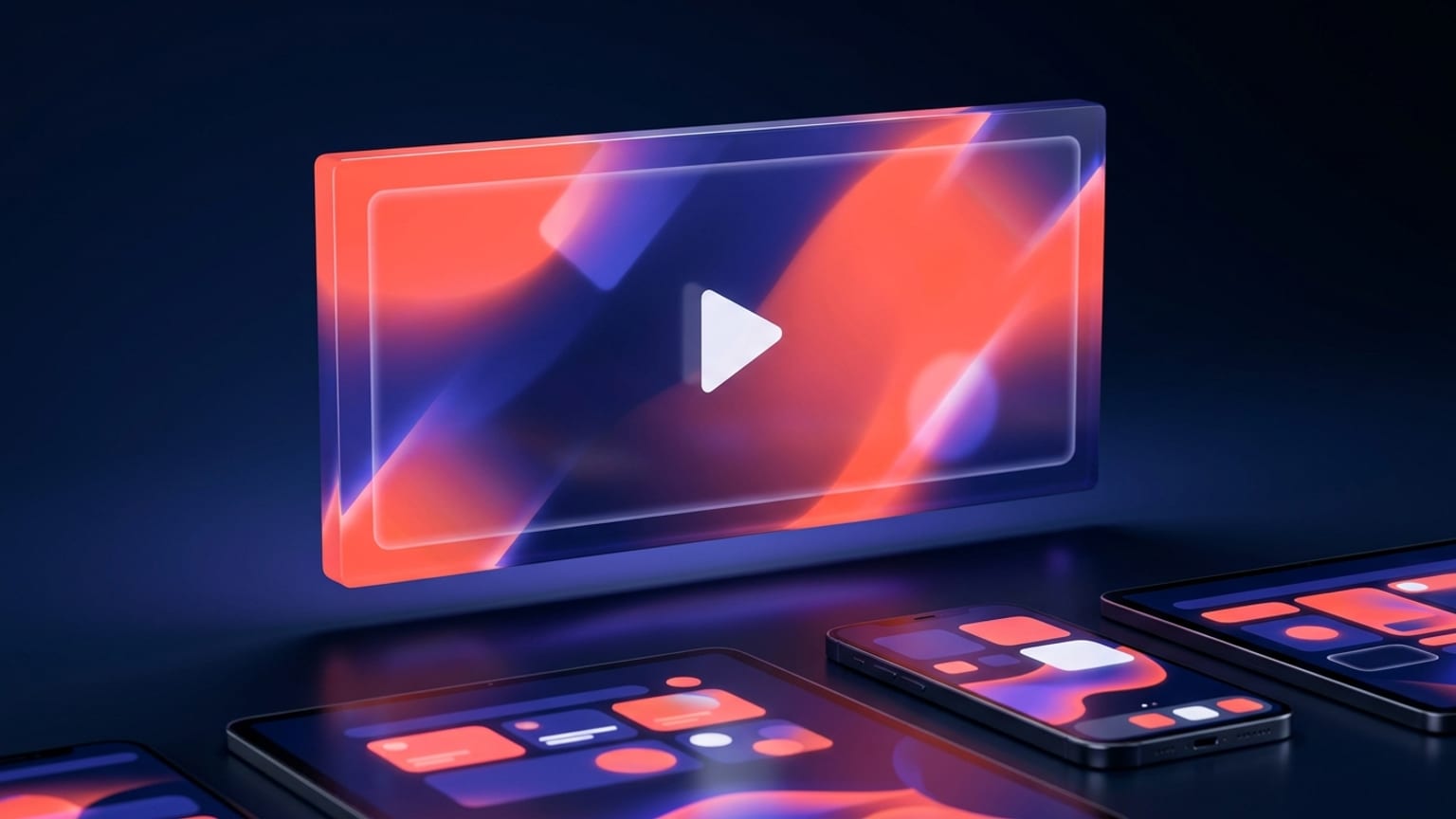
Uma ficha na Play Store te dá um banner largo acima de tudo o mais. Em navegadores de celular e dentro do app Play, ele ocupa toda a largura antes das capturas de tela, antes da descrição, muitas vezes antes da dobra. É a peça que mais gente vê e a peça que a maioria dos desenvolvedores exporta de um modelo sem pensar duas vezes — o que é exatamente o motivo pelo qual uma peça bem pensada se destaca.
Esta é a metade do design e da política da história. As dimensões exatas, o formato de arquivo e onde a imagem aparece estão no post complementar; o resumo em uma linha: ela precisa ser 1024 x 500 px, salva como JPEG ou PNG de 24 bits sem canal alfa. A Play rejeita qualquer arquivo que esteja um pixel fora da medida exata e renderiza transparência como preto. Tudo abaixo assume que você já tem essa tela e quer que ela conquiste o toque.
Diga uma coisa só
Uma gráfico de destaque não é um pôster para encher de funcionalidades. No tamanho em que é renderizada — muitas vezes poucas centenas de pixels de largura num celular — você transmite uma ideia, ou nenhuma. Escolha o único motivo pelo qual alguém instala seu app e construa todo o quadro em torno dele. Um app de meditação mostra calma, não uma lista de recursos. Um app de orçamento mostra um número limpo subindo, não cinco ícones.
A forma mais rápida de testar isso: reduza a imagem ao tamanho de miniatura e olhe por um segundo. Se você conseguir nomear a categoria do app e sua promessa principal, funciona. Se seu olho tem que procurar, tem coisa demais nela.
Cuidado com a zona segura do botão de reprodução
Se você anexar um vídeo promocional à sua ficha, a Play sobrepõe um botão de reprodução na gráfico de destaque para que as pessoas possam tocar e assistir. Esse botão cai no meio do banner, e a imagem pode ser enquadrada ou recortada de forma diferente entre superfícies e dispositivos. Duas consequências para o layout:
- Mantenha o logo e qualquer texto fora do centro exato. Um botão de reprodução em cima do seu logotipo parece um erro. Desloque os elementos importantes para fora do centro — terço esquerdo ou faixa inferior — para que a sobreposição nunca colida com eles.
- Dê espaço de respiro às bordas. Não empurre texto ou seu logo para as margens. Se uma superfície recortar o quadro, o conteúdo da borda é o primeiro a sumir. Trate a margem externa como sangria, não como espaço utilizável.
Mesmo que você não tenha vídeo hoje, projete como se o botão de reprodução pudesse aparecer. Isso mantém suas opções abertas e é simplesmente uma composição mais robusta.
As linhas que a Play não deixa você cruzar
As regras de qualidade de conteúdo do Google Play tratam os gráficos da loja como editorial, não como publicidade. A gráfico de destaque (e seu título e descrição curta) não podem carregar alegações promocionais ou de desempenho. Cruze uma dessas linhas e o envio é sinalizado ou rejeitado. As categorias banidas:
- Alegações de desempenho e ranking — "Melhor", "#1", "Top", "App do Ano", "Popular", "Melhor da Play".
- Prêmios, reconhecimentos e depoimentos — selos de troféu, "Visto em", citações destacadas, avaliações em estrelas, imagens de cinco estrelas.
- Contagem de downloads ou usuários — "Mais de 1 milhão de downloads", "Junte-se a um milhão de usuários".
- Preço e promoções — "Grátis", "50% de desconto", "Promoção", "Tempo limitado", "$50 de cashback".
- Chamadas para ação — "Baixe agora", "Instale agora", "Jogue agora", "Experimente agora".
- Selos e elementos da Play — o selo "Disponível no Google Play" ou qualquer coisa parecida com um controle de interface da Play, além de botões falsos, alternadores ou áreas de toque incorporados à arte.
A reformulação que te mantém seguro: descreva o que o app é, não como ele se classifica ou quanto custa. "Acompanhe todas as assinaturas num só lugar" está tudo bem. "O rastreador de assinaturas #1 — grátis!" são duas violações numa linha só.
Torne-a legível onde ela realmente aparece
Projete em 1024 x 500, mas julgue em miniatura. As falhas que só aparecem quando o banner encolhe:
- Contraste baixo. Texto claro sobre uma foto carregada desaparece no momento em que é reduzido. Coloque o texto sobre um campo sólido ou com gradiente suave, e mantenha uma diferença de valor forte entre texto e fundo.
- Tipografia pequena ou fina demais. Pesos finos e frases longas viram uma mancha. Se você usar palavras, mantenha-as em poucas, grandes e pesadas.
- Detalhe que só se lê em tamanho real. Interfaces finas, fotos de produto minúsculas e padrões densos todos colapsam. Priorize formas marcantes e um ponto focal claro.
E uma armadilha específica: não desperdice o banner repetindo o nome do seu app. Seu título já está bem ao lado dele na ficha. Gastar o destaque da imagem em texto que o usuário já pode ler a dois centímetros de distância é uma mensagem desperdiçada. Mostre o benefício ou o produto em vez disso.
Combine com o resto da ficha
A gráfico de destaque não é uma arte isolada — é o topo de um conjunto. O ícone fica abaixo dela, as capturas de tela abaixo disso. Quando a cor, a tipografia e o clima passam direto do banner para o ícone e para as capturas de tela, a ficha parece um único produto feito por gente que se importa. Quando a gráfico de destaque é um gradiente de banco de imagens que não tem nada a ver com as capturas de tela, ela soa como um pensamento tardio e mina silenciosamente a confiança.
Puxe sua paleta do ícone ou da interface real do app. Reutilize a mesma cor de destaque que suas capturas de tela usam nas legendas. Mantenha uma única família tipográfica em tudo isso. A consistência aqui não é decoração; é o sinal de que toda a ficha foi projetada de propósito.
Onde o Mokbi entra
O Mokbi cria a gráfico de destaque de 1024 x 500 junto com seu conjunto de capturas de tela, para que o banner, os painéis e as legendas compartilhem uma paleta, uma tipografia e uma mensagem, prontos para usar — sem ferramenta separada, sem combinar cores à mão. Ele exporta na especificação exata (JPEG ou PNG de 24 bits, sem alfa), mantém os elementos importantes longe do centro e das bordas, e localiza a imagem em 50 idiomas para que cada mercado receba um banner que se encaixa, não um banner em inglês recortado.
A decisão sobre a mensagem e a direção de arte continua sendo sua. A ferramenta só faz com que toda a ficha — gráfico de destaque incluída — pareça pertencer ao mesmo conjunto.