
Cómo diseñar un gráfico de funciones de Google Play que convierta
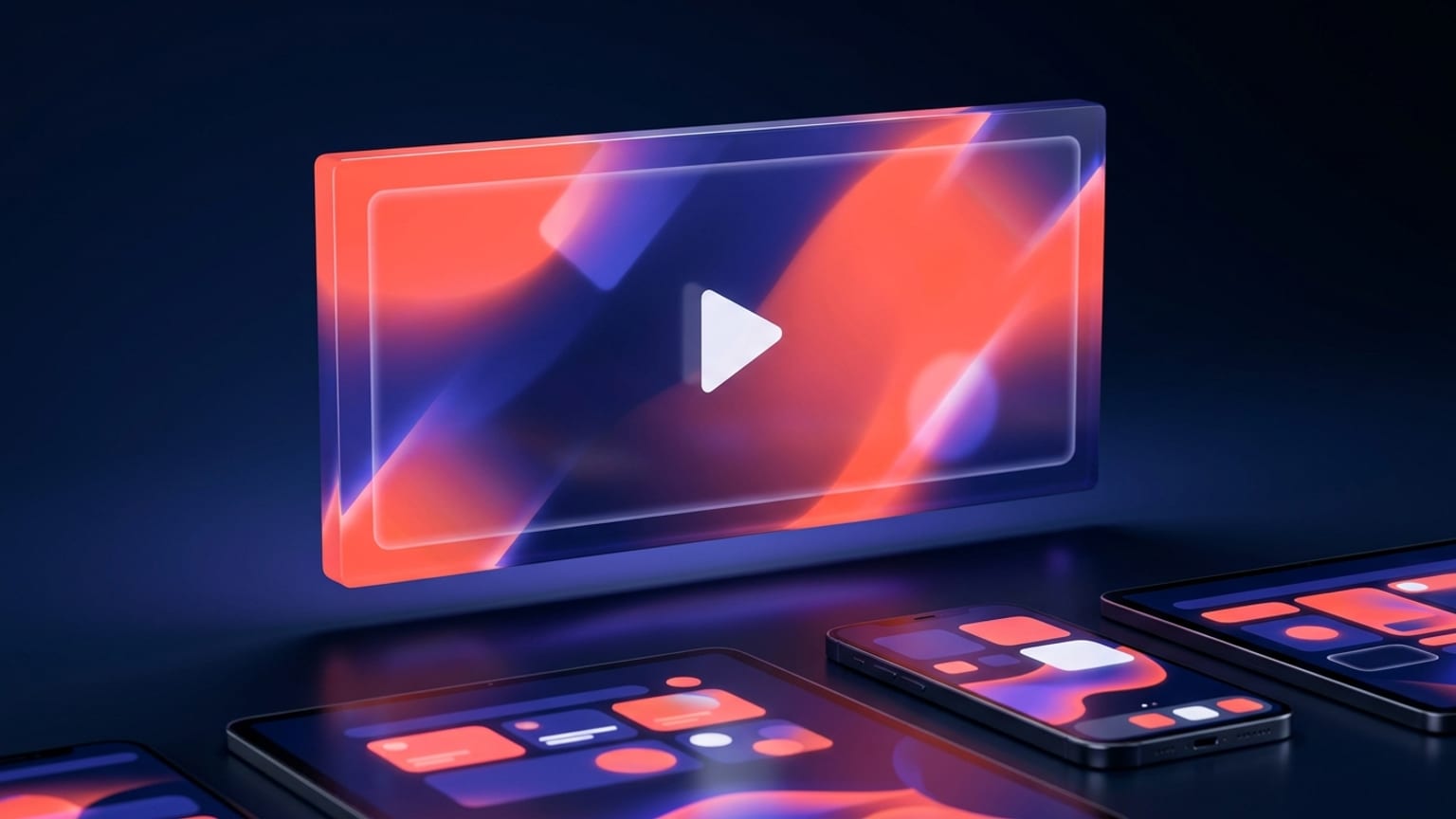
Una ficha de Play te da un banner ancho por encima de todo lo demás. En navegadores de móvil y dentro de la app de Play, ocupa todo el ancho antes de las capturas, antes de la descripción, a menudo antes de que el usuario haga scroll. Es la pieza que más gente ve y la que la mayoría de los desarrolladores exporta de una plantilla sin pensarlo dos veces, precisamente por eso una versión bien pensada destaca.
Esta es la mitad de diseño y política de la historia. Las dimensiones exactas, el formato de archivo y dónde aparece el gráfico se explican en el artículo complementario; el resumen en una línea: debe ser 1024 x 500 px, guardado como JPEG o PNG de 24 bits sin canal alfa. Play rechaza cualquier cosa que se desvíe un solo píxel y renderiza la transparencia como negro. Todo lo que sigue asume que ya tienes ese lienzo y quieres que se gane el toque.
Di una sola cosa
Un gráfico de funciones no es un póster para atiborrar de funciones. Al tamaño en que se renderiza, a menudo unos pocos cientos de píxeles de ancho en un móvil, transmites una sola idea o ninguna. Elige la razón principal por la que alguien instala tu app y construye todo el marco alrededor de ella. Una app de meditación muestra calma, no una lista de funciones. Una app de finanzas personales muestra un número limpio subiendo, no cinco iconos.
La forma más rápida de comprobarlo: reduce el gráfico al tamaño de miniatura y míralo durante un segundo. Si puedes nombrar la categoría de la app y su promesa principal, funciona. Si tu ojo tiene que buscar, hay demasiado en él.
Ten en cuenta la zona segura del botón de reproducción
Si adjuntas un vídeo promocional a tu ficha, Play superpone un botón de reproducción sobre el gráfico de funciones para que la gente pueda tocarlo y verlo. Ese botón cae en el centro del banner, y el gráfico puede recortarse o encuadrarse de forma distinta según la superficie y el dispositivo. Dos consecuencias para el diseño:
- Mantén el logo y cualquier texto fuera del centro exacto. Un botón de reproducción encima de tu logotipo se lee como un error. Desplaza los elementos importantes hacia un lado, al tercio izquierdo o a una franja inferior, para que la superposición nunca choque con ellos.
- Deja aire en los bordes. No empujes el texto ni el logo hacia los márgenes. Si una superficie recorta el marco, el contenido en el borde es lo primero que desaparece. Trata el margen exterior como sangrado, no como espacio útil.
Incluso si hoy no tienes vídeo, diseña como si el botón de reproducción pudiera aparecer. Mantiene tus opciones abiertas y, sencillamente, es una composición más sólida.
Los límites que Play no te deja cruzar
Las normas de calidad de contenido de Google Play tratan los gráficos de la ficha como editoriales, no como publicidad. El gráfico de funciones (y tu título y descripción corta) no puede llevar afirmaciones promocionales o de rendimiento. Si incumples alguna, el envío se marca o se rechaza. Las categorías prohibidas:
- Afirmaciones de rendimiento o clasificación — «Mejor», «N.º 1», «Top», «App del año», «Popular», «Lo mejor de Play».
- Premios, reconocimientos y testimonios — distintivos de trofeos, «Visto en», citas destacadas, valoraciones con estrellas, imágenes de cinco estrellas.
- Número de descargas o usuarios — «Más de 1M de descargas», «Únete a un millón de usuarios».
- Precio y promociones — «Gratis», «50% de descuento», «Oferta», «Tiempo limitado», «50 € de reembolso».
- Llamadas a la acción — «Descarga ya», «Instala ya», «Juega ya», «Pruébalo ya».
- Distintivos y elementos de la tienda — el distintivo «Disponible en Google Play» o cualquier cosa que se parezca a un control de interfaz de Play, además de botones, interruptores o zonas táctiles falsas integradas en el arte.
El giro que te mantiene a salvo: describe qué es la app, no cómo se clasifica ni cuánto cuesta. «Controla todas tus suscripciones en un solo lugar» está bien. «El controlador de suscripciones número 1, ¡gratis!» son dos infracciones en una sola línea.
Hazlo legible donde realmente se renderiza
Diseña a 1024 x 500, pero juzga a tamaño miniatura. Los fallos que solo aparecen cuando el banner se reduce:
- Bajo contraste. El texto claro sobre una foto recargada desaparece en cuanto se reduce. Coloca el texto sobre un fondo sólido o con un degradado suave, y mantén una diferencia de valor fuerte entre texto y fondo.
- Tipografía demasiado pequeña o demasiado fina. Los trazos finos y las frases largas se convierten en manchas. Si usas palabras, que sean pocas, grandes y con peso.
- Detalle que solo se lee a tamaño completo. Interfaces finas, capturas de producto diminutas y patrones densos se colapsan todos. Prioriza formas contundentes y un punto focal claro.
Y una trampa concreta: no malgastes el banner repitiendo el nombre de tu app. Tu título ya está justo al lado en la ficha. Gastar el titular del gráfico en un texto que el usuario puede leer a dos centímetros es un mensaje desperdiciado. Muestra el beneficio o el producto en su lugar.
Que combine con el resto de la ficha
El gráfico de funciones no es una obra independiente: es la parte superior de un conjunto. El icono queda debajo, las capturas debajo de eso. Cuando el color, la tipografía y el tono pasan directamente del banner al icono y a las capturas, la ficha transmite que es un solo producto hecho por gente a la que le importa. Cuando el gráfico de funciones es un degradado de stock que no comparte nada con las capturas, se lee como un añadido de última hora y socava la confianza en silencio.
Extrae tu paleta del icono o de la interfaz real de la app. Reutiliza el mismo color de acento que usan tus capturas en los pies de foto. Mantén una sola familia tipográfica en todo. La coherencia aquí no es decoración: es la señal de que toda la ficha se diseñó a propósito.
Dónde encaja Mokbi
Mokbi diseña el gráfico de funciones de 1024 x 500 junto con tu set de capturas, para que el banner, los paneles y los pies de foto compartan una paleta, una tipografía y un mensaje desde el primer momento, sin herramientas aparte, sin ajustar colores a mano. Lo exporta con la especificación exacta (JPEG o PNG de 24 bits, sin alfa), mantiene los elementos importantes lejos del centro y los bordes, y localiza el gráfico en 50 idiomas para que cada mercado reciba un banner que encaja, no una versión en inglés recortada.
Tú sigues decidiendo el mensaje y la dirección de arte. La herramienta solo hace que toda la ficha, gráfico de funciones incluido, parezca un conjunto coherente.