
Mac App Store स्क्रीनशॉट साइज़ और इन्हें कैसे बनाएं (2026)
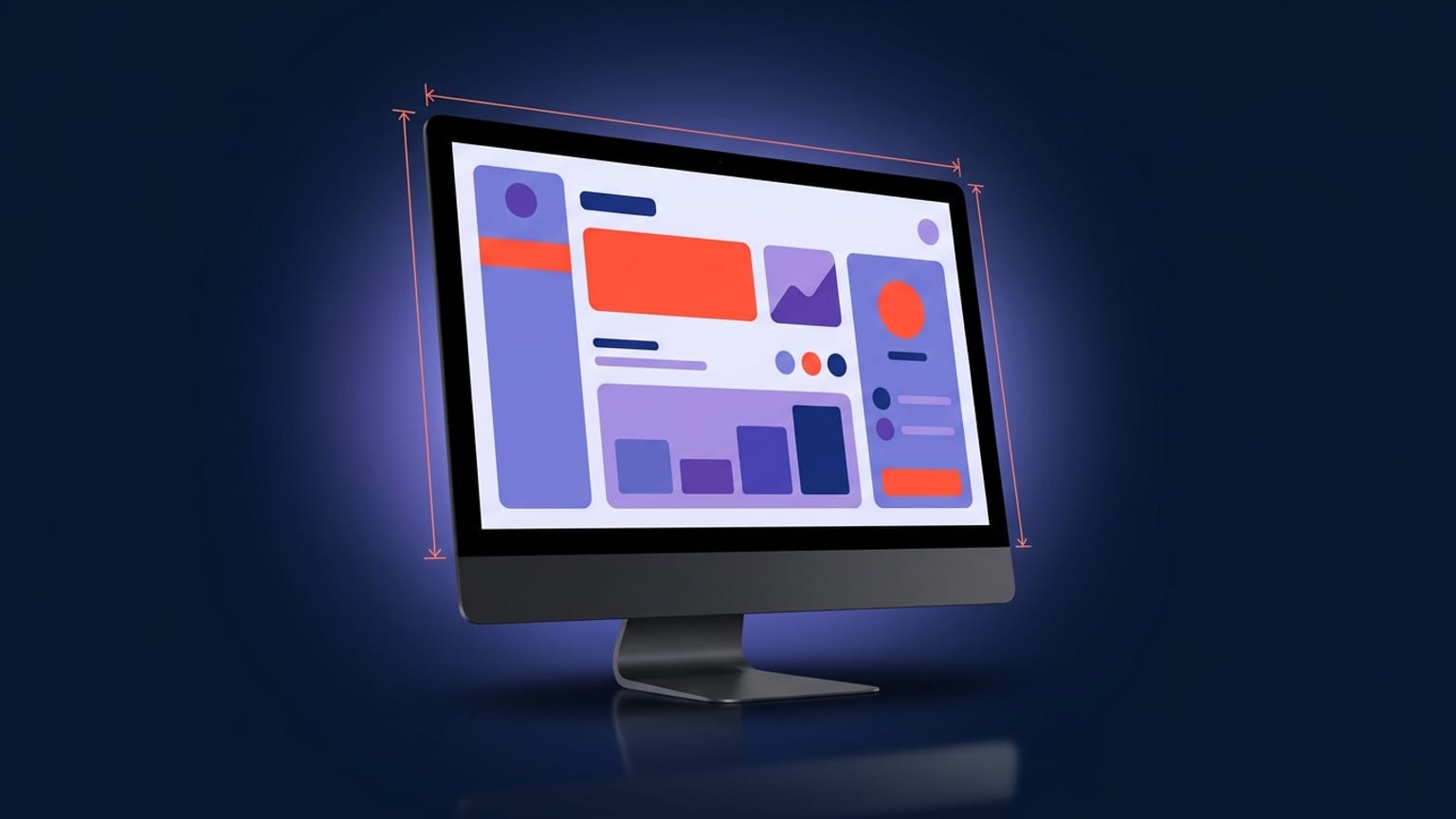
screencapture CLI), फिर इसे Mac/desktop frame में रखें और उन चार dimensions में से किसी एक पर एक्सपोर्ट करें। अधिकतर स्क्रीनशॉट tools Mac को पूरी तरह नज़रअंदाज़ करते हैं — यही वह gap है जिसके बारे में यह post है।अगर आप Mac app ship करते हैं, तो App Store Connect स्क्रीनशॉट माँगता है — और requirements iPhone और iPad से अलग हैं। स्वीकृत साइज़ कम हैं, aspect ratio लंबे phone ratio की बजाय widescreen 16:10 है, और capture workflow एक desktop workflow है। यह post exact स्वीकृत साइज़ सूचीबद्ध करती है (Apple की current specification से verified), macOS पर इन्हें कैप्चर करने का तरीका दिखाती है, और उस हिस्से के बारे में ईमानदार है जिसे अधिकतर tools skip कर देते हैं।
Mac App Store के स्वीकृत स्क्रीनशॉट साइज़
Apple Mac apps के लिए ठीक चार स्क्रीनशॉट resolutions स्वीकार करता है। चारों एक ही 16:10 aspect ratio share करते हैं — दो बड़े वाले बस दो छोटे वालों के Retina (2×) versions हैं:
| साइज़ (pixels) | Aspect ratio | Scale | नोट्स |
|---|---|---|---|
| 1280 × 800 | 16:10 | 1× | सबसे छोटा स्वीकृत साइज़ |
| 1440 × 900 | 16:10 | 1× | Classic non-Retina laptop resolution |
| 2560 × 1600 | 16:10 | 2× (Retina) | 1280 × 800 का 2× — recommended |
| 2880 × 1800 | 16:10 | 2× (Retina) | 1440 × 900 का 2× — recommended |
इस table के साथ कुछ नियम:
- एक साइज़ चुनें, consistent रहें। एक Mac localization के हर स्क्रीनशॉट में एक ही dimensions होनी चाहिए। आप एक ही set में 2560×1600 और 2880×1800 mix नहीं कर सकते — App Store Connect इसे एक ही device family मानता है जिसका एक ही साइज़ होता है।
- Retina साइज़ prefer करें। 2560×1600 या 2880×1800 उन modern Retina displays पर sharp दिखते हैं जिन पर अधिकतर shoppers store browse करते हैं। 1280×800 upload scale होने पर soft render होता है। Apple चारों को valid बताता है, लेकिन higher-resolution pair व्यावहारिक विकल्प है।
- 1 से 10 स्क्रीनशॉट। प्रति localization कम से कम एक और अधिकतम दस provide करने होंगे।
- PNG या JPEG। Apple
.png,.jpg, और.jpegस्वीकार करता है। PNG, UI स्क्रीनशॉट के लिए safe default है — text और sharp edges पर कोई compression artifacts नहीं।
Source: Apple की Screenshot specifications (App Store Connect Help)। Apple इन tables को कभी-कभी revise करता है — अगर आप 2026 publish date के काफी बाद यह पढ़ रहे हैं, तो submit करने से पहले वहाँ numbers confirm करें।
16:10 क्यों, आपकी actual window size क्यों नहीं
Mac window उतनी बड़ी होती है जितनी आपने drag करके बनाई है — वह लगभग कभी भी exactly 16:10 नहीं होती। Store, हालाँकि, केवल उन चार fixed dimensions को स्वीकार करता है। इसलिए capture और final screenshot दो अलग चीज़ें हैं: आप window को जो भी resolution पर हो capture करते हैं, फिर upload के लिए उसे 16:10 canvas (1280×800 से 2880×1800) पर compose करते हैं।
यह अंतर मायने रखता है क्योंकि यहीं लोग अटक जाते हैं। वे window का स्क्रीनशॉट लेते हैं, PNG मान लीजिए 1920×1180 पर आता है, App Store Connect इसे wrong dimensions के कारण reject करता है, और कोई obvious अगला कदम नहीं होता। Fix हमेशा एक ही है: raw capture upload मत करें — इसे correctly-sized canvas पर रखें।
macOS पर window कैसे capture करें
macOS में अच्छे built-in screenshot tools हैं। App Store काम के लिए दो जानने योग्य हैं।
Cmd-Shift-4, फिर Space (window grab)
- Cmd-Shift-4 दबाएं। cursor crosshair में बदल जाता है।
- Space bar दबाएं। crosshair camera icon बन जाता है और उसके नीचे की window highlight होती है।
- Window पर click करें। macOS सिर्फ उसी window को capture करता है — display की native resolution पर, rounded corners और (default रूप से) drop shadow के साथ।
drop shadow हटाने के लिए click करते समय Option hold करें — आमतौर पर यही चाहते हैं, क्योंकि composition step में आप अपना खुद का frame जोड़ेंगे और macOS shadow double हो जाएगा। File default रूप से PNG के रूप में आपके desktop पर land होती है।
<code>screencapture</code> CLI (scriptable, exact)
दोहराए जाने वाले captures के लिए — same window, same settings, हर release — command-line tool clicking से ज़्यादा reliable है:
screencapture -o -w shot.png— interactive window capture, shadow omitted (-o), सीधे file में save।screencapture -R 0,0,1440,900 shot.png— exact rectangle capture, ताकि output dimensions पहले से पता हों।screencapture -t png shot.png— explicitly PNG output force करें।
CLI वह route है जो आपको लेना चाहिए अगर आप multiple app states capture कर रहे हैं या capture step को script में चाहते हैं। man screencapture हर flag list करता है।
Retina और resolution: वह हिस्सा जो लोगों को उलझाता है
Retina Mac पर, screen capture physical pixel resolution पर ली जाती है — जो logical points से दोगुनी होती है। Retina display पर जो window 1440×900 points occupying लगती है वह 2880×1800-pixel PNG के रूप में capture होती है। यह बहुत अच्छी खबर है: इसका मतलब है modern MacBook से clean capture बिना किसी upscaling के स्वीकृत Retina साइज़ पर land कर सकता है।
दो परिणाम:
- हो सके तो Retina display पर capture करें। pixels real हैं, interpolated नहीं। 1× capture को 2× तक blow up करने पर soft दिखता है; native 2× capture sharp होता है।
- बड़े साइज़ तक पहुँचने के लिए छोटे capture को upscale न करें। अगर आपका एकमात्र capture 1280×800 है और आप इसे 2560×1600 तक stretch करते हैं, तो text fuzzy हो जाएगा और Apple के reviewers (और shoppers) इसे देख सकते हैं। इसके बजाय higher resolution पर दोबारा capture करें।
Mac/desktop frame में framing
white canvas पर raw window screenshot flat लगता है। capture को Mac frame में रखना — MacBook, iMac, या clean desktop browser/window chrome — दो उपयोगी काम करता है: यह search results में एक नज़र में "यह Mac app है" signal करता है, और आपको background मिलता है जिसे caption और color field के लिए use कर सकते हैं।
composition किसी भी store screenshot जैसी ही है: framed app चारों स्वीकृत साइज़ में से किसी एक पर 16:10 canvas पर बैठता है, एक short caption के साथ और ऐसा background जो UI से नहीं लड़ता। Mac के लिए specific constraint aspect ratio है — आपका पूरा layout 16:10 के अंदर रहना चाहिए, जो phone canvases से wider और shorter है जिनके आप शायद आदी हैं।
वह gap: अधिकतर screenshot tools Mac को ignore करते हैं
यहाँ ईमानदार बात है। App Store screenshot tools का बड़ा हिस्सा iPhone और iPad के इर्द-गिर्द बना है। वे phone और tablet frames, phone-shaped canvases, phone presets ship करते हैं — और वहीं रुक जाते हैं। जब आप 2880×1800 पर MacBook frame की तलाश करते हैं, तो कई tools के पास बस वह नहीं होता, या वे Mac support को एक "desktop" option के पीछे दबा देते हैं जो wrong aspect ratio output करता है।
नतीजा यह है कि Mac developers अक्सर generic design app (Figma, Sketch, Photoshop) पर वापस जाते हैं, हाथ से 16:10 artboard बनाते हैं, MacBook मॉकअप ढूंढते हैं, और पूरी चीज़ manually assemble करते हैं। यह काम करता है, लेकिन धीमा है और export dimensions गलत होना आसान है — जो exactly वह rejection है जिससे आप बचना चाहते हैं।
Mokbi में Mac स्क्रीनशॉट compose करना
Mokbi Mac frames support करता है, इसलिए आप generic design tool की बजाय browser में composition step कर सकते हैं। आप अपना window capture drop करते हैं, इसे Mac/desktop frame में रखते हैं, caption जोड़ते हैं, और चारों स्वीकृत 16:10 साइज़ में से किसी एक पर एक्सपोर्ट करते हैं — canvas पहले से सही shape में है, इसलिए आपको 2880×1800 artboard हाथ से नहीं बनाना पड़ता और off-spec export का risk नहीं रहता। Designing watermarked प्रीव्यू के साथ मुफ्त है; unlimited एक्सपोर्ट और publishing एक subscription के साथ आते हैं — Solo €29.99/mo पर (1 app) या Studio €49.99/mo पर (5 apps तक), कोई one-time purchase नहीं। यह macOS window आपके लिए capture नहीं करता — वह हिस्सा अभी भी Cmd-Shift-4 या screencapture है — और यह Mac UI invent नहीं करेगा जो आपके पास नहीं है। यह framing, captions, localization, और correctly-sized एक्सपोर्ट संभालता है।
संक्षेप में
- एक स्वीकृत साइज़ चुनें। Retina पर sharp चाहिए तो 2560×1600 या 2880×1800। चारों 16:10 हैं।
- macOS पर window capture करें। Cmd-Shift-4 फिर Space, या scriptable और exact grabs के लिए
screencapture। pixels real रहें इसके लिए Retina display पर capture करें। - Frame और compose करें। capture को 16:10 canvas पर Mac frame में रखें, caption जोड़ें, पूरे set में same साइज़ रखें।
- स्वीकृत dimension पर एक्सपोर्ट करें और प्रति localization 1–10 upload करें। PNG safe format है।
पूरे cross-platform size reference और broader submission rules के लिए, नीचे दी गई दो guides Mac-specific case से परे सब कुछ cover करती हैं।