
Kích thước ảnh chụp màn hình Mac App Store và cách tạo (2026)
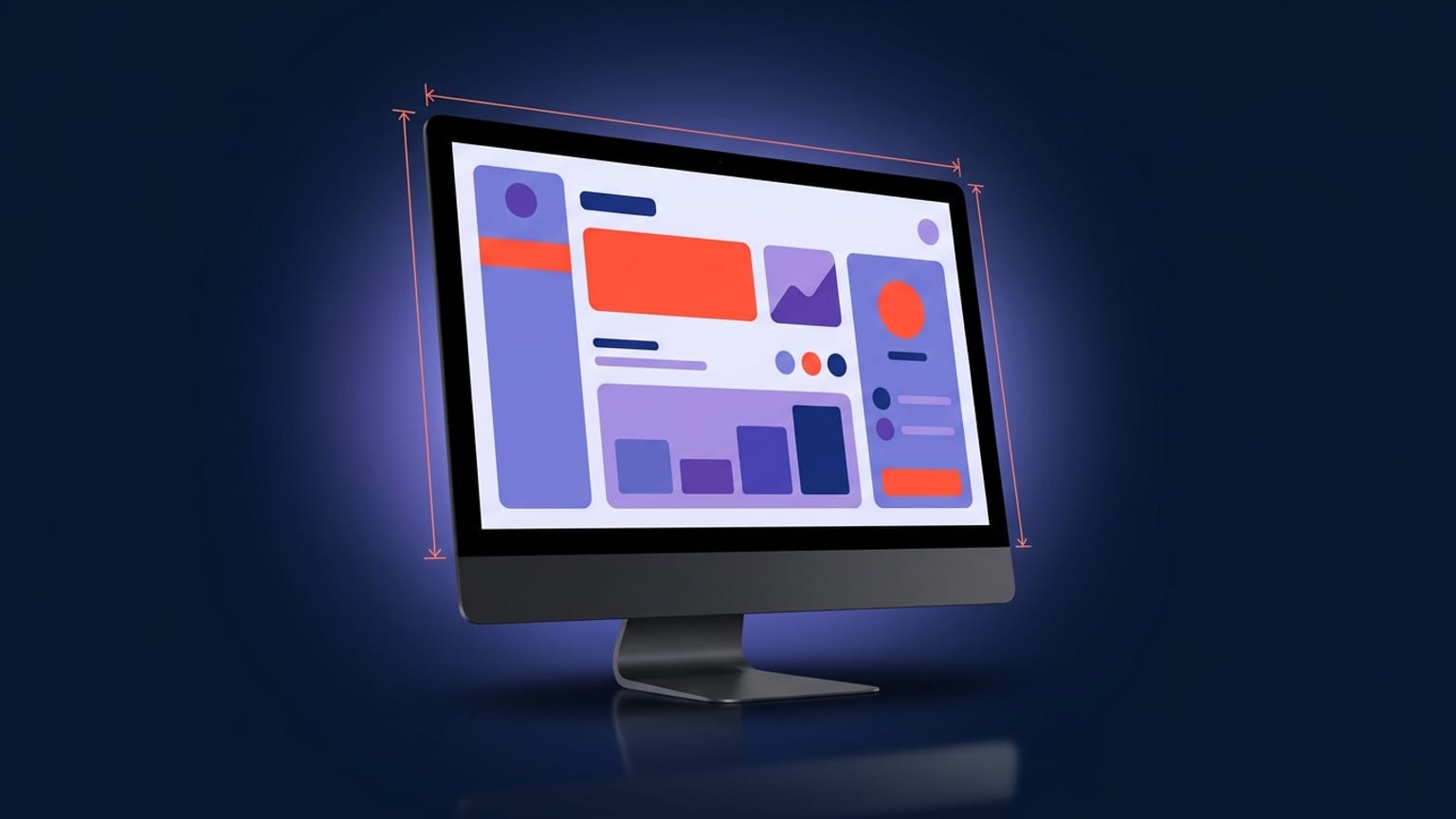
screencapture), sau đó đặt vào khung Mac/desktop và xuất theo một trong bốn kích thước đó. Hầu hết các công cụ ảnh chụp màn hình bỏ qua hoàn toàn Mac — đó là khoảng trống bài này muốn nói đến.Nếu bạn phát hành ứng dụng Mac, App Store Connect sẽ yêu cầu ảnh chụp màn hình — và các yêu cầu này khác với iPhone và iPad. Số kích thước được chấp nhận ít hơn, tỷ lệ khung hình là 16:10 màn hình rộng thay vì tỷ lệ điện thoại dọc, và quy trình chụp là quy trình trên máy tính. Bài này liệt kê các kích thước được chấp nhận chính xác (đã xác minh theo thông số hiện tại của Apple), hướng dẫn cách chụp trên macOS, và nói thẳng về phần hầu hết công cụ bỏ qua.
Các kích thước ảnh chụp màn hình Mac App Store được chấp nhận
Apple chấp nhận chính xác bốn độ phân giải ảnh chụp màn hình cho ứng dụng Mac. Cả bốn đều có cùng tỷ lệ khung hình 16:10 — hai kích thước lớn hơn đơn giản là phiên bản Retina (2×) của hai kích thước nhỏ hơn:
| Kích thước (pixel) | Tỷ lệ khung hình | Tỷ lệ | Ghi chú |
|---|---|---|---|
| 1280 × 800 | 16:10 | 1× | Kích thước nhỏ nhất được chấp nhận |
| 1440 × 900 | 16:10 | 1× | Độ phân giải laptop không Retina cổ điển |
| 2560 × 1600 | 16:10 | 2× (Retina) | Gấp đôi 1280 × 800 — khuyến nghị |
| 2880 × 1800 | 16:10 | 2× (Retina) | Gấp đôi 1440 × 900 — khuyến nghị |
Một số quy tắc đi kèm với bảng:
- Chọn một kích thước, giữ nhất quán. Mọi ảnh chụp màn hình trong một bản địa hóa Mac phải dùng cùng kích thước. Bạn không thể pha trộn 2560×1600 với 2880×1800 trong cùng một bộ — App Store Connect xem đây là một nhóm thiết bị với một kích thước duy nhất.
- Ưu tiên kích thước Retina. 2560×1600 hoặc 2880×1800 trông sắc nét trên các màn hình Retina hiện đại mà hầu hết người mua dùng để duyệt cửa hàng. Tải lên 1280×800 sẽ bị mờ khi phóng to. Apple liệt kê cả bốn là hợp lệ, nhưng cặp độ phân giải cao hơn là lựa chọn thực tế.
- 1 đến 10 ảnh chụp màn hình. Bạn phải cung cấp ít nhất một và tối đa mười ảnh mỗi bản địa hóa.
- PNG hoặc JPEG. Apple chấp nhận
.png,.jpg, và.jpeg. PNG là lựa chọn an toàn mặc định cho ảnh chụp màn hình UI — không có artifact nén trên văn bản và cạnh sắc.
Nguồn: Screenshot specifications của Apple (App Store Connect Help). Apple đôi khi cập nhật các bảng này — nếu bạn đọc bài này lâu sau ngày xuất bản 2026, hãy xác nhận lại con số ở đó trước khi nộp.
Tại sao 16:10 chứ không phải kích thước cửa sổ thực tế
Cửa sổ Mac có kích thước tùy theo bạn kéo — hầu như không bao giờ là đúng 16:10. Nhưng cửa hàng chỉ chấp nhận bốn kích thước cố định đó. Vậy nên chụp và ảnh chụp màn hình cuối cùng là hai việc khác nhau: bạn chụp cửa sổ ở bất kỳ độ phân giải nào nó đang ở, rồi đặt lên canvas 16:10 (1280×800 đến 2880×1800) để tải lên.
Sự phân biệt này quan trọng vì đây là chỗ mọi người hay bị mắc kẹt. Họ chụp màn hình cửa sổ, PNG ra ở, chẳng hạn, 1920×1180, App Store Connect từ chối vì sai kích thước, và không có bước tiếp theo rõ ràng nào. Cách sửa luôn giống nhau: đừng tải lên ảnh chụp thô — đặt nó lên canvas đúng kích thước.
Cách chụp cửa sổ trên macOS
macOS có các công cụ chụp màn hình tích hợp tốt. Có hai cách đáng biết để dùng cho công việc App Store.
Cmd-Shift-4, rồi Space (chụp cửa sổ)
- Nhấn Cmd-Shift-4. Con trỏ chuyển thành dấu thập.
- Nhấn Space. Dấu thập chuyển thành biểu tượng camera và cửa sổ bên dưới được tô sáng.
- Nhấp vào cửa sổ. macOS chụp đúng cửa sổ đó — ở độ phân giải gốc của màn hình, với các góc bo tròn và (mặc định) đổ bóng.
Giữ Option khi nhấp để bỏ đổ bóng — thường đây là điều bạn muốn, vì bạn sẽ thêm khung riêng ở bước tổng hợp và bóng của macOS sẽ bị nhân đôi. File được lưu trên desktop dưới dạng PNG theo mặc định.
CLI <code>screencapture</code> (có thể viết script, chính xác)
Để chụp lặp lại — cùng cửa sổ, cùng cài đặt, mỗi lần phát hành — công cụ dòng lệnh đáng tin cậy hơn nhấp chuột:
screencapture -o -w shot.png— chụp cửa sổ tương tác, bỏ bóng (-o), lưu thẳng vào file.screencapture -R 0,0,1440,900 shot.png— chụp một hình chữ nhật chính xác, biết trước kích thước đầu ra.screencapture -t png shot.png— bắt buộc xuất PNG tường minh.
CLI là lựa chọn nên dùng nếu bạn chụp qua nhiều trạng thái ứng dụng hoặc muốn đưa bước chụp vào script. man screencapture liệt kê mọi tùy chọn.
Retina và độ phân giải: phần hay gây nhầm lẫn
Trên máy Mac Retina, ảnh chụp màn hình được lấy ở độ phân giải pixel vật lý — tức là gấp đôi các điểm logic. Một cửa sổ trông như chiếm 1440×900 điểm trên màn hình Retina sẽ chụp ra PNG 2880×1800 pixel. Đây là tin tuyệt vời: nghĩa là ảnh chụp sạch từ MacBook hiện đại có thể đạt một trong các kích thước Retina được chấp nhận mà không cần phóng to.
Hai hệ quả:
- Chụp trên màn hình Retina nếu có thể. Pixel là thật, không bị nội suy. Ảnh chụp 1× phóng lên 2× sẽ mờ; ảnh chụp gốc 2× sẽ sắc nét.
- Không bao giờ phóng to ảnh chụp nhỏ để đạt kích thước lớn. Nếu ảnh chụp duy nhất của bạn là 1280×800 và bạn kéo giãn lên 2560×1600, văn bản sẽ bị mờ và cả người xét của Apple lẫn người mua đều nhìn thấy được. Hãy chụp lại ở độ phân giải cao hơn.
Đặt vào khung Mac / desktop
Ảnh chụp cửa sổ thô trên nền trắng trông rất phẳng. Đặt ảnh chụp vào khung Mac — MacBook, iMac, hoặc chrome trình duyệt/cửa sổ desktop gọn gàng — làm được hai việc hữu ích: nó truyền đạt ngay "đây là ứng dụng Mac" khi nhìn qua kết quả tìm kiếm, và cho bạn nền để đặt chú thích và màu sắc.
Việc tổng hợp cũng tương tự như với mọi ảnh chụp màn hình cửa hàng khác: ứng dụng đã đóng khung nằm trên canvas 16:10 ở một trong bốn kích thước được chấp nhận, với chú thích ngắn và nền không cạnh tranh với UI. Ràng buộc đặc trưng của Mac là tỷ lệ khung hình — toàn bộ bố cục phải nằm trong 16:10, rộng hơn và thấp hơn so với các canvas điện thoại bạn có thể quen.
Khoảng trống: hầu hết công cụ ảnh chụp màn hình bỏ qua Mac
Đây là phần thật thà. Phần lớn các công cụ ảnh chụp màn hình App Store được xây dựng xung quanh iPhone và iPad. Chúng có khung điện thoại và máy tính bảng, canvas hình điện thoại, preset điện thoại — rồi dừng lại ở đó. Khi bạn đi tìm khung MacBook ở 2880×1800, nhiều công cụ đơn giản là không có, hoặc chôn hỗ trợ Mac sau tùy chọn "desktop" cho ra sai tỷ lệ khung hình.
Kết quả là các nhà phát triển Mac thường phải dùng ứng dụng thiết kế tổng hợp (Figma, Sketch, Photoshop), tự dựng artboard 16:10 từ đầu, tìm kiếm mockup MacBook, và lắp ráp thủ công toàn bộ. Cách đó có hiệu quả, nhưng chậm hơn và dễ sai kích thước xuất — đúng là lỗi từ chối bạn đang cố tránh.
Tổng hợp ảnh chụp màn hình Mac trong Mokbi
Mokbi hỗ trợ khung Mac, vì vậy bạn có thể thực hiện bước tổng hợp trên trình duyệt thay vì dùng công cụ thiết kế tổng hợp. Bạn thả ảnh chụp cửa sổ vào, đặt vào khung Mac/desktop, thêm chú thích, và xuất theo một trong bốn kích thước 16:10 được chấp nhận — canvas đã đúng hình dạng, nên bạn không cần tự dựng artboard 2880×1800 hay lo xuất sai thông số. Thiết kế miễn phí với bản xem trước có watermark; xuất không watermark không giới hạn và đăng lên cửa hàng đi kèm gói đăng ký — Solo với giá €29.99/mo (1 ứng dụng) hoặc Studio với giá €49.99/mo (tối đa 5 ứng dụng), không mua một lần. Nó không chụp cửa sổ macOS cho bạn — phần đó vẫn là Cmd-Shift-4 hoặc screencapture — và sẽ không tạo ra UI Mac mà bạn không có. Nó xử lý việc đóng khung, chú thích, bản địa hóa, và xuất đúng kích thước.
Tóm tắt ngắn
- Chọn một kích thước được chấp nhận. 2560×1600 hoặc 2880×1800 nếu bạn muốn sắc nét trên Retina. Cả bốn đều là 16:10.
- Chụp cửa sổ trên macOS. Cmd-Shift-4 rồi Space, hoặc
screencaptuređể chụp có thể script, chính xác. Chụp trên màn hình Retina để pixel là thật. - Đóng khung và tổng hợp. Đặt ảnh chụp vào khung Mac trên canvas 16:10, thêm chú thích, giữ cùng kích thước cho toàn bộ bộ.
- Xuất theo kích thước được chấp nhận và tải lên 1–10 ảnh mỗi bản địa hóa. PNG là định dạng an toàn.
Để tham chiếu kích thước đa nền tảng đầy đủ và các quy tắc nộp rộng hơn, hai hướng dẫn dưới đây bao gồm mọi thứ ngoài trường hợp đặc thù Mac.