
Mac App Store ekran görüntüsü boyutları ve nasıl hazırlanır (2026)
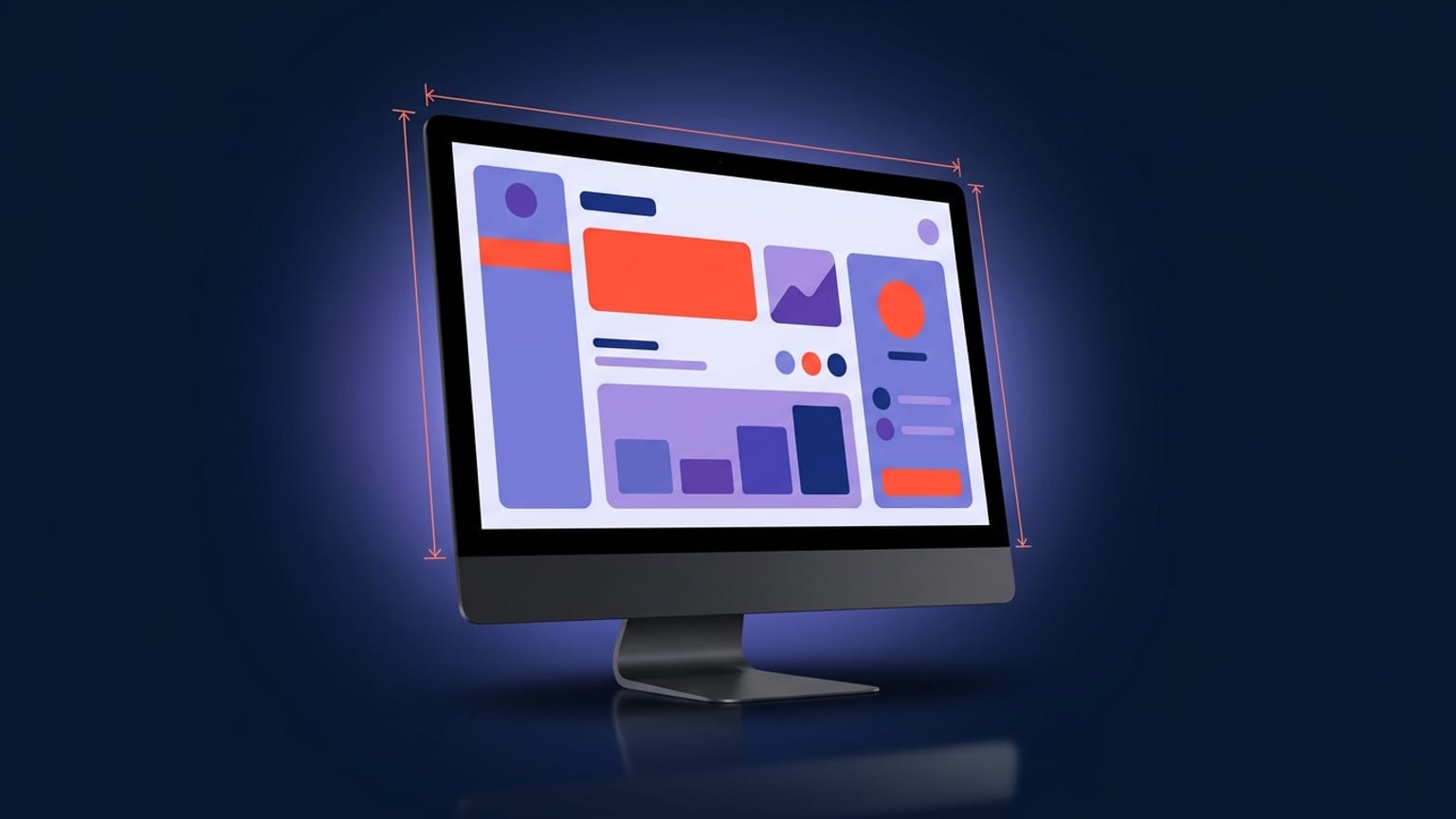
screencapture CLI ile), ardından bir Mac/masaüstü çerçevesine yerleştirip bu dört boyuttan birinde dışa aktar. Ekran görüntüsü araçlarının büyük çoğunluğu Mac'i tamamen göz ardı eder; bu yazının konusu tam olarak bu boşluktur.Bir Mac uygulaması yayınlıyorsan App Store Connect ekran görüntüsü ister — ve gereksinimler iPhone ile iPad'den farklıdır. Kabul edilen boyut sayısı daha azdır, en-boy oranı uzun telefon oranları yerine geniş ekran 16:10'dur ve yakalama iş akışı masaüstüne özgüdür. Bu yazı, Apple'ın güncel teknik özelliklerine göre doğrulanmış tam boyutları listeliyor, bunları macOS'ta nasıl alacağını gösteriyor ve çoğu aracın atladığı konuda dürüst davranıyor.
Kabul edilen Mac App Store ekran görüntüsü boyutları
Apple, Mac uygulamaları için tam olarak dört ekran görüntüsü çözünürlüğü kabul eder. Dördü de aynı 16:10 en-boy oranını paylaşır — büyük iki boyut, küçük ikisinin sadece Retina (2×) versiyonudur:
| Boyut (piksel) | En-boy oranı | Ölçek | Notlar |
|---|---|---|---|
| 1280 × 800 | 16:10 | 1× | Kabul edilen en küçük boyut |
| 1440 × 900 | 16:10 | 1× | Klasik Retina dışı dizüstü çözünürlüğü |
| 2560 × 1600 | 16:10 | 2× (Retina) | 1280 × 800'ün 2×'i — önerilen |
| 2880 × 1800 | 16:10 | 2× (Retina) | 1440 × 900'ün 2×'i — önerilen |
Tabloya eşlik eden birkaç kural:
- Tek boyut seç, tutarlı kal. Tek bir Mac yerelleştirmesindeki tüm ekran görüntüleri aynı boyutları kullanmak zorundadır. Aynı sette 2560×1600 ile 2880×1800'ü karıştıramazsın — App Store Connect bunları tek boyutlu tek bir cihaz ailesi olarak değerlendirir.
- Retina boyutu tercih et. 2560×1600 veya 2880×1800, mağazaya göz atan kullanıcıların çoğunun baktığı modern Retina ekranlarda net görünür. 1280×800 yükleme büyütüldüğünde yumuşak görünür. Apple dördünü de geçerli kabul etse de yüksek çözünürlüklü ikili pratikte daha iyi tercih.
- 1 ile 10 ekran görüntüsü. Her yerelleştirme için en az bir, en fazla on ekran görüntüsü sunman gerekir.
- PNG veya JPEG. Apple
.png,.jpgve.jpegkabul eder. PNG, kullanıcı arayüzü ekran görüntüleri için güvenli varsayılandır — metin ve keskin kenarlarda sıkıştırma artefaktı olmaz.
Kaynak: Apple'ın Ekran görüntüsü teknik özellikleri (App Store Connect Yardım). Apple bu tabloları zaman zaman güncelliyor — bu yazıyı 2026 yayın tarihinden çok sonra okuyorsan göndermeden önce sayfa üzerinden sayıları teyit et.
Neden 16:10 ve gerçek pencere boyutun değil
Mac penceresi, sürüklediğin her boyuta gelebilir — neredeyse hiçbir zaman tam olarak 16:10 olmaz. Mağaza ise yalnızca o dört sabit boyutu kabul eder. Dolayısıyla yakalama ve nihai ekran görüntüsü birbirinden farklı iki şeydir: pencereyi ne çözünürlükte olursa olsun yakalarsın, ardından yüklemek için 16:10 kanvas üzerine yerleştirirsin (1280×800 → 2880×1800).
Bu ayrım önemlidir çünkü insanların takıldığı yer burasıdır. Bir pencereyi ekran görüntüsü alırsın, PNG çıktısı örneğin 1920×1180 boyutunda gelir, App Store Connect yanlış boyut gerekçesiyle reddeder ve ardından ne yapacağın belirsiz kalır. Çözüm her zaman aynıdır: ham yakalamayı yükleme; doğru boyutlu bir kanvasa yerleştir.
macOS'ta pencere nasıl yakalanır
macOS'un yerleşik iyi ekran görüntüsü araçları vardır. App Store işlemleri için ikisi bilinmeye değer.
Cmd-Shift-4, ardından Space (pencere yakalama)
- Cmd-Shift-4'e bas. İmleç artı işaretine dönüşür.
- Space tuşuna bas. Artı işareti kamera simgesine dönüşür ve altındaki pencere vurgulanır.
- Pencereye tıkla. macOS yalnızca o pencereyi yakalar — ekranın yerel çözünürlüğünde, yuvarlatılmış köşelerle ve (varsayılan olarak) düşen gölgeyle birlikte.
Düşen gölgeyi kaldırmak için tıklarken Option tuşunu basılı tut — bileşim adımında kendi çerçeveni ekleyeceğinden bu genellikle istediğin şeydir; aksi takdirde macOS gölgesiyle kendi gölgen üst üste gelir. Dosya varsayılan olarak masaüstüne PNG olarak kaydedilir.
<code>screencapture</code> CLI (betiklenebilir, kesin)
Tekrarlanabilir yakalamalar için — aynı pencere, aynı ayarlar, her sürümde — komut satırı aracı tıklamadan daha güvenilirdir:
screencapture -o -w shot.png— etkileşimli pencere yakalama, gölge atlanmış (-o), doğrudan dosyaya kaydedilmiş.screencapture -R 0,0,1440,900 shot.png— tam bir dikdörtgen yakalamak için; çıktı boyutları önceden bilinir.screencapture -t png shot.png— PNG çıktısını açıkça zorla.
Birden fazla uygulama durumunda yakalama yapıyorsan ya da yakalama adımını bir betiğe dahil etmek istiyorsan CLI tercih edilecek yoldur. man screencapture tüm bayrakları listeler.
Retina ve çözünürlük: insanları tökezleten konu
Retina Mac'te ekran görüntüsü fiziksel piksel çözünürlüğünde alınır — bu, mantıksal nokta sayısının iki katıdır. Retina ekranda 1440×900 nokta kaplayacak şekilde görünen bir pencere, 2880×1800 piksellik PNG olarak yakalanır. Bu harika bir haberdir: modern bir MacBook'tan alınan temiz bir yakalama, büyütme yapılmadan kabul edilen Retina boyutlarından birine doğrudan denk gelebilir.
İki sonucu var:
- Mümkünse Retina ekranda yakala. Pikseller gerçektir, interpolasyon ürünü değil. 1× yakalamayı 2×'e büyütmek yumuşaklığa yol açar; yerel 2× yakalama keskindir.
- Küçük yakalamayı büyük boyuta asla büyütme. Elindeki tek yakalama 1280×800 ise ve bunu 2560×1600'e uzatırsan metin bulanıklaşır — Apple'ın inceleyicileri (ve kullanıcılar) bunu fark eder. Bunun yerine yüksek çözünürlükte yeniden yakala.
Mac / masaüstü çerçevesine yerleştirme
Ham pencere ekran görüntüsü beyaz kanvas üzerinde düz görünür. Yakalamayı bir Mac çerçevesinin içine — MacBook, iMac ya da temiz bir masaüstü tarayıcı/pencere kromu — yerleştirmek iki işe yarar: arama sonuçlarında bakışta "bu bir Mac uygulaması" mesajı verir ve metin ile renk alanı için kullanabileceğin bir arka plan sunar.
Bileşim, herhangi bir mağaza ekran görüntüsüyle aynıdır: çerçeveli uygulama, dört kabul edilen boyuttan birinde 16:10 kanvas üzerinde kısa bir metin ve kullanıcı arayüzüyle çatışmayan bir arka planla oturur. Mac'e özgü kısıtlama en-boy oranıdır — tüm düzenin 16:10 içinde yaşaması gerekir; bu oran, alışık olduğun telefon kanvaslarından daha geniş ve daha kısadır.
Boşluk: çoğu ekran görüntüsü aracı Mac'i göz ardı eder
Dürüst kısım bu. App Store ekran görüntüsü araçlarının büyük çoğunluğu iPhone ve iPad etrafında inşa edilmiştir. Telefon ve tablet çerçeveleri, telefon biçimli kanvaslar, telefon ön ayarları sunarlar — ve orada dururlar. 2880×1800'de bir MacBook çerçevesi aradığında birçok araç bunu hiç sunmaz ya da yanlış en-boy oranında çıktı veren bir "masaüstü" seçeneğinin arkasına gömer.
Sonuç olarak Mac geliştiricileri çoğu zaman genel bir tasarım uygulamasına (Figma, Sketch, Photoshop) geri döner, 16:10 çalışma alanını elle oluşturur, bir MacBook mockup'ı arar ve her şeyi manuel olarak bir araya getirir. İşe yarar, ama yavaştır ve dışa aktarma boyutlarını yanlış almak kolaydır — kaçınmaya çalıştığın tam da bu reddir.
Mokbi'de Mac ekran görüntüsü oluşturma
Mokbi Mac çerçevelerini destekler; bileşim adımını genel bir tasarım aracı yerine tarayıcıda gerçekleştirebilirsin. Pencere yakalamayı sürükle bırak, Mac/masaüstü çerçevesine yerleştir, metin ekle ve kabul edilen dört 16:10 boyuttan birinde dışa aktar — kanvas zaten doğru biçimdedir, yani elle 2880×1800 çalışma alanı oluşturmak ya da özelliklere uymayan dışa aktarma riskiyle uğraşmak zorunda kalmazsın. Tasarım, filigranla önizleme ile ücretsizdir; sınırsız dışa aktarma ve yayınlama bir abonelikle gelir — Solo €29.99/mo (1 uygulama) ya da Studio €49.99/mo (5 uygulamaya kadar), tek seferlik satın alma yok. macOS penceresini senin için yakalamaz — bu adım hâlâ Cmd-Shift-4 ya da screencapture ile yapılır — ve elinde olmayan bir Mac kullanıcı arayüzü icat etmez. Çerçeveleme, metinler, yerelleştirme ve doğru boyutlu dışa aktarmayı halleder.
Kısa özet
- Kabul edilen bir boyut seç. Retina'da net görünmesini istiyorsan 2560×1600 veya 2880×1800. Dördü de 16:10.
- Pencereyi macOS'ta yakala. Cmd-Shift-4 ardından Space ya da betiklenebilir, kesin yakalamalar için
screencapture. Pikseller gerçek olsun diye Retina ekranda yakala. - Çerçevele ve oluştur. Yakalamayı 16:10 kanvasta bir Mac çerçevesine yerleştir, metin ekle ve setin tamamında aynı boyutu koru.
- Kabul edilen boyutta dışa aktar ve yerelleştirme başına 1–10 adet yükle. PNG güvenli formattır.
Tam platformlar arası boyut referansı ve daha geniş gönderim kuralları için aşağıdaki iki rehber Mac'e özgü durumun ötesindeki her şeyi kapsar.